Linux服务器监控极简搭建,3分钟装好监控面板,CPU/内存/流量一目了然
- 2026-10-11 07:44:40
有没有过这种经历?网站突然访问不了,不知道是服务器挂了还是CPU跑满了,还是硬盘满了,还是流量超了,出问题了半天找不到原因,用户投诉了才知道,损失惨重?
装个监控面板就能完美解决这个问题:实时监控服务器的CPU、内存、硬盘、网络流量、各个服务的运行状态,出问题第一时间告警,不用等用户投诉,你比用户先知道问题,还能看历史数据,排查问题的时候一看就知道哪里出问题了。
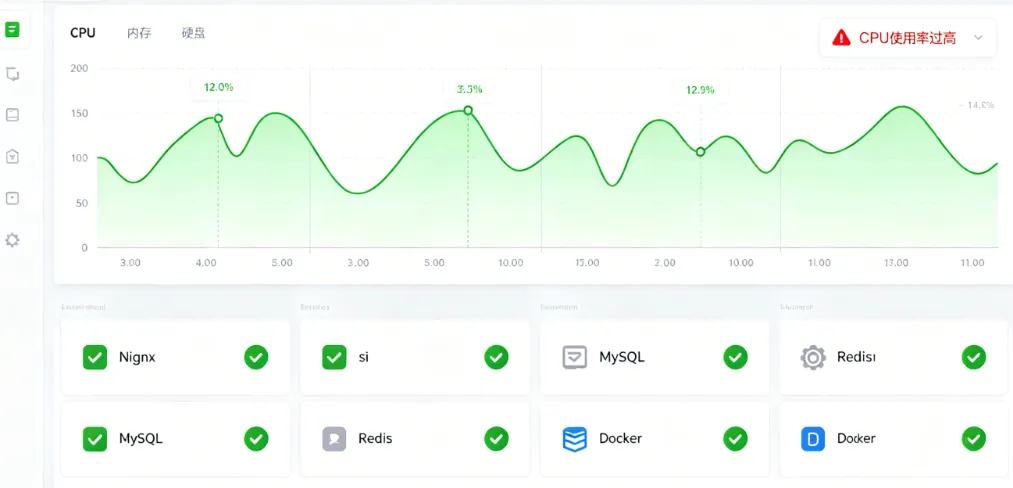
这篇教你用最少的配置搭一个最适合新手的监控系统Netdata,不用装数据库,不用装Nginx,一键安装,3分钟就能装好,web面板直接就能看所有监控数据,默认配置就够用,不用做复杂的配置,全程新手友好。
一、为什么推荐新手用Netdata做监控?
现在监控系统很多,比如Zabbix、Prometheus+Grafana,但这些配置太复杂了,新手要花好几天才能装好,还要配各种告警规则,太麻烦了,完全没必要,新手用Netdata就够了:
- 安装极其简单
:一键脚本安装,3分钟就能装好,不用装任何依赖,不用做任何配置,装完就能用 - 监控指标全面
:默认监控CPU、内存、硬盘、网络流量、TCP连接数、Nginx/MySQL/Redis/Docker等所有常用服务的运行状态,几百个指标,你想看的都有 - 界面好看直观
:web界面实时刷新,图表动态展示,一目了然,不用配置任何仪表盘,装完就有 - 资源占用极低
:默认只占1%-2%的CPU,几十M内存,对服务器性能几乎没有影响,1核2G的服务器也能放心装 - 自带告警功能
:默认配置好了告警规则,CPU跑满、内存不够、硬盘满了、服务挂了都会自动告警,不用你自己配
二、Debian13安装Netdata监控一步一步来(复制粘贴就能用)
全程3分钟搞定,不用改任何参数,直接复制执行就行。
2.1 第一步:一键安装Netdata最新稳定版
用官方的一键安装脚本,自动适配Debian13,自动装所有依赖,不用你管:
curl-s https://get.netdata.cloud/kickstart.sh |bash
执行完脚本之后,自动安装、自动启动、自动设置开机自启,什么都不用你管,3分钟左右就能装完。
2.2 第二步:开放防火墙端口,访问面板
Netdata默认端口是19999,开放防火墙端口:
# 如果你用的是ufw防火墙
ufw allow 19999/tcp
# 如果你用的是firewalld
firewall-cmd --add-port=19999/tcp --permanent
firewall-cmd --reload
# 如果你用的是云服务器,记得在云服务商的安全组里开放19999端口
现在在浏览器访问你的服务器IP:19999就能看到监控面板了,不用登录,直接就能看所有监控数据。
2.3 第三步:基础优化配置(可选,新手不用改也能用)
如果需要改配置,编辑配置文件/etc/netdata/netdata.conf,新手建议不用改,默认配置就很好用:
# 配置密码访问(可选,不想让别人看到你的监控就配)
sed-i's/# web files owner = netdata/web files owner = netdata\n    http auth type = basic\n    http auth username = 你设置的用户名\n    http auth password = 你设置的密码/g' /etc/netdata/netdata.conf
# 重启生效
systemctl restart netdata
三、监控面板重点看这几个指标就够了,不用看几百个指标
Netdata默认有几百个监控指标,新手不用都看,重点看这几个核心指标就行:
3.1 系统核心指标
- CPU使用率
:正常情况下应该在70%以下,如果长期超过80%,说明服务器CPU不够用了,需要升级或者优化程序 - 内存使用率
:正常应该在80%以下,长期超过90%说明内存不够用了,容易OOM - 硬盘使用率
:正常应该在80%以下,超过90%会导致服务写入失败,网站挂掉 - 网络入/出流量
:看带宽够不够用,有没有被攻击跑满带宽 - 磁盘I/O
:看磁盘读写压力大不大,有没有磁盘瓶颈
3.2 服务运行状态
Netdata默认会自动监控你服务器上运行的所有常用服务:Nginx、MySQL、Redis、Docker、PHP-FPM等等,只要服务挂了,监控里就会显示红色告警,一眼就能看到哪个服务出问题了。

3.3 告警功能
Netdata默认已经配置好了常用的告警规则:
CPU使用率超过80%持续5分钟告警 内存使用率超过90%持续5分钟告警 硬盘使用率超过90%告警 服务挂了告警 网络流量异常告警
出问题了会在面板右上角显示红色的告警通知,你一眼就能看到,不用等用户投诉。
四、进阶:多服务器统一监控(有多个服务器的话用这个)
如果你有多个服务器,不用每个都单独看监控,可以统一监控:
在其中一台服务器上装Netdata作为主节点 在其他服务器上装Netdata,配置指向主节点 所有服务器的监控数据都统一展示在主节点的面板上,一个页面就能看所有服务器的状态,非常方便。
配置也很简单,在从节点的配置文件里加上主节点的地址就行:
echo"[stream]">> /etc/netdata/netdata.conf
echo"    enabled = yes">> /etc/netdata/netdata.conf
echo"    destination = 主节点IP:19999">> /etc/netdata/netdata.conf
echo"    api key = 你随便生成一个32位的字符串,所有从节点用同一个就行">> /etc/netdata/netdata.conf
systemctl restart netdata
五、新手必看避坑指南
5.1 不要暴露监控面板到公网不设密码
如果你的监控面板端口公网开放,一定要设密码,不然任何人都能看到你的服务器状态,容易被黑客利用,攻击你的服务器。
5.2 不要开太多监控插件
Netdata默认的插件就够用了,不要装太多第三方插件,会占用更多资源,影响服务器性能。
5.3 不用保留太长时间的监控数据
Netdata默认保留7天的监控数据,对新手来说足够了,不用保留更长时间,不然会占用太多硬盘空间。
5.4 不要用太复杂的监控系统
新手不要一上来就搞Zabbix、Prometheus这些复杂的监控系统,配置太麻烦,维护成本高,Netdata足够你用了,等你业务大了再换也不迟。
最后总结
服务器监控搭建两步就搞定:
一键执行官方安装脚本,3分钟装完Netdata 开放端口,直接访问面板就能看所有监控数据
有了监控之后,服务器出问题你第一时间就知道,排查问题的时候看监控数据一眼就能找到根因,不用瞎猜,新手一定要装,非常实用。
往期推荐
👉 刚买的Debian13云服务器第一步怎么配置?3分钟搞定安全初始化,再也不怕被黑
👉 Nginx 安装配置极简教程,3分钟搭好自己的网站/博客,新手也不会错
👉 MySQL 8 生产环境安装配置全指南,默认配置就够小公司用3年
👉 告别SSH暴力破解!Debian安装fail2ban保姆级教程,自动拉黑恶意IP
👉 用Debian搭建个人博客网站!零基础也能上线,LNMP环境+WordPress全流程教程
👉 系列收官!从零到精通Debian,这一篇帮你梳理全体系学习路径
感谢你读到最后,如果觉得有帮助,点个“赞”+“推荐”,“分享”给更多人
随机文章
-
 10个月宝宝每天需要喝多少奶粉?
- 一图总结Python10大常用框架!!
- 【从零开始学Python】篇12-进阶篇-三器(迭代、生成、装饰)
- 你的服务器正在被"盯上"!7000台Linux已沦陷,一键加固方案来了-fail2ban
- Python-16-散点图
- Linux常用网络命令大汇总!运维小白必备!
- 【一起学Python】第92天:NumPy进阶:内存映射、Numba加速与C扩展
- Python赋能数学学习2: 抽奖”再来一瓶“,到底买多少瓶才能中一次奖,背后的几何分布奥秘到底是什么
- [黑客快讯]路由器木马出现,Linux 漏洞遭利用,GitHub 开始默认拦截密钥泄露
- 175个Linux常用命令清单合集!
- Alpine Linux启动盘更新SSD Firmware