在日常Linux系统管理中,你是否遇到过“明明我是root用户,却无法删除某个文件”的困惑?或者希望某些重要日志文件只能追加而不能被覆盖?这背后就是Linux的隐藏属性(又称扩展属性)在起作用。本文将带你全面掌握chattr和lsattr两个命令,学会保护、锁定关键文件。
📌 前言
Linux文件除了常见的rwx权限和ACL访问控制列表外,还隐藏着一套更底层的属性机制——chattr(change attributes)和lsattr(list attributes)。它们可以给文件或目录设置“免疫”级别的限制,比如:
禁止删除、重命名、修改(+i)
只允许追加内容,不能覆盖或删除(+a)
开启数据即时同步(+S)
这些特性在加固系统、保护日志文件、防止配置文件被篡改等场景中非常实用。
(如果你像我一样使用root用户登录,可以省略sudo这个命令哟)
🔧 1. chattr 命令详解
1.1 命令释义
chattr是 “change fileattributes” 的缩写,用于修改文件或目录在Linux扩展文件系统(ext2/ext3/ext4等)上的隐藏属性。
1.2 语法格式
bash
chattr [选项] [操作符+属性] 文件或目录...常用选项:
1.3 操作符
+: 添加属性
-: 移除属性
=: 将属性设置为指定值(覆盖原有属性)
1.4 常用属性详解
| | | |
|---|
i | | 不能修改、删除、重命名、创建硬链接,也不能写入数据 | 不能删除或重命名目录下的文件,不能创建或删除子目录/文件 |
a | | | |
d | | | |
c | | | |
s | | | |
S | | | |
u | | | |
💡 最常用属性:+i(防删防改)、+a(日志专用)
1.5 使用示例
示例1:保护重要配置文件不被删除/修改
bash
给 /etc/hosts 加上 immutable 属性 sudo chattr +i /etc/hosts # 尝试删除(会失败) sudo rm /etc/hosts # 输出:rm: cannot remove '/etc/hosts': Operation not permitted # 尝试写入(也会失败) echo "127.0.0.1 test" | sudo tee -a /etc/hosts # 输出:tee: /etc/hosts: Operation not permitted
示例2:日志文件只允许追加
bash
创建测试日志并设置 append-only touch /var/log/test.log sudo chattr +a /var/log/test.log # 追加内容成功 echo "2025-01-01 Error" | sudo tee -a /var/log/test.log # 但无法覆盖或删除 echo "overwrite" > /var/log/test.log # 权限被拒绝
示例3:移除属性
bash
sudo chattr -i /etc/hosts移除不可变属性 sudo chattr -a /var/log/test.log # 移除只追加属性
示例4:递归设置目录属性
bash
将 /srv/secure 目录下所有文件都加上 immutable sudo chattr -R +i /srv/secure
🔍 2. lsattr 命令详解
2.1 命令释义
lsattr是 “listattributes” 的缩写,用于列出文件或目录的扩展属性。
2.2 语法格式
bash
常用选项:
| |
|---|
-R | |
-a | |
-d | |
-l | 使用长格式显示属性名称(如Immutable代替i) |
2.3 输出格式
执行lsattr后,输出类似如下:
bash
$ lsattr /etc/hosts ----i---------e----- /etc/hosts每个字符对应一个属性(-表示未设置),常见字母含义:
i :immutable
a :append only
c :compress
d :no dump
s :secure deletion
S :synchronous updates
u :undeletable
e :extent格式(ext4默认特性,表示文件使用extents,不能移除)
⚠️ 注意:e属性通常自动存在,表示文件采用ext4的extents存储方式,不要试图用chattr -e去除。
2.4 使用示例
示例1:查看单个文件属性
bash
$ lsattr /etc/passwd ----i--------e----- /etc/passwd说明:/etc/passwd 设置了 immutable 属性
示例2:递归查看目录下所有文件
bash
lsattr -l /etc/hosts /etc/hosts Immutable, Extents示例4:只显示目录本身属性
bash
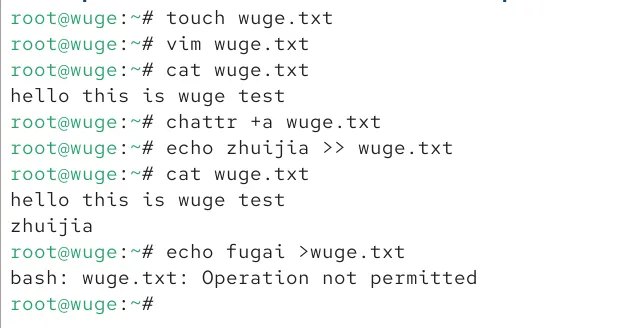
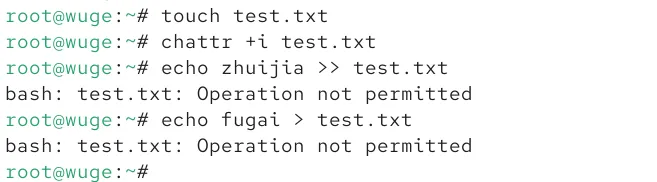
$ lsattr -d /home/backup ----a--------e----- /home/backup截图实例:
从截图中我们可以看出,我用root用户创建了一个文件,并给他加入了a锁,这个时候,只能给加锁的文件追加的权限,不能做覆盖的权限
如果我们给增加的是i锁,则追加都不可以实现
🧪 3. 实战案例
3.1 保护系统重要命令不被篡改
bash
sudo chattr +i /bin/ps /usr/bin/top /bin/netstat lsattr /bin/ps /usr/bin/top /bin/netstat3.2 设置日志滚动前的安全属性
bash
为现有日志设置只追加 sudo chattr +a /var/log/secure # 日志轮转后,新日志不会自动继承属性,需要自行在 logrotate 后脚本中重新添加
3.3 批量移除目录下的所有文件的 immutable
bash
sudo find /data/important -type f -exec chattr -i {} \;⚠️ 注意事项与常见问题
权限要求
只有root用户或拥有CAP_LINUX_IMMUTABLE能力的进程才能修改隐藏属性。普通用户使用chattr会返回Operation not permitted。
系统关键文件默认属性
某些发行版可能对/boot下的文件预置了+i(防止误删内核)。改前请三思!
+i vs +a 的选择
对目录设置+i的影响
设置后,无法在目录内新建或删除文件,但可以修改已有文件内容(如果文件本身没有+i)。要完全锁定目录及其所有内容,需递归加上+i。
属性可能被LSM(如SELinux、AppArmor)影响
即使没有+i,SELinux策略也可能阻止修改。建议先检查getenforce。
ext文件系统专属
chattr/lsattr主要针对ext2/ext3/ext4文件系统。XFS、Btrfs等有其他属性管理命令(如xfs_io、lsattr可能有限支持)。
chattr不能对软链接操作
只能对普通文件或目录设置,软链接的目标文件需要直接对其本身操作。
📦 如何安装
大多数Linux发行版默认已包含chattr和lsattr(属于e2fsprogs软件包)。如果缺失,可手动安装:
bash
Debian/Ubuntu sudo apt install e2fsprogs # RHEL/CentOS sudo yum install e2fsprogs # Arch Linux sudo pacman -S e2fsprogs
🧠 总结
掌握这两个命令,相当于为你的Linux系统增添了一层“硬核防护”。但切记:用+i锁文件前,务必确认你真的不会再修改它,否则只能解除锁定后操作。
🎯 一句话记忆chattr改属性,lsattr看状态;+i锁到死,+a只追加;root才能动,ext系专属。
本文为原创技术分享,首发于CSDN。如果你觉得有用,欢迎点赞、收藏、评论交流~ 有任何关于文件属性管理的疑问,也欢迎在评论区留言讨论!
 10个月宝宝每天需要喝多少奶粉?