【Python大语言模型系列】OpenCode + Oh My OpenCode 保姆级安装教程
- 2026-10-11 07:45:42
这是我的第466篇原创文章。
『数据杂坛』以Python语言为核心,垂直于数据科学领域,专注于(可戳👉)Python程序设计|数据分析|特征工程|机器学习分类|机器学习回归|深度学习分类|深度学习回归|单变量时序预测|多变量时序预测|语音识别|图像识别|自然语音处理|大语言模型|软件设计开发等技术栈交流学习,涵盖数据挖掘、计算机视觉、自然语言处理等应用领域。(文末有惊喜福利)

一、引言
OpenCode 是什么?
OpenCode 是一个开源的 AI 编程助手,它可以:
分析你的代码 生成新功能 修改和优化项目 支持多种 AI 模型(Claude、ChatGPT、Gemini、GLM-4.7等) 运行在终端中,操作方便简单
简单理解:它就像一个超级聪明的代码助手,你用自然语言告诉它要做什么,它就会帮你写代码。
Oh My OpenCode 是什么?
Oh My OpenCode 是 OpenCode 的增强插件(类似 Oh My Zsh 对于 Zsh 的增强),它为 OpenCode 添加了更多强大功能:
- 多 AI 模型协作:可以同时调用多个 AI 模型协同工作
- 智能体系统(Agents):内置多个专业智能体(如 frontend-ui-ux-engineer、oracle 等)
- 提示词优化:自动优化你给 AI 的指令
- 后台任务管理:可以并行执行多个任务
简单理解:安装 Oh My OpenCode 后,OpenCode 就从一个 AI 助手变成了一个完整的 AI 开发团队。
二、实现过程
2.1 OpenCode 架构优势
OpenCode 采用客户端/服务器架构,核心组件包括:
Agent 层:负责调用 LLM 模型,执行代码理解、生成、重构等任务;
LSP 服务:基于 Language Server Protocol 实现,与 IDE 实时通信;
TUI 界面:提供终端交互体验,支持 build(代码生成)和 plan(项目规划)双模式切换;
插件系统:社区已贡献超 40 个插件,支持技能管理、语音通知、Google AI 搜索等功能。
其最大优势在于模型解耦设计——可通过配置文件接入任意兼容 OpenAI API 的模型服务,包括本地部署的 vLLM 实例。
2.2 安装
Windows 用户
1
安装 Node.js(已安装可跳过)
访问 https://nodejs.org/,下载LTS 版本(长期支持版)
安装时勾选Add to PATH(自动添加环境变量)
安装完成后,打开新的命令提示符,输入 `node -v` 验证安装成功
2
安装 OpenCode
按 `Win + R`,输入 `cmd`,打开命令行窗口
复制粘贴以下命令并回车:
npm install -g opencode-ai@latest # 全局安装最新版
3
验证安装
复制粘贴以下命令并回车:
opencode --version # 显示版本号即成功
2.3 启动
1、普通启动:打开终端,直接输:
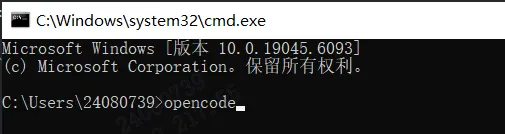
就能打开交互式界面;
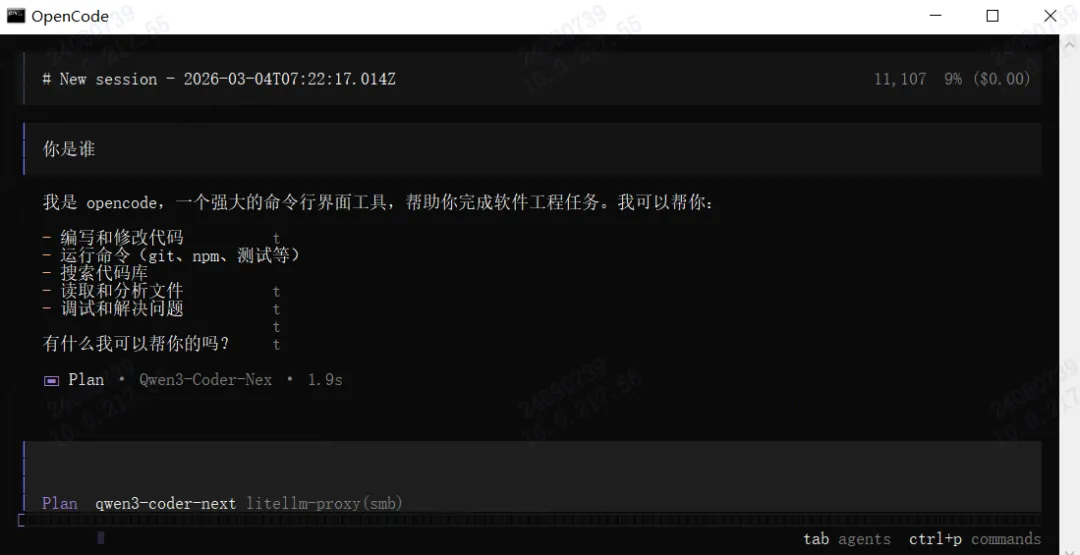
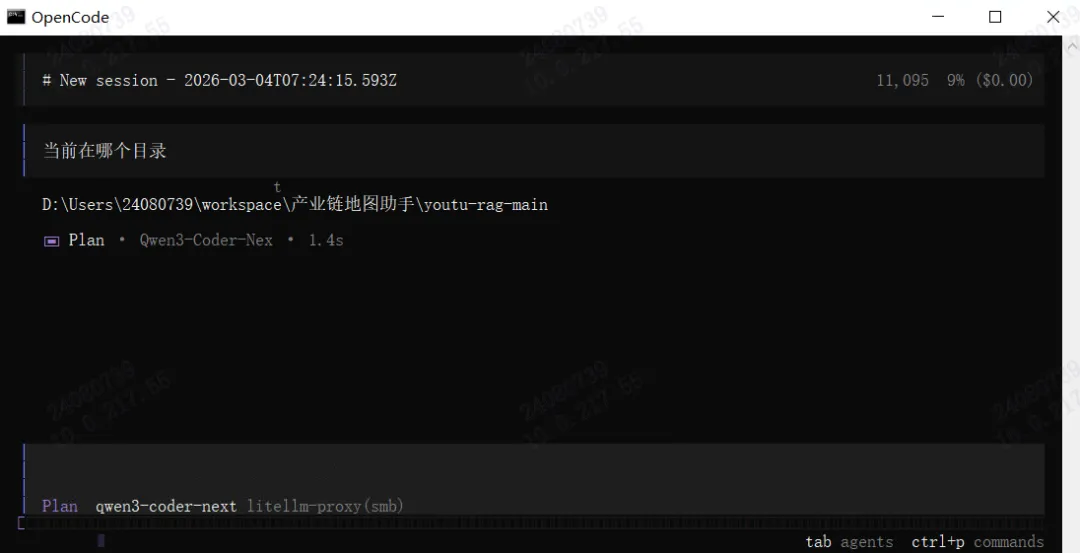
2、项目启动(最常用):先cd 你的项目目录

再输opencode,自动关联当前项目。
2.4 基本使用示例
示例 1:询问代码
请问这个项目的认证功能是如何实现的?Oh My OpenCode 的智能体会帮你分析代码并给出解答。
示例 2:使用 Plan 模式规划任务
按 Tab 键切换到 Plan 模式(右下角会显示 “Plan”)输入需求:
添加一个删除笔记的功能,在数据库中标记为已删除,并创建一个恢复界面Oh My OpenCode 的智能体会帮你分析代码并AI 会生成详细的实施计划,如果你满意计划,按 Tab切换回 Build 模式输入:
Go ahead!AI 会自动执行代码修改
示例 3:使用多 Agent 协作
输入以下命令触发多智能体协作:
ulw 添加一个 REST APIulw(Ultra Large Workflow)会触发 Oh My OpenCode 的多模型协作,AI 团队会自动分工(一个写前端,一个写后端)。
示例 4:调用特定智能体
让 @oracle 设计数据库 schema@oracle 是 Oh My OpenCode 的架构顾问智能体,专门负责架构设计和复杂决策。
2.3常用命令和快捷键
常用命令:
/init:初始化项目,生成 AGENTS.md
/connect:连接或切换 AI 模型
/model:选择模型/new:创建新会话/undo:撤销修改/redo:重做操作/terminal:显示或隐藏终端/agent:选择智能体/mcp:开启或关闭 MCP(Model Context Protocol)
快捷键:
Tab:切换 Plan/Build 模式Ctrl + P:打开命令面板Ctrl + C:退出 OpenCode
建立CNN与Transformer融合模型实现单变量时序预测(案例+源码)
建立Transformer-LSTM-TCN-XGBoost融合模型多变量时序预测(源码)
利用SHAP进行特征重要性分析-决策树模型为例(案例+源码)
梯度提升集成:LightGBM与XGBoost组合预测油耗(案例+源码)
一文教你建立随机森林-贝叶斯优化模型预测房价(案例+源码)
建立随机森林模型预测心脏疾病(完整实现过程)
建立CNN模型实现猫狗图像分类(案例+源码)
使用LSTM模型进行文本情感分析(案例+源码)
基于Flask将深度学习模型部署到web应用上(完整案例)
新版Dify 开发自定义工具插件在工作流中直接调用(完整步骤)
作者简介:
读研期间发表6篇SCI数据算法相关论文,目前在某研究院从事数据算法相关研究工作,结合自身科研实践经历不定期持续分享关于Python、数据分析、特征工程、机器学习、深度学习、人工智能系列基础知识与案例。
致力于只做原创,以最简单的方式理解和学习,关注我一起交流成长。
1、关注下方公众号,点击“领资料”即可免费领取电子资料书籍。
2、文章底部点击喜欢作者即可联系作者获取相关数据集和源码。
3、数据算法方向论文指导或就业指导,点击“联系我”添加作者微信直接交流。
4、有商务合作相关意向,点击“联系我”添加作者微信直接交流。

随机文章
-
 10个月宝宝每天需要喝多少奶粉?
- 从零到一:用 Python 打造可落地的 Plan-and-Execute AI 智能体
- 《100行Python代码,让电脑自己玩跳一跳冲到10000分》
- AI辅助下Python机器学习课程全程干货
- 从 Fama-French 到神经网络:Python 量化人必看的因子投资进化史
- 一文看懂Python元组:从基础到实战,新手也能秒会
- 超干货!一文看懂大火的Python到底能给孩子带来什么?
- OS14.【Linux】git的简单使用
- 团队崩溃实录:90%的Python坑,都出在"基础"上!
- Linux netstat 命令深度解析:从网络连接到端口监控的完整实现
- Linux自学第4天