Python CustomTkinter之ScrollableFrame:参数配置页的最佳实现方式
- 2026-10-11 07:34:44
🤔 你是不是也遇到过这种情况?
做一个Windows桌面工具,参数配置项越堆越多——串口号、波特率、超时时间、日志路径、采样频率……十几二十个控件往界面上一放,窗口直接撑爆。
用户拖动窗口缩小一下?完蛋,下半截全消失了。
这玩意儿说起来不是什么高深的架构问题,就是一个最朴素的需求:让配置页能滚动。但你要是用原生Tkinter的Canvas + Scrollbar手撸一个可滚动容器,那代码写出来……怎么说,像在用螺丝刀挖土,能干,但不是正经用法。
CustomTkinter(简称CTk)自带的CTkScrollableFrame正是为这种场景而生的。今天咱们就把这个组件从头到尾拆一遍,把参数配置页做得既好看又好用。
🧱 先搞清楚:ScrollableFrame到底是什么
CTkScrollableFrame本质上是一个带内置滚动条的容器Frame。它把Canvas和Scrollbar的组合封装掉了,对外暴露的接口和普通的CTkFrame几乎一致——你把子控件往里面pack/grid,它自动处理滚动逻辑。
这是它和原生方案最大的区别:你不需要关心Canvas的坐标映射,也不需要手动绑定<Configure>事件。代码量能砍掉六七成。
它支持横向和纵向两个滚动方向,但在参数配置页这个场景里,纵向滚动是绝对主角。横向滚动偶尔有用,但配置项一般都是上下堆叠的,几乎用不到。
⚙️ 核心参数全解析
先来一段最基础的初始化代码,让大家有个感性认识:
pythonimport customtkinter as ctkapp = ctk.CTk()app.geometry("480x600")app.title("设备参数配置")scroll_frame = ctk.CTkScrollableFrame( master=app, width=440, height=540, corner_radius=8, fg_color="#1e1e2e", scrollbar_fg_color="#2a2a3e", scrollbar_button_color="#5c5f77", scrollbar_button_hover_color="#7c7f97", label_text="参数配置", label_fg_color="#313244", label_text_color="#cdd6f4", label_font=ctk.CTkFont(family="微软雅黑", size=14, weight="bold"), orientation="vertical")scroll_frame.pack(padx=20, pady=20, fill="both", expand=True)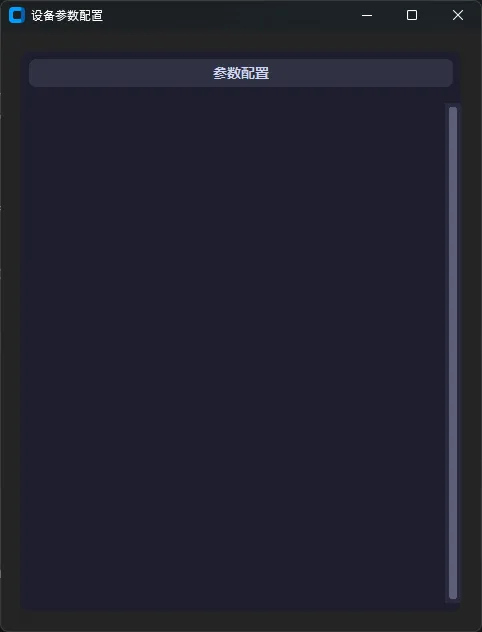
逐个拆解一下关键参数:
width / height:这是容器本身的显示尺寸,不是内部内容区的尺寸。内容超出这个高度,滚动条就出来了。配合pack(fill="both", expand=True)使用时,这两个值会被布局管理器覆盖,所以有时候设不设都行——但如果你用place布局,就必须明确指定。
fg_color:内容区的背景色。注意,这是内容区的颜色,不是外框的颜色。如果你发现滚动区域和外框颜色对不上,多半是这里没设好。
scrollbar_fg_color / scrollbar_button_color / scrollbar_button_hover_color:这三个参数控制滚动条的外观。fg_color是滚动条的轨道背景,button_color是滑块颜色,hover_color是鼠标悬停时的颜色。做深色主题时,这三个值的搭配直接决定滚动条看起来精不精致。
label_text:可选的标题栏。设置之后,ScrollableFrame顶部会出现一个固定的标题区域——这个区域不会随内容滚动,非常适合做分组标题或者页面名称。不需要的话传空字符串或者直接不传就行。
orientation:"vertical"或"horizontal",默认垂直。参数配置页几乎清一色用垂直方向。
🏗️ 参数配置页的完整实现
光看参数没意思,直接上一个完整的、能跑的参数配置页示例。这个例子模拟了一个工业设备的配置界面,包含串口设置、采集参数、存储配置三个分组:
pythonimport customtkinter as ctkctk.set_appearance_mode("dark")ctk.set_default_color_theme("blue")class ConfigPage(ctk.CTkFrame):"""参数配置页主体"""def __init__(self, master, **kwargs):super().__init__(master, **kwargs) self._build_ui()def _build_ui(self):# 页面标题(固定在顶部,不参与滚动) title_bar = ctk.CTkLabel( self, text="设备参数配置", font=ctk.CTkFont(family="微软雅黑", size=18, weight="bold"), fg_color="#181825", corner_radius=0, height=48 ) title_bar.pack(fill="x", padx=0, pady=(0, 4))# 核心:可滚动容器 self.scroll_frame = ctk.CTkScrollableFrame( master=self, fg_color="#1e1e2e", scrollbar_button_color="#585b70", scrollbar_button_hover_color="#6c7086", corner_radius=6 ) self.scroll_frame.pack(fill="both", expand=True, padx=12, pady=(0, 12))# 分组1:串口设置 self._add_section_title("🔌 串口设置") self._add_combobox_row("串口号", ["COM1", "COM2", "COM3", "COM4"], "COM1") self._add_combobox_row("波特率", ["9600", "19200", "38400", "115200"], "115200") self._add_combobox_row("数据位", ["5", "6", "7", "8"], "8") self._add_combobox_row("停止位", ["1", "1.5", "2"], "1") self._add_combobox_row("校验位", ["None", "Even", "Odd"], "None") self._add_divider()# 分组2:采集参数 self._add_section_title("📡 采集参数") self._add_entry_row("采样频率 (Hz)", "100") self._add_entry_row("超时时间 (ms)", "3000") self._add_entry_row("重试次数", "3") self._add_switch_row("自动重连", True) self._add_switch_row("数据校验", True) self._add_divider()# 分组3:存储配置 self._add_section_title("💾 存储配置") self._add_entry_row("日志路径", "C:/Logs/device") self._add_entry_row("最大文件大小 (MB)", "50") self._add_combobox_row("日志级别", ["DEBUG", "INFO", "WARNING", "ERROR"], "INFO") self._add_switch_row("自动清理旧日志", False) self._add_entry_row("保留天数", "30") self._add_divider()# 底部操作按钮(在滚动区域内,随内容一起滚动) self._add_action_buttons()def _add_section_title(self, text: str):"""添加分组标题""" label = ctk.CTkLabel( self.scroll_frame, text=text, font=ctk.CTkFont(family="微软雅黑", size=13, weight="bold"), text_color="#89b4fa", anchor="w" ) label.pack(fill="x", padx=16, pady=(16, 4))def _add_divider(self):"""添加分割线""" divider = ctk.CTkFrame( self.scroll_frame, height=1, fg_color="#313244" ) divider.pack(fill="x", padx=16, pady=8)def _add_combobox_row(self, label_text: str, values: list, default: str):"""添加下拉选择行""" row = ctk.CTkFrame(self.scroll_frame, fg_color="transparent") row.pack(fill="x", padx=16, pady=4) row.columnconfigure(1, weight=1) ctk.CTkLabel( row, text=label_text, font=ctk.CTkFont(family="微软雅黑", size=12), text_color="#cdd6f4", anchor="w", width=120 ).grid(row=0, column=0, sticky="w") ctk.CTkComboBox( row, values=values, font=ctk.CTkFont(family="微软雅黑", size=12), width=200, height=32 ).grid(row=0, column=1, sticky="e")def _add_entry_row(self, label_text: str, default: str):"""添加文本输入行""" row = ctk.CTkFrame(self.scroll_frame, fg_color="transparent") row.pack(fill="x", padx=16, pady=4) row.columnconfigure(1, weight=1) ctk.CTkLabel( row, text=label_text, font=ctk.CTkFont(family="微软雅黑", size=12), text_color="#cdd6f4", anchor="w", width=120 ).grid(row=0, column=0, sticky="w") entry = ctk.CTkEntry( row, font=ctk.CTkFont(family="微软雅黑", size=12), width=200, height=32 ) entry.insert(0, default) entry.grid(row=0, column=1, sticky="e")def _add_switch_row(self, label_text: str, default: bool):"""添加开关行""" row = ctk.CTkFrame(self.scroll_frame, fg_color="transparent") row.pack(fill="x", padx=16, pady=4) row.columnconfigure(1, weight=1) ctk.CTkLabel( row, text=label_text, font=ctk.CTkFont(family="微软雅黑", size=12), text_color="#cdd6f4", anchor="w", width=120 ).grid(row=0, column=0, sticky="w") switch = ctk.CTkSwitch(row, text="", width=48)if default: switch.select() switch.grid(row=0, column=1, sticky="e")def _add_action_buttons(self):"""添加操作按钮""" btn_row = ctk.CTkFrame(self.scroll_frame, fg_color="transparent") btn_row.pack(fill="x", padx=16, pady=(12, 20)) ctk.CTkButton( btn_row, text="恢复默认", font=ctk.CTkFont(family="微软雅黑", size=12), fg_color="#45475a", hover_color="#585b70", width=100, height=36 ).pack(side="left") ctk.CTkButton( btn_row, text="保存配置", font=ctk.CTkFont(family="微软雅黑", size=12), width=100, height=36 ).pack(side="right")if __name__ == "__main__": app = ctk.CTk() app.geometry("520x680") app.title("参数配置页演示") app.resizable(True, True) config_page = ConfigPage(app, fg_color="#181825") config_page.pack(fill="both", expand=True) app.mainloop()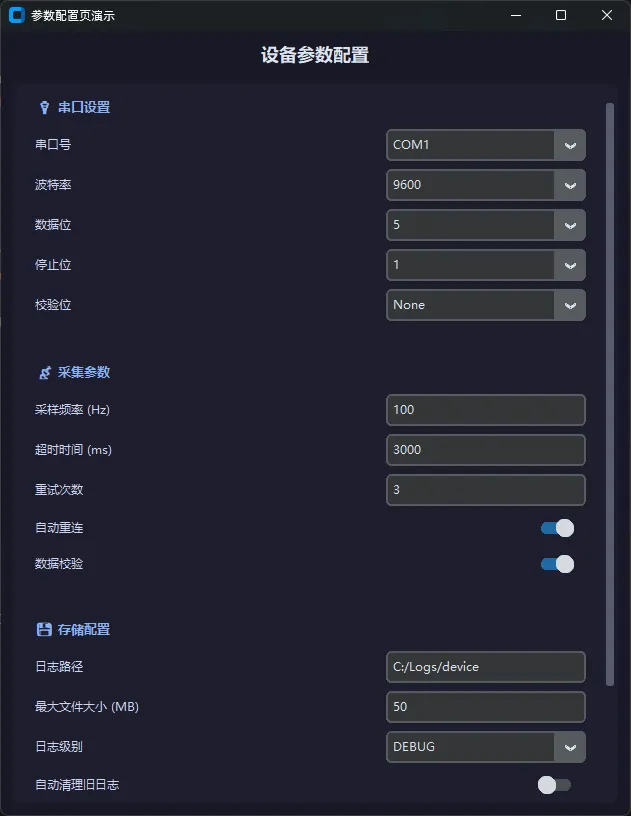
这段代码可以直接跑。把它复制进去,安装好customtkinter之后python一下,效果立竿见影。
🚧 踩坑实录:那些让人抓狂的细节
坑一:子控件的master必须是scroll_frame,不能是app
这是最常见的错误。很多人习惯性地把子控件的master写成窗口对象,然后发现控件出现在滚动区域外面,或者根本不显示。记住:所有需要滚动的控件,master必须指向CTkScrollableFrame实例本身。
坑二:scroll_frame内部用grid布局时,列权重要配置
在scroll_frame的直接子Frame里用grid布局时,如果不调用columnconfigure(1, weight=1),右侧控件不会自动撑满,看起来左边一堆空白、右边控件挤在一起。这个细节在上面的代码里已经处理了,但初学者很容易漏掉。
坑三:动态添加控件后滚动区域不更新
运行时动态往scroll_frame里添加控件——比如用户点了"添加一行"按钮——滚动区域会自动扩展,这个没问题。但如果你是删除控件之后,有时候滚动条范围不会立刻缩小。解决办法是在删除操作后手动调用scroll_frame.update_idletasks(),强制刷新布局计算。
坑四:Windows下鼠标滚轮失效
在某些Windows环境下,鼠标滚轮滚动CTkScrollableFrame没有反应。这是CTk早期版本的已知问题,新版本基本修复了,但如果你用的是旧版本,可以手动绑定一下:
pythondef _on_mousewheel(event): scroll_frame._parent_canvas.yview_scroll(int(-1 * (event.delta / 120)), "units" )scroll_frame.bind_all("<MouseWheel>", _on_mousewheel)注意bind_all会影响整个应用,如果你有多个滚动区域,需要在焦点切换时动态绑定和解绑,否则会出现"滚这个,那个也动"的尴尬情况。
🎯 进阶:分组折叠功能
参数项目很多时,可以考虑给每个分组加折叠功能。原理很简单——用一个变量记录展开/折叠状态,点击标题时切换子控件的pack_forget()和pack():
pythondef _add_collapsible_section(self, title: str, build_func):"""可折叠的分组容器""" is_open = ctk.BooleanVar(value=True)# 标题按钮(点击展开/折叠)def toggle():if is_open.get(): content_frame.pack_forget() toggle_btn.configure(text=f"▶ {title}") is_open.set(False)else: content_frame.pack(fill="x", padx=0, pady=0) toggle_btn.configure(text=f"▼ {title}") is_open.set(True) toggle_btn = ctk.CTkButton( self.scroll_frame, text=f"▼ {title}", font=ctk.CTkFont(family="微软雅黑", size=13, weight="bold"), fg_color="#313244", hover_color="#45475a", text_color="#89b4fa", anchor="w", command=toggle, height=36 ) toggle_btn.pack(fill="x", padx=8, pady=(12, 0))# 内容区 content_frame = ctk.CTkFrame( self.scroll_frame, fg_color="transparent" ) content_frame.pack(fill="x", padx=0, pady=0)# 调用外部函数填充内容build_func(content_frame)return content_frame折叠和展开时,CTkScrollableFrame的高度会自动重新计算,滚动条范围跟着变化,不需要额外处理。这个特性比原生Canvas方案省心太多了。
📌 三句话总结
CTkScrollableFrame把原本繁琐的Canvas滚动封装成了开箱即用的组件,参数配置页从此不用再为"控件放不下"发愁。master指向正确、列权重设置到位、鼠标滚轮绑定处理好,这三点是实战中最容易踩的坑,提前记住能省不少调试时间。配合分组折叠逻辑,一个专业级的参数配置页,代码量控制在200行以内完全可以做到。
源码已整理上传至GitHub,地址:https://github.com/(可自行搜索ctk-config-page-demo),欢迎在评论区聊聊你在做桌面工具时遇到的界面布局问题,说不定大家踩过同一个坑。
随机文章
-
 10个月宝宝每天需要喝多少奶粉?
- 【防抖实战】--Python复刻了Gyroflow的视频防抖Pipeline
- 第277讲:VBA和Python双方案:加班与调休余额自动核算
- 揭榜挂帅 | 研创加速器:Python数据分析一键入门讲座重磅来袭!
- 2小时直播,带你用Python亲手解决那些让你加班的“数据破事”
- Python物理模拟:自由落体运动
- 用Python写了个自动化脚本,分享思路
- 放弃 Python,Kimi 用 TS + Node.js 重写了一个 Kimi Code
- Linux常用命令清单-文件高频操作
- Python | 信阳市土地覆盖统计表获取方法
- mongoengine,一个扎实的 Python 库