通过这篇文章,您可以了解到:
- 如何在 Linux 服务器上准备 Python 和 MCP 运行环境
- 如何用 FastMCP 写一个最小可用的运维 MCP 服务
- 如何在 VS Code 中通过 SSE 接入自己的 MCP 服务
my-server-mcp 项目的核心结构和使用方法- 如何把服务器指标采集、相关性、置信度、规则分析和 DeepSeek 归因串起来
项目地址:https://github.com/zentrix566/my-server-mcp
先从最小 MCP 服务开始
首先在服务器上运行 MCP 服务端,需要 Python 环境。我之前安装过 Python,但是不确定具体版本,可以通过以下命令找出:
[root@my-mcp]# ls -l /usr/local/bin/python3*
-rwxr-xr-x 1 root root 22685152 May 21 11:14 /usr/local/bin/python3.10
-rwxr-xr-x 1 root root     3090 May 21 11:15 /usr/local/bin/python3.10-config
截至 2026 年 6 月 2 日,Python 官网下载页已经到 3.14.5,不过这次只是先跑一个 MCP 运维 demo,服务器上已有的 Python 3.10 已经够用,所以这里继续使用 Python 3.10。完整项目里如果按 README 部署,建议优先使用 Python 3.11+。
创建并激活虚拟环境:
python3.10 -m venv mcp-env  # 创建虚拟环境,-m 后的 venv 是固定的,mcp-env 是虚拟环境目录,可以自己定义
source mcp-env/bin/activate # 激活虚拟环境
(mcp-env) [root@my-mcp]  # 前面带上目录名称表示虚拟环境已经被激活了
deactivate  # 退出虚拟环境
安装虚拟环境的意义就是有一个完全干净的环境,可以自定义依赖包的版本,避免不同项目相同软件包版本号冲突。
安装 MCP 依赖:
pip install fastmcp psutil
创建 ops_mcp.py:
from fastmcp import FastMCP
import psutil
import subprocess

mcp = FastMCP("aliyun-ops")

@mcp.tool()
defget_system_status():
"""获取服务器 CPU、内存、磁盘和负载信息"""
return {
"cpu_percent": psutil.cpu_percent(interval=1),
"memory_percent": psutil.virtual_memory().percent,
"disk_percent": psutil.disk_usage("/").percent,
"loadavg": psutil.getloadavg()
    }

@mcp.tool()
defcheck_service_status(service_name: str):
"""查看 systemd 服务状态,例如 nginx、docker、mysql"""
    result = subprocess.run(
        ["systemctl", "is-active", service_name],
        capture_output=True,
        text=True,
        timeout=5
    )
return {
"service": service_name,
"status": result.stdout.strip(),
"error": result.stderr.strip()
    }

@mcp.tool()
deftail_log(file_path: str, lines: int = 50):
"""查看指定日志文件最后若干行"""
ifnot file_path.startswith("/var/log/"):
return {"error": "只允许查看 /var/log/ 下的日志文件"}

    result = subprocess.run(
        ["tail", "-n", str(lines), file_path],
        capture_output=True,
        text=True,
        timeout=5
    )
return {
"file": file_path,
"content": result.stdout,
"error": result.stderr
    }

if __name__ == "__main__":
    mcp.run(transport="sse", host="0.0.0.0", port=8000)
在服务器上运行脚本后,就可以在 VS Code 中调用这个 MCP 服务端。先创建 .vscode 目录,再在目录下创建 mcp.json 文件,内容是:
{
"servers": {
"aliyunOps": {
"type": "sse",
"url": "http://服务器IP:8000/sse"
    }
  }
}
使用方法,在 VS Code Agent 中可以问:使用 aliyunOps 查看服务器当前 CPU、内存、磁盘使用率。
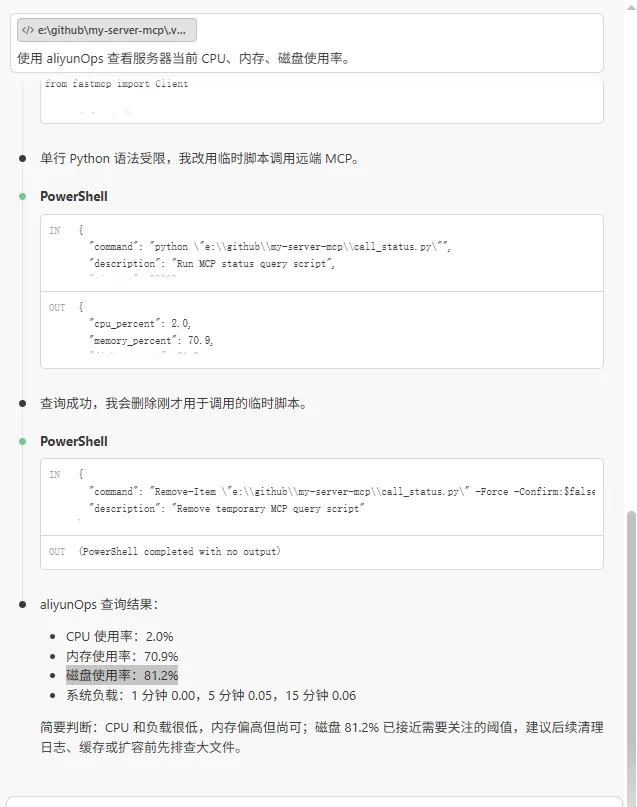
在项目中提供了一个更完整的 aliyun_ops_mcp.py 脚本,使用方法是把整个项目上传到 Linux 服务器上,然后分别启动 API 服务和 MCP 服务。
这次项目和前面那个 ops_mcp.py 的区别是,前面只是一个最小可用 demo,只能看 CPU、内存、磁盘、服务状态和日志。这个项目则更接近一个轻量级 AIOps 工具,它不只是“查一下指标”,而是把指标采集、规则判断、LLM 归因和 Web 页面展示串到了一起。
整体流程大概是这样:

完整项目结构
项目目录大概如下:
my-server-mcp/
├── aliyun_ops_mcp.py      # FastMCP SSE 服务入口,暴露 MCP 工具
├── llm_analyzer.py        # DeepSeek 归因分析模块
├── ops_core.py            # 指标采集、规则分析、完整分析核心逻辑
├── ops_mcp.py             # MCP 兼容入口
├── server.py              # FastAPI 后端,提供 API 和静态页面
├── requirements.txt       # Python 依赖
├── start_api.sh           # Linux/macOS API 启动脚本
├── start_mcp.sh           # Linux/macOS MCP 启动脚本
├── .env.example           # DeepSeek 环境变量示例
└── web/
    ├── index.html
    ├── styles.css
    └── app.js
这里面最核心的是三个文件:
| |
|---|
ops_core.py | |
aliyun_ops_mcp.py | 把 ops_core.py 里的能力包装成 MCP 工具 |
server.py | 提供 Web/API 页面,方便不用 MCP 客户端时也能直接调用 |
也就是说,MCP 只是入口之一。即使不用 VS Code Agent,也可以通过 Web 页面或者 HTTP API 调用这套分析能力。
安装完整项目依赖
先把项目上传到服务器,比如放到:
/opt/aiops-mcp-analyzer
进入目录后创建虚拟环境:
cd /opt/aiops-mcp-analyzer

python3.11 -m venv venv
source venv/bin/activate

pip install --upgrade pip
pip install -r requirements.txt
requirements.txt 里主要包含这些依赖:
fastapi
uvicorn
fastmcp
psutil
python-dotenv
httpx
其中 fastmcp 负责 MCP 服务,psutil 负责采集服务器指标,fastapi 和 uvicorn 负责 Web/API 服务,httpx 用来请求 DeepSeek。
配置 DeepSeek
如果只想使用规则分析,可以先不配置 DeepSeek。
如果想让大模型根据 MCP 采集到的证据再做一次归因,就需要配置 .env。
复制模板:
cp .env.example .env
vim .env
内容类似:
DEEPSEEK_API_KEY=你的DeepSeekAPIKey
DEEPSEEK_BASE_URL=https://api.deepseek.com
DEEPSEEK_MODEL=deepseek-v4-flash
这里注意两点:
这也是我现在写这类项目时比较倾向的做法:密钥放在后端环境变量里,不再像之前 demo 那样把 key 注入到前端页面。前端页面里的内容用户可以直接看到,放 key 一定不安全。
启动 MCP 服务
MCP 服务使用 aliyun_ops_mcp.py 启动:
cd /opt/aiops-mcp-analyzer
source venv/bin/activate
python aliyun_ops_mcp.py
也可以直接用脚本:
./start_mcp.sh
默认监听地址是:
http://0.0.0.0:8000/sse
然后在 VS Code 的 .vscode/mcp.json 里配置:
{
"servers": {
"aliyunOps": {
"type": "sse",
"url": "http://服务器IP:8000/sse"
    }
  }
}
配置完成后,在 VS Code 命令面板里执行:
MCP: List Servers
选择 aliyunOps,然后启动或者重启服务。
在 Agent 里可以这样问:
使用 aliyunOps 分析当前服务器状态,给出 CPU、内存、磁盘、进程和日志方面的处置建议。
也可以更明确一点:
调用 aliyunOps 的 analyze_host 工具,target 留空,space_code 使用 bkcc__131,use_llm=false。
如果已经配置了 DeepSeek,也可以启用 LLM 归因:
调用 aliyunOps 的 analyze_host 工具,use_llm=true,分析当前服务器是否存在高危异常,并说明证据来源。
MCP 暴露了哪些工具
完整项目里暴露的 MCP 工具比前面的 demo 多一些,主要有这些:
| |
|---|
space | |
get_host_workload | 查询 load1、load5、load15 和单核负载 |
get_host_cpu | 查询 CPU 使用率、user、system、iowait、idle |
get_host_system_env | |
get_host_disk | |
get_host_inode | |
get_disk_io | |
get_top_processes | |
find_large_log_files | |
analyze_host | |
这里最有价值的是 analyze_host。
因为单独查 CPU、磁盘、进程,其实还是“点状信息”。analyze_host 会把这些工具串起来,先形成一组证据,再通过规则分析给出动作建议。
例如 ops_core.py 里会采集这些证据:
defcollect_evidence(target: str, space_code: str, source: str):
return [
        get_space(space_code=space_code, source=source),
        get_host_workload(target),
        get_host_cpu(target),
        get_host_system_env(target),
        get_host_disk(target),
        get_host_inode(target),
        get_disk_io(target),
        get_top_processes(target, limit=8),
        find_large_log_files(target, limit=8),
    ]
然后再根据证据做判断。比如磁盘超过 90%,就生成“立即清理磁盘空间”的建议;iowait 偏高,就提示补充磁盘 I/O 监控;负载高但是 CPU 不高,就提示可能要区分 I/O 等待、锁等待或者进程堆积。
这一步就比“AI 帮我看看服务器怎么样”更可靠一些。因为它不是让 AI 直接猜,而是先把证据采出来,再让规则和模型基于证据工作。
启动 Web/API 服务
除了 MCP 服务,项目还提供了一个 Web 页面。启动方式是:
cd /opt/aiops-mcp-analyzer
source venv/bin/activate
python -m uvicorn server:app --host 0.0.0.0 --port 8080
或者:
./start_api.sh
浏览器访问:
http://服务器IP:8080
显示内容:
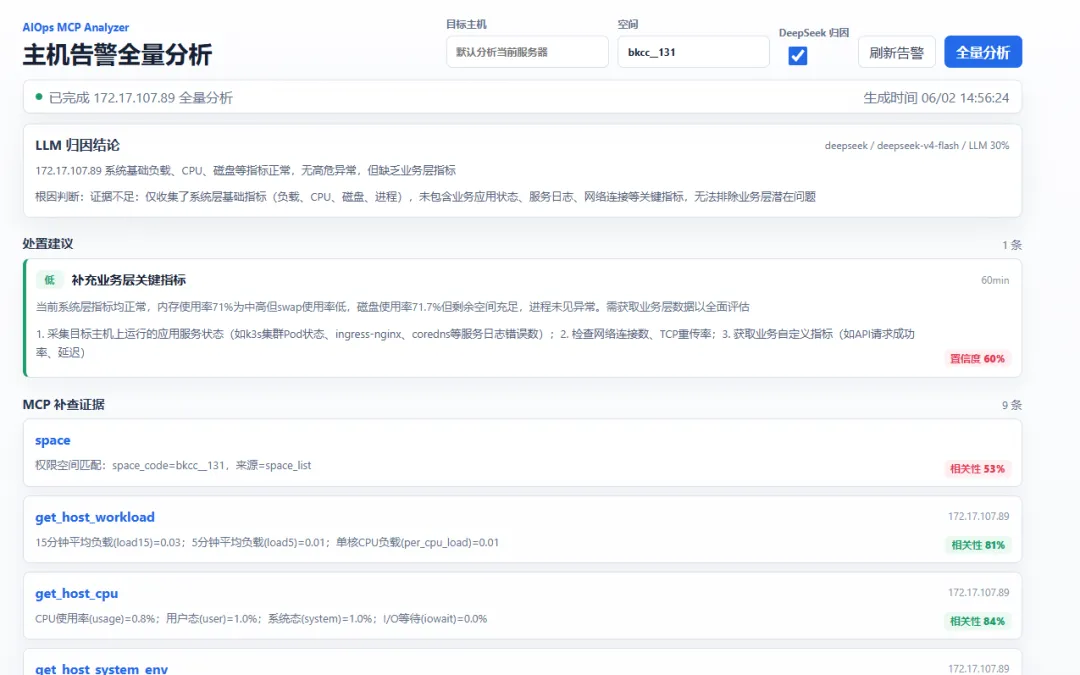
页面里可以输入目标主机、空间编码,并选择是否启用 DeepSeek 归因。点击“全量分析”后,会展示三部分内容:
这个页面的意义是:即使当前 AI 客户端没有接 MCP,也可以先通过普通 Web 页面把这套工具跑起来。
对于排查来说,先有一个可视化入口会更直观,也方便演示。
API 也可以直接调用:
curl -X POST http://127.0.0.1:8080/api/analyze/full \
  -H "Content-Type: application/json" \
  -d '{"target":"172.17.107.89","space_code":"bkcc__131","source":"space_list"}'
启用 DeepSeek:
curl -X POST http://127.0.0.1:8080/api/analyze/full \
  -H "Content-Type: application/json" \
  -d '{"target":"172.17.107.89","space_code":"bkcc__131","source":"space_list","use_llm":true}'
返回结构大概是这样:
{
"target": "172.17.107.89",
"generated_at": 1780361911,
"actions": [],
"rule_actions": [],
"llm": {
"enabled": true,
"success": true,
"provider": "deepseek",
"model": "deepseek-v4-flash",
"summary": "",
"root_cause": "",
"confidence": 0.95
  },
"confidence": {
"score": 86.4,
"label": "high",
"source": "llm+evidence"
  },
"evidence": [
    {
"tool": "get_host_cpu",
"success": true,
"relevance": {
"score": 82.5,
"label": "high"
      }
    }
  ]
}
其中 actions 是最终展示给用户的处置建议,rule_actions 是规则分析结果,evidence 是 MCP 补查证据,confidence 是整次分析的置信度。
如果 LLM 调用失败,项目会自动回退到规则分析,这样至少不会因为模型接口异常导致整个分析不可用。
相关性和置信度是什么
后面我又给项目加了两个字段:相关性和置信度。
这两个词看起来有点像,其实表达的是两件事。
相关性是针对单条证据说的。
比如 MCP 调用了 get_host_cpu、get_host_disk、get_top_processes 这些工具,每个工具都会返回一条 evidence。相关性就是回答一个问题:这条 evidence 对本次告警分析有多重要?
举个例子,如果现在问题是磁盘空间接近 90%,那 get_host_disk 的相关性就应该很高。
如果只是查了一下空间编码 space,它有用,但更多是上下文信息,相关性就不应该比 CPU、磁盘、负载这类核心指标更高。
置信度是针对整次分析结果说的。
它回答的是另一个问题:这次分析结果整体有多可信?
比如关键 MCP 工具都调用成功了,CPU、负载、磁盘、进程这些证据也比较完整,规则命中明确,DeepSeek 也基于证据给出了比较一致的归因,那么整次分析的置信度就可以高一些。
反过来,如果很多工具调用失败,或者只有零散证据,那即使 AI 给了一个看起来很完整的结论,置信度也不应该太高。
我理解相关性和置信度的关系大概是这样:
相关性:单条证据和当前问题有多相关
置信度:整次分析结论有多可信
所以在页面上,项目会把相关性放在 MCP 补查证据卡片上,把置信度放在处置建议卡片上。
相关性是怎么算的
项目里每条 MCP 补查证据都会增加一个 relevance 字段:
{
"relevance": {
"score": 82.5,
"label": "high"
  }
}
score 是 0 到 100 的百分制分数,label 按分数分成三档:
high:   score >= 80
medium: score >= 60 且 < 80
low:    score < 60
它的核心公式是:
相关性 = 工具基础权重 * 0.62 + 指标信号强度 * 100 * 0.38 + 场景加权
这里可以拆成三部分看。
第一部分是工具基础权重。
不同 MCP 工具在运维分析里的天然重要性不一样,所以先给每个工具一个基础分:
| |
|---|
get_host_cpu | |
get_host_system_env | |
get_host_workload | |
get_host_disk | |
get_disk_io | |
get_top_processes | |
get_host_inode | |
find_large_log_files | |
space | |
这里可以看到,CPU、系统环境、负载、磁盘的权重最高,因为它们是判断服务器异常最常用的证据。
space 权重最低,不是因为它没用,而是因为它更像权限和上下文信息,本身不直接代表服务器是否异常。
第二部分是指标信号强度。
同一个工具,在不同数据下相关性也不一样。
比如 get_host_cpu:
- CPU 使用率超过 80%,或者 iowait 超过 10%,信号强度就是 1.0;
- CPU 使用率超过 60%,或者 iowait 超过 3%,信号强度是 0.82;
get_host_disk 也是类似:
也就是说,工具基础权重表示“这个工具本来重不重要”,指标信号强度表示“这次采到的数据有没有异常信号”。
第三部分是场景加权。
如果规则分析已经命中了 critical,并且当前工具属于负载、CPU、系统环境、磁盘这类核心工具,就额外加 8 分。
如果命中了 warning,并且工具属于负载、CPU、磁盘,就额外加 5 分。
这样做的原因是:当系统已经判断出高危或中等风险时,核心指标证据应该更突出,方便人快速看出哪些证据最关键。
还有一个限制:如果工具调用失败,相关性最高只能到 45%。
这个很重要,因为失败的工具调用不能被当成强证据。它最多说明“这里缺证据”,而不能说明“这里一定有问题”。
置信度是怎么算的
完整分析结果里会增加一个顶层 confidence 字段:
{
"confidence": {
"score": 86.4,
"label": "high",
"source": "llm+evidence",
"components": {
"evidence_coverage": 100.0,
"avg_relevance": 74.2,
"rule_confidence": 72.0,
"llm_confidence": 95.0
    }
  }
}
这里的 score 也是 0 到 100,label 仍然分成 high、medium、low 三档。
置信度主要由几部分组成:
| |
|---|
evidence_coverage | 关键 MCP 工具成功数量 / 关键 MCP 工具总数 |
avg_relevance | |
rule_confidence | |
llm_confidence | |
如果 DeepSeek LLM 归因成功,最终置信度计算公式是:
最终置信度 = LLM 置信度 * 0.50 + 证据覆盖率 * 0.30 + 平均相关性 * 0.20
如果 DeepSeek 调用失败,回退到规则分析,公式就变成:
最终置信度 = 规则置信度 * 0.45 + 证据覆盖率 * 0.35 + 平均相关性 * 0.20
规则置信度的取值也比较直接:
critical: 86%
warning:  78%
normal:   72%
这里的设计思路是:
如果 LLM 成功,就让 LLM 置信度占更高权重,但仍然保留证据覆盖率和平均相关性的约束。
如果 LLM 失败,就不要让整次分析失效,而是用规则置信度、证据覆盖率和平均相关性继续给出一个保守的可信度。
这也符合前面说的思路:AI 可以参与判断,但不能脱离证据。
置信度不是让 AI 自己拍脑袋说“我很确定”,而是把 LLM 判断、MCP 证据完整性、证据相关性一起算进去。
为什么要同时保留规则分析和 LLM 归因
我觉得这里是运维场景里很关键的一点。
AI 可以辅助归因,但不能把所有判断都丢给 AI。
比如磁盘使用率超过 90%,这个不需要大模型发挥,规则就能判断。
iowait 超过 10%,也可以先用规则标成高风险。
负载高但 CPU 不高,可能是 I/O 等待、锁等待、进程堆积,这类判断也可以先由规则给出方向。
LLM 更适合做的是:
所以这个项目里的流程是:
先用 MCP 采集证据
再用规则给出基础判断
最后可选地让 DeepSeek 做归因总结
这比直接让大模型自由发挥要稳一些。
尤其是在运维场景里,最怕的不是 AI 不会说,而是它说得很像真的,但证据链对不上。
systemd 托管
如果只是测试,命令行启动就可以。
如果准备长期放在服务器上,建议用 systemd 托管。
API 服务:
[Unit]
Description=AIOps Analyzer API
After=network.target

[Service]
WorkingDirectory=/opt/aiops-mcp-analyzer
ExecStart=/opt/aiops-mcp-analyzer/venv/bin/python -m uvicorn server:app --host 0.0.0.0 --port 8080
Restart=always
RestartSec=3

[Install]
WantedBy=multi-user.target
MCP 服务:
[Unit]
Description=AIOps MCP SSE Server
After=network.target

[Service]
WorkingDirectory=/opt/aiops-mcp-analyzer
ExecStart=/opt/aiops-mcp-analyzer/venv/bin/python aliyun_ops_mcp.py
Restart=always
RestartSec=3

[Install]
WantedBy=multi-user.target
启用服务:
sudo systemctl daemon-reload
sudo systemctl enable --now aiops-api aiops-mcp
查看状态:
sudo systemctl status aiops-api
sudo systemctl status aiops-mcp
重启:
sudo systemctl restart aiops-api
sudo systemctl restart aiops-mcp
安全注意事项
这个项目是运维诊断工具,会读取服务器状态,所以端口开放要谨慎。
我的建议是:
8080 Web/API 端口按需开放,最好放在内网;8000 MCP SSE 端口不要直接暴露到公网;.env、API Key、Token 不要提交到仓库;
另外,像 tail_log 这种读取日志的能力,一定要限制路径。前面最小 demo 里我只允许读取 /var/log/ 下的日志,就是为了避免 Agent 被提示词诱导后读取不该读取的文件。
MCP 让 AI 有了“手”,但手能伸到哪里,必须提前限制好。
这次实践的理解
这次从最小 ops_mcp.py 到完整 my-server-mcp 项目,我对 MCP 的理解更清楚了一点。
最小 demo 的意义是证明:
AI 可以通过 MCP 调用服务器工具
完整项目的意义是进一步证明:
AI 不只是调用一个工具,还可以参与一条完整的运维诊断链路
在这个链路里,MCP 负责把服务器真实状态暴露出来,规则负责做稳定判断,LLM 负责归因总结和语言组织,Web/API 负责让能力可以被普通页面和脚本复用。
这也比较符合我现在对 AIOps 的理解:
不要一上来就追求“AI 自动修复一切”,那样风险太大。更现实的第一步是让 AI 帮我们完成巡检、补查、证据整理和处置建议生成。
如果后续要继续扩展,这个项目还可以接:
这样 MCP 就不只是一个演示工具,而是可以慢慢变成一套“AI 运维助手”的入口。
小结
本文先从一个最简单的 MCP 脚本开始,用 fastmcp 和 psutil 实现了服务器 CPU、内存、磁盘、服务状态和日志查询。
然后在 VS Code 中通过 .vscode/mcp.json 接入这个 SSE 服务,让 Agent 可以直接调用服务器上的运维工具。
在此基础上,完整项目 my-server-mcp 又进一步加入了:
整体看下来,MCP 最有价值的地方不是“让 AI 回答更多问题”,而是让 AI 能够在授权范围内调用真实工具、读取真实数据、整理真实证据。
对于运维来说,这个方向很值得继续做下去,因为很多日常排查本质上就是:收集证据、判断风险、给出处置建议。MCP 正好可以把这几步和 AI 串起来。
