5分钟入门Python
- 2026-10-11 06:51:11
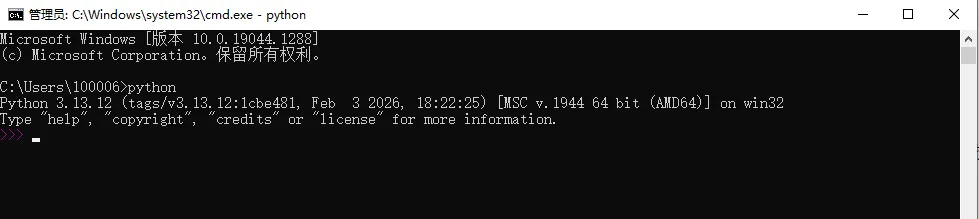
你是不是也这样:照着教程装好了 Python,打开黑色的命令提示符窗口,输入 python 后出现三个 >>>,然后就不知道干嘛了?
网上的入门教程要么一上来就讲“面向对象”,要么扔一堆英文术语,看了更懵。
这篇文章的目标:
5 分钟让你跑通一个完整的 Python 程序,并且看懂它每一行在干嘛。
甚至让你后续拿到任意 Python 代码都可以看懂它大概想干什么。
第一步:安装 Python
1. 下载安装包
打开浏览器,访问 Python 官网:https://python.org,在下图位置打开下载链接。
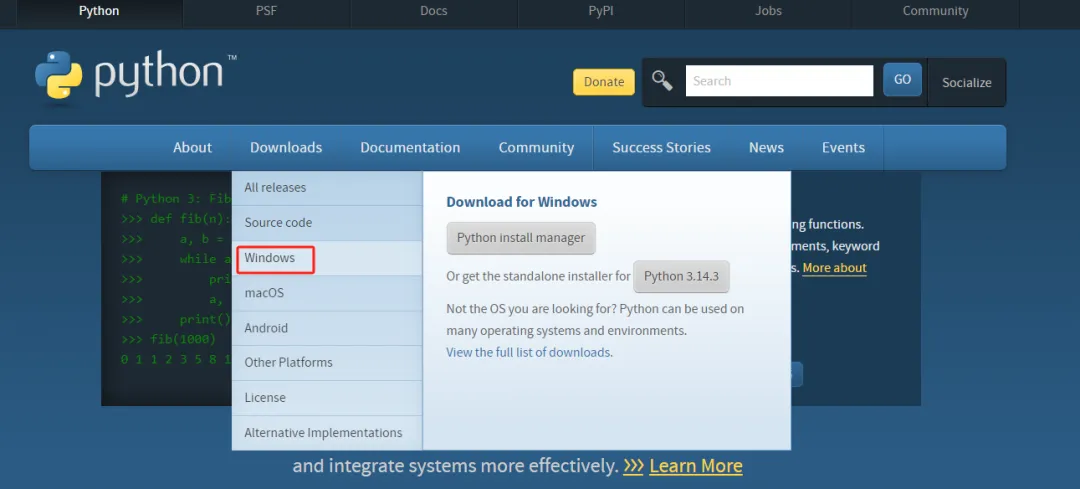
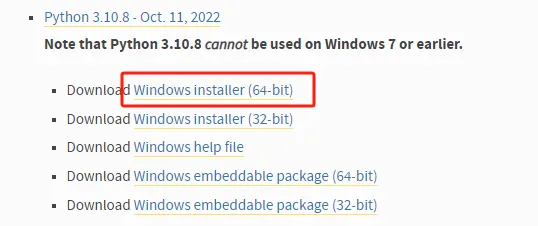
选择一个版本,找到“Windows installer (64-bit)”这一项,点击下载。
2. 运行安装程序
找到下载好的 .exe 文件,双击运行。安装窗口打开后,最底部有一个复选框,写着“Add Python to PATH”,务必勾选它!这样就可以在命令行里直接使用 Python 指令了。
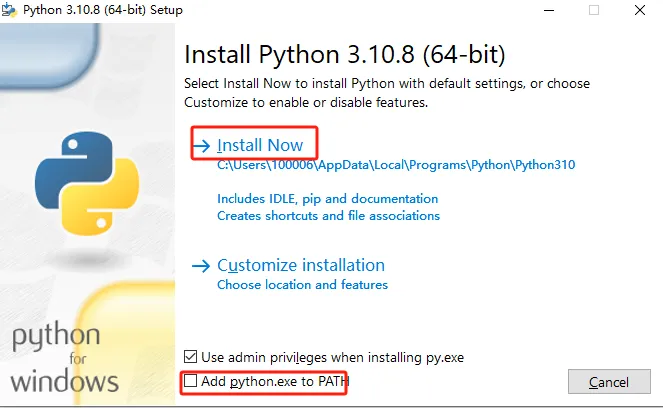
勾选完之后,点击上面那个“Install Now”(立即安装)。
安装进度条走完,最后出现“Setup was successful”就表示安装成功。
第二步:验证 Python 是否安装成功
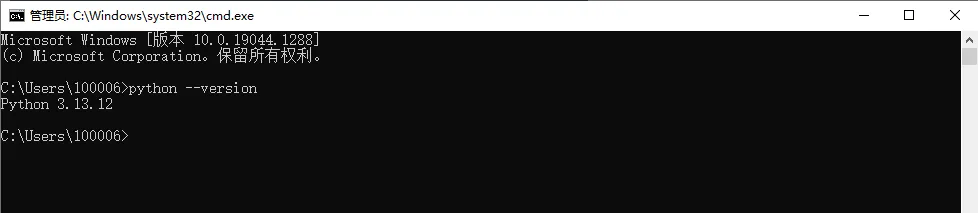
按键盘上的 Win + R 键,输入 cmd,回车,打开黑色命令提示符窗口。在窗口里输入以下命令并回车:
python --version如果显示类似 Python *.*.* 的字样,说明安装成功,PATH 也生效了。
第三步:pip 介绍
pip 是 Python 的库管理工具,就像手机上的应用商店,你可以用“pip install 库名”下载安装别人写好的代码库。
这些库默认会从官方仓库 PyPI(相当于 Python 世界的 App Store)下载。
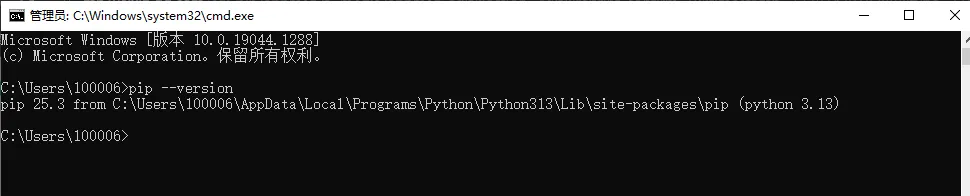
pip会在上一步的安装过程中同时安装好,检查pip是否安装正常,在cmd中输入:
pip --version如果显示 pip 的版本号,说明正常。
PyPI 的服务器在海外,国内用户访问时经常会遇到下载速度慢、连接超时等问题。为了解决这个问题,国内很多大学和云服务商都提供了镜像源。
常用国内镜像源:
清华大学:https://pypi.tuna.tsinghua.edu.cn/simple/阿里云:https://mirrors.aliyun.com/pypi/simple/腾讯云:https://mirrors.cloud.tencent.com/pypi/simple/中科大:https://pypi.mirrors.ustc.edu.cn/simple/
如何使用镜像源(以清华源为例):
临时使用:在 pip install 命令后加上 -i 参数。
pip install <package-name> -i https://pypi.tuna.tsinghua.edu.cn/simple永久配置(推荐):以后每次安装都自动使用国内源。
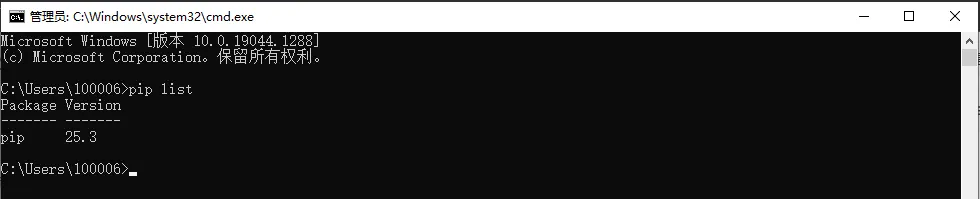
pip config set global.index-url https://pypi.tuna.tsinghua.edu.cn/simple安装完某个库后,可以输入 pip list 查看当前已安装的列表。
第四步:然后用一个简单程序带入
1. 从 Python 应用商店下载并安装库
在 cmd 里输入以下命令安装“mingzi”这个应用:
pip install mingzi -i https://pypi.tuna.tsinghua.edu.cn/simple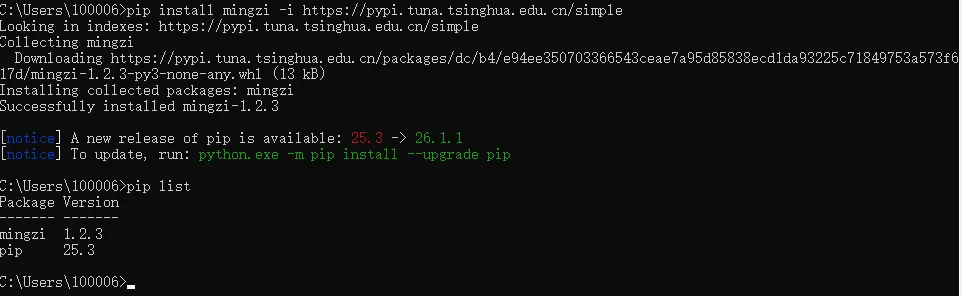
2. 编写程序主体
在 C 盘根目录新建一个文本文件,重命名为 hello.py,输入以下内容:
from mingzi.mingzi import mingzidef abc(n):result = mingzi(volume=n, show_gender=True)return resultdef main():names = abc(3)print(names)if __name__ == "__main__":main()
注释(比喻口吻):
第1行:把从应用商店请来的名叫“mingzi”的技术工人,叫到办公室
第3行:有一个野路子老板abc,对外宣称“可以按照客户规定的数量(n)生成名字”
第4行:abc把活安排给“名字”,让他生成n个姓名+性别
第5行:生产结束后,装箱(result)
第7行:有一个带着正式编制老板main,程序总指挥
第8行:main向abc下单要3个名字,拿到货箱result后重新贴标names
第9行:main大声念出货箱里的内容
第11行:检测开关,如果本程序是直接运行的,就叫main老板开工
3.执行程序
保存文本文档后,在 cmd 中输入:python C:\hello.py,你会看到类似这样的输出:
['刘健', '男'], ['程丽', '女'], ['周伦', '男']恭喜,你写出了第一个能用的 Python 程序!
第五步:核心概念回顾
任何实用的 Python 程序,几乎都是这个结构:
导入库:其实是别人写的工具(比如 mingzi 负责生成姓名)。
定义函数:把一段有特定功能的代码打包,起个名字,方便重复使用。
主程序:像指挥官,按顺序喊各个函数干活。
定义函数 vs 调用函数:
定义(def ...)只是告诉 Python“我准备好了这个功能”,里面的代码不会执行。
调用(函数名())才是真正让那个功能跑起来。
为什么要有函数?
模块化:每个函数像乐高积木,可以单独测试、修改。
可读性:主程序读起来像一篇文章。
可复用:以后想在其他地方用同样的逻辑,直接调用函数即可。
第六步:进阶三件套(列表、判断、循环)
你已经会写最简单的程序了,接下来这三个知识点,能让你看懂 90% 的 Python 脚本。
1. 列表就像一个有序的篮子,里面的每个元素都有编号(从0开始)。
fruits = ["苹果", "香蕉", "橘子"]print(fruits[0])print(fruits[1])
注释(比喻口吻):
第1行:main老板提着一个水果篮子,里面依次放着3种水果(索引0,1,2)
第2行:老板伸手取出第0个水果,大声念:“苹果”
第3行:老板又取出第1个,念:“香蕉”
2.字典就像一张标签卡片,通过“键”来取“值”。
person = {"name": "张三", "age": 28}print(person["name"])
注释(比喻口吻):
第1行:main老板拿出一张员工卡片,上面写着“姓名:张三”,“年龄:28”
第2行:老板按卡片上的“姓名”标签,念出:“张三”
2. 条件判断(if/elif/else)
score = 85if score >= 90:print("优秀")elif score >= 60:print("及格")else:print("不及格")
注释(比喻口吻):
第1行:销售员小明的业绩得分是85
第2行:老板检查:如果得分≥90分
第3行:就发“优秀”奖金
第4行:否则如果得分≥60分
第5行:就发“及格”奖金
第6行:否则(得分低于60)
第7行:就不发奖金,还要批评
3. 循环(for)
students = ["小明", "小红", "小刚"]for name in students:print(name + ",你好")
注释(比喻口吻):
第1行:main老板手里的学生名单(列表)
第2行:老板挨个点名:先从名单里取出第一个人,叫他“name”
第3行:然后这个学生说“我是小明,你好”;老板会接着取下一个人,重复,直到名单末尾
第七步:1分钟把.py变成.exe
如果你想把这个程序发给没有装 Python 的朋友,可以打包成 .exe 文件。
第一步:安装打包工具,在命令行执行:
pip install pyinstaller第二步:执行打包命令,打包完成后,在 dist 文件夹里就能找到 hello.exe,双击即可运行。
pyinstaller -F -w C:\hello.py注释:
-F 表示打包成单个 .exe 文件。
-w 表示运行时不显示黑色控制台窗口。
本篇文章看到此处,你应该已经可以看懂 Python 代码了。
-END-
物理服务器迁移到虚拟机 不用远程桌面,用net use在后台控制别人电脑(附完整命令) Windows最被低估的神技:使用“统一写入筛选器”实现电脑重启还原 BAT脚本变EXE-PowerShell Studio图形化程序速成 无需密码、对方不会被踢出:Windows自带“阴影远程桌面连接”功能 命令行路由器实战指南:从零搭建你的数字交通指挥中心
随机文章
-
 10个月宝宝每天需要喝多少奶粉?
- Porcupine:一个用Python Tkinter打造的轻量级代码编辑器,Python Desktop APP学习实例
- 磁盘满了别慌:5步快速定位Linux磁盘告警
- Python 准时下班指南:5 个零依赖效率脚本,键盘侠必备
- 【124】取消linuxmint22.3cinnamon中文版中的自动挂载本地磁盘功能
- 【GitHub趋势】goose:Linux基金会AAIF托管的开源AI Agent
- Python入门:标志符与运算符
- Linux 内存那点事儿
- 【Python大语言模型系列】LangChain Deep Agents实战:百行代码搭建一个城市智慧大脑系统(源码)
- 基于MNE Python进行空间信号分离(SSS)及Maxwellfiltering——MEG分析必看
- 給青少年閱讀做個過濾網——基於python中結巴(jieba)的庫的情感分析