构建一个稳定且高效的 Python-GEE 环境,最推荐的方式是结合Anaconda/Miniconda和Jupyter Notebook (或JupyterLab) 来进行包管理和代码交互,这里小编采用 Anaconda + Jupyter Notebook组合的方式,以下是Anaconda 完整安装配置的步骤。
1.1 下载 Anaconda
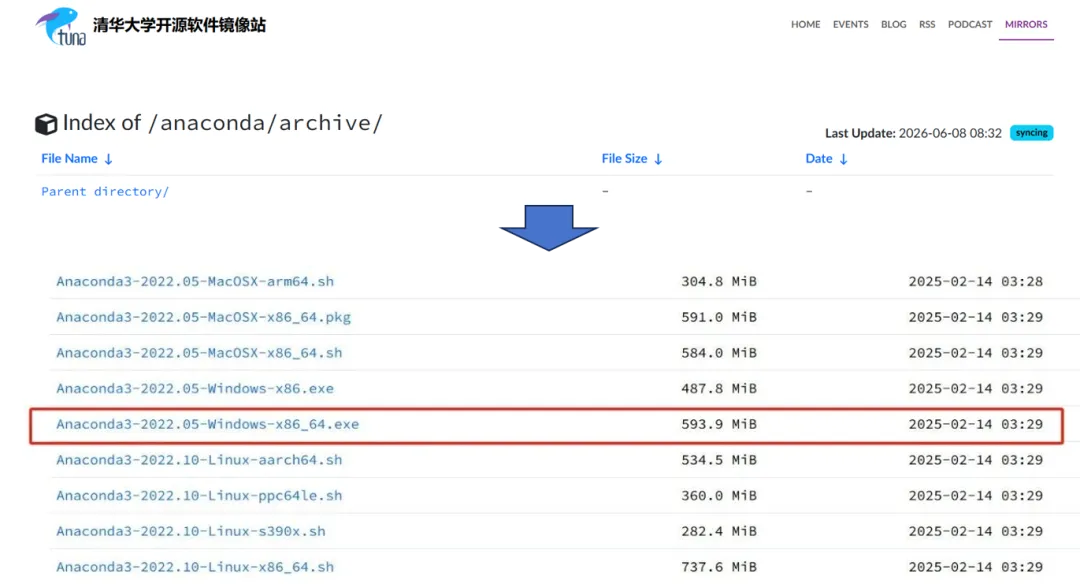
Anaconda 官方服务器位于国外,直接下载速度极慢且容易失败。因此我们选择国内最稳定、更新最快的清华大学开源镜像站高速下载。
镜像下载地址:https://mirrors.tuna.tsinghua.edu.cn/anaconda/archive/
本次教程选择稳定适配 GEE 的版本:Anaconda3-2022.05(Windows 64位),该版本自带 Python3.9,兼容性强,可以适配绝大多数 GEE 依赖库。
1.2 Anaconda 安装步骤
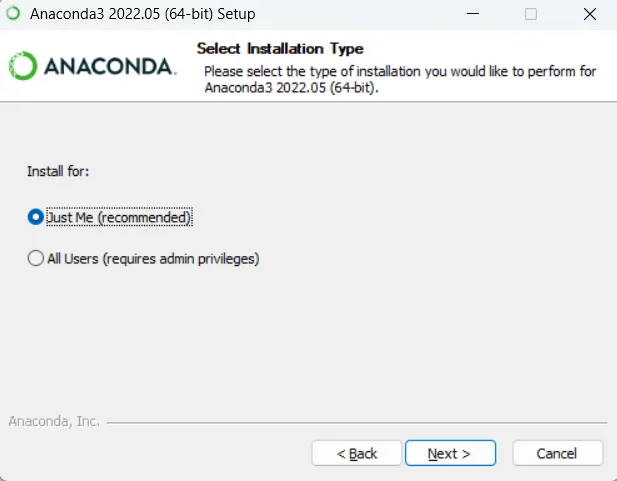
双击刚刚下载的“Anaconda3-2022.10-Windows-x86_64.exe”文件,这里会出现三个选项
①勾选Just Me:仅为当前Windows用户安装;
②只勾选Register Anaconda3 as the system Python 3.9:之后我们自己设置环境变量;③安装路径建议选择非C盘、纯英文无空格路径,示例:D:\Jupyter;
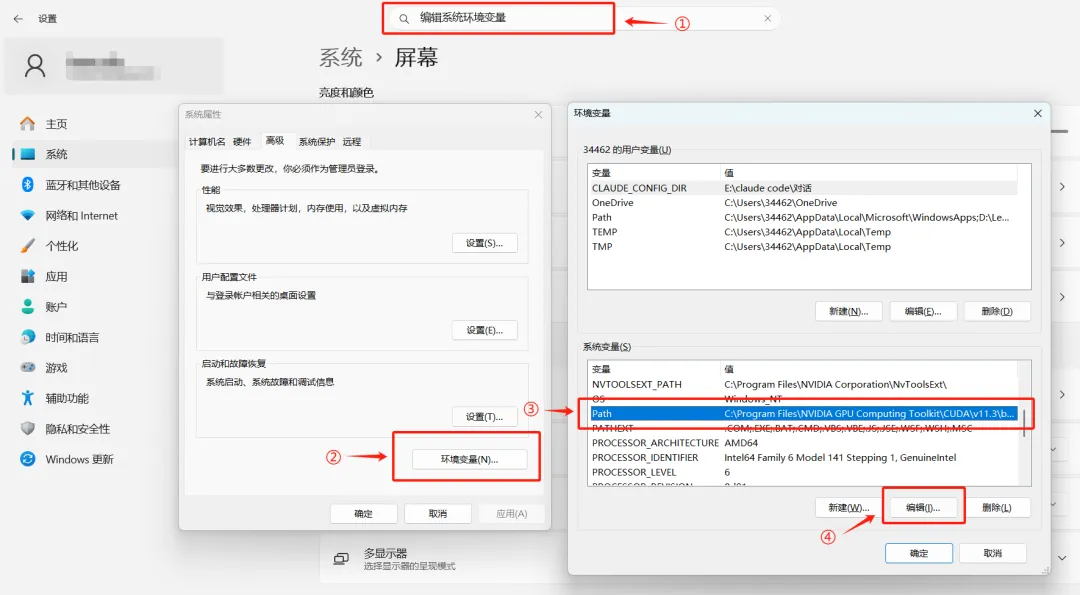
2.配置环境变量(让系统能找到conda和python命令)手动配置环境变量,是为了让系统全局识别 conda、python、pip等命令,避免终端报错“不是内部或外部命令”
①按下快捷键 Win + I 打开系统设置,顶部搜索框输入:编辑系统环境变量;
②在弹出的「系统属性」窗口中,点击右下角环境变量;
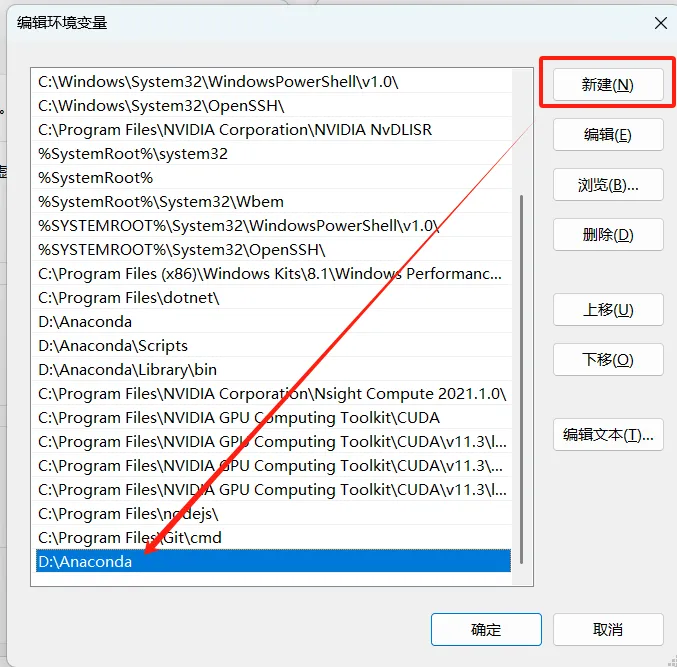
③在用户变量中找到 Path,选中并点击「编辑」(如下图所示);
④点击「新建」,依次添加以下路径(以安装在 D 盘为例);
D:\AnacondaD:\Anaconda\ScriptsD:\Anaconda\Library\bin
✅ 路径填写为你自己的 Anaconda 安装目录,全部添加完成后,依次点击确定保存;
为了后续频繁操作更加高效,我们将核心工具调出桌面快捷方式:
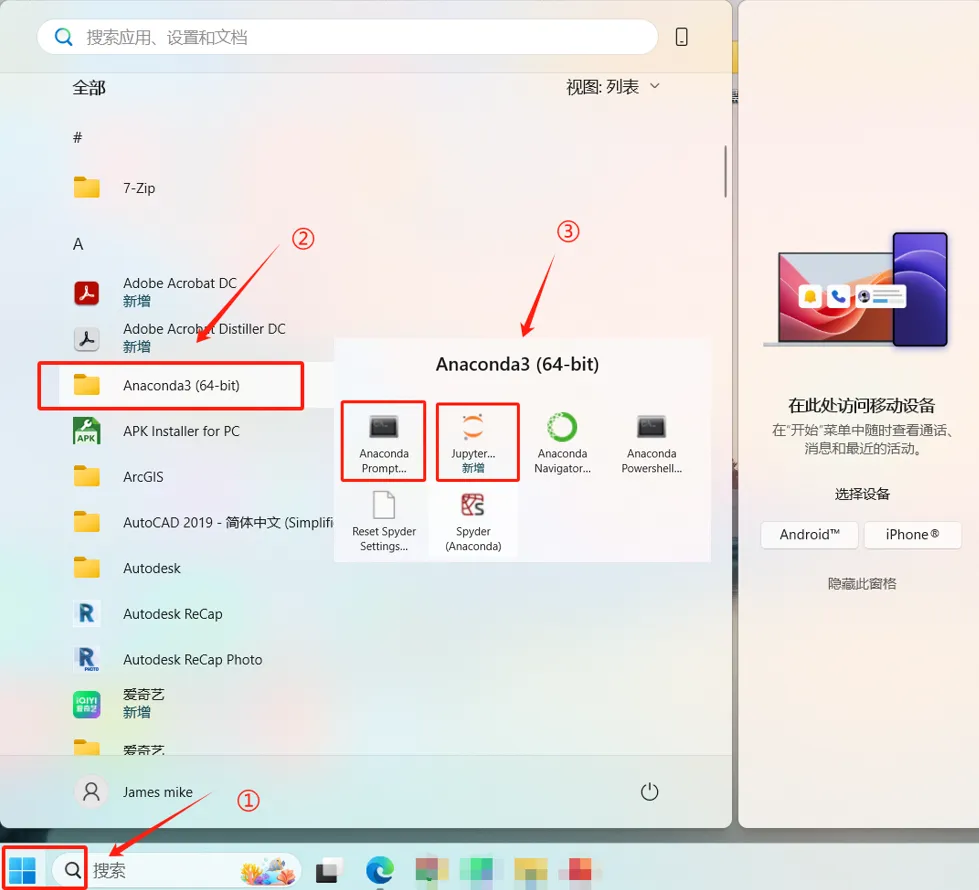
①点击电脑左下角开始菜单,找到 Anaconda3(64-bit) 目录;
②长按鼠标左键,将 Anaconda Prompt、Jupyter Notebook拖拽至桌面;
⚠️重要使用须知:运行 Jupyter Notebook 时,Anaconda Prompt 小黑窗必须保持打开状态,一旦关闭,Jupyter 服务会直接中断,代码无法运行;
4.创建 Python 虚拟环境并关联 Jupyter NotebookAnaconda 安装完成后,默认自带一个名为 base 的全局基础环境,我们可以将其理解为 Anaconda 的「公共大本营」。
但在实际科研和项目开发中,强烈不建议直接在 base 环境中装包、写代码。我们单独创建虚拟环境的核心目的:隔离不同项目的依赖包,彻底杜绝版本冲突与环境污染。
①项目A(深度学习任务):依赖 numpy==1.21、pandas==1.3、torch==1.12
②项目B(遥感影像处理):依赖 numpy==1.19、pandas==1.1、GDAL==3.0
①版本打架:numpy不能同时装 1.19和1.21,要么A跑不起来,要么B报错;
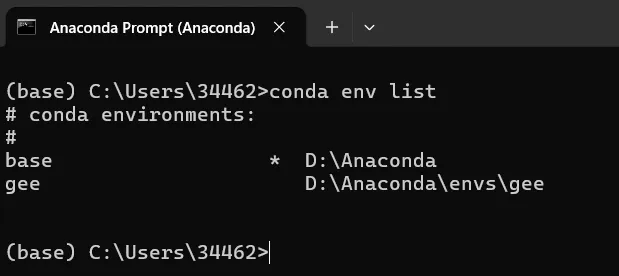
②环境混乱:所有项目的依赖全部堆积在全局环境,无用包过多,清理时无法区分归属,误删会直接导致整个环境崩溃;③无法复现:虚拟环境可通过 conda 命令一键导出、迁移,更换电脑或分享代码时,可快速还原一模一样的运行环境,极大节省重装依赖的时间成本;④系统Python污染:避免随意装包、改配置污染系统自带 Python,保障电脑系统和其他软件正常运行;我们单独创建一个纯净、独立的 GEE-Python 环境,专门用于 GEE 遥感数据分析,全程命令均在 Anaconda Prompt 中执行。conda env list#在prompt中输入
小编此前已创建过测试环境,因此列表会显示 base、gee 两个环境,新手仅有 base 环境属于正常现象。步骤2:创建名为 GEE-Python 的虚拟环境conda create -n GEE-Python python=3.9 #创建指定 Python3.9 版本的专属环境
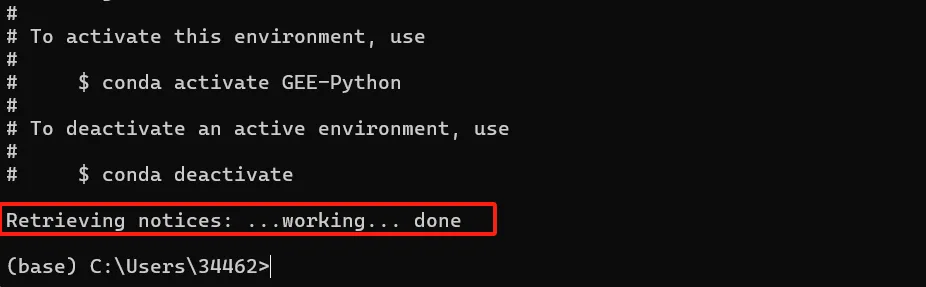
等待命令执行,终端出现 Retrieving notices: ...working... done,即代表虚拟环境创建成功conda activate GEE-Python#启动GEE-Python这个虚拟环境
命令行前缀从 (base) 变为(GEE-Python),说明进入成功。此后所有装包、代码操作,均只作用于当前独立环境,不会污染全局环境✅ 拓展常用环境命令(建议收藏)
conda remove -n 环境名 --all#删除名为“环境名”的虚拟环境conda deactivate#退出虚拟环境pip show numpy#查看当前环境下某个库的版本(以numpy为例)
4.3 虚拟环境关联 Jupyter Notebook此前我们在 Anaconda 中搭建了 GEE-Python 虚拟环境,不过现在存在一个问题:这个独立环境暂时和 Jupyter Notebook 互不连通。目前打开 Jupyter,只能使用系统自带的 base 环境。想要在 Jupyter 里正常运行 GEE-Python 环境的代码,就需要手动完成环境对接。
步骤1:打开 Anaconda Prompt,进入 GEE-Python 虚拟环境conda activate GEE-Python
②安装 Jupyter 内核依赖(清华镜像加速)
通过国内清华镜像快速安装 ipykernel 内核工具,避免下载超时、失败:
pip install ipykernel -i https://pypi.tuna.tsinghua.edu.cn/simple
③把虚拟环境 GEE-Python 注册为 Jupyter 内核
python -m ipykernel install --user --name=GEE-Python
jupyter kernelspec remove GEE-Python
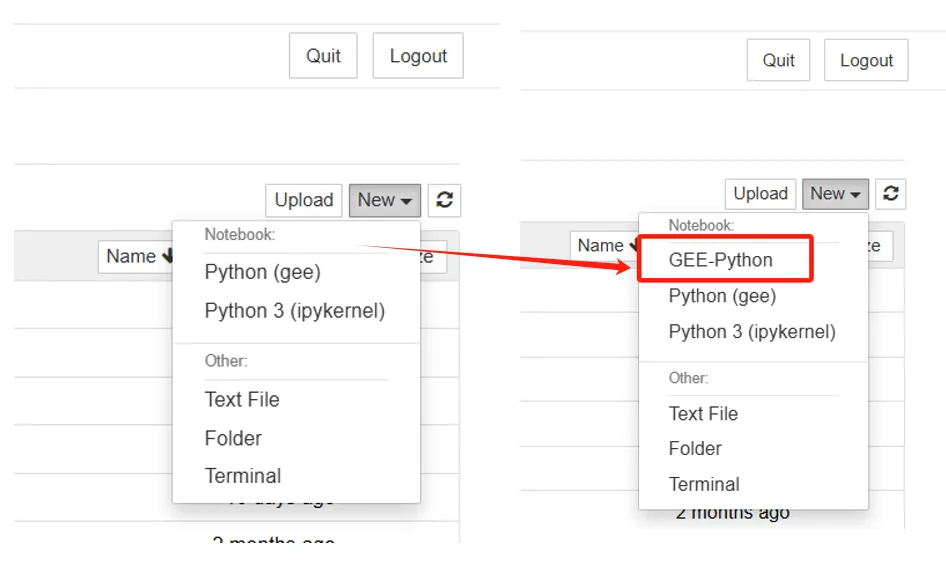
重启 Jupyter Notebook,即可自由切换 base 与 GEE-Python 双环境,配置完成,如下图已经把GEE-Python连接到jupyter中了
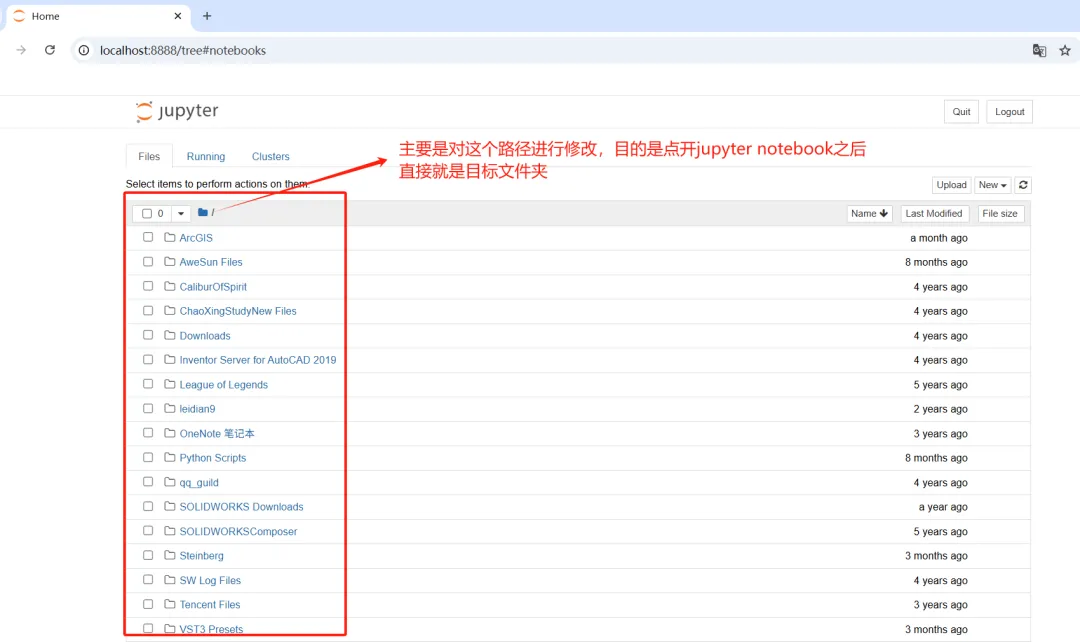
Jupyter Notebook 默认工作路径为 C 盘用户目录(如下图所示),长期存放代码、数据会占用系统盘空间,容易导致电脑卡顿、文件混乱。我们可以手动修改为非系统盘自定义路径;
本次教程统一设置工作路径为:D:\Jupyter(可根据自己需求自定义)
步骤1:生成 Jupyter 配置文件
打开 Anaconda Prompt,输入命令生成全局配置文件:
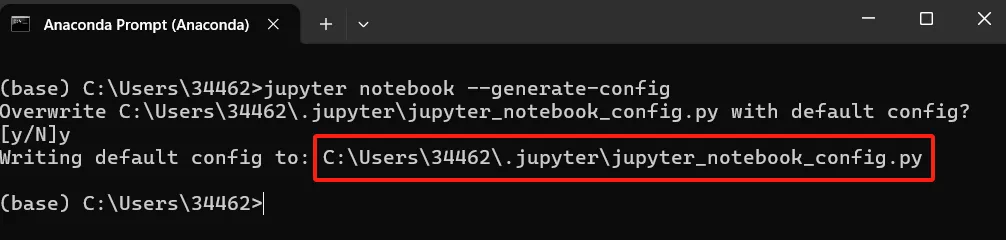
jupyter notebook --generate-config
终端会输出配置文件路径,默认路径示例(如下图)
C:\Users\用户名\.jupyter\jupyter_notebook_config.py
步骤2:修改默认工作路径
① 找到 jupyter_notebook_config.py 文件,用记事本打开;
② 按下 Ctrl+F 搜索关键词:notebook_dir=;
③ 找到默认注释代码:
# c.NotebookApp.notebook_dir = '' #修改前
④删除开头 # 注释符号,并在引号内填入自定义路径:
c.NotebookApp.notebook_dir = 'D:\Jupyter' #修改后
步骤3:生效配置
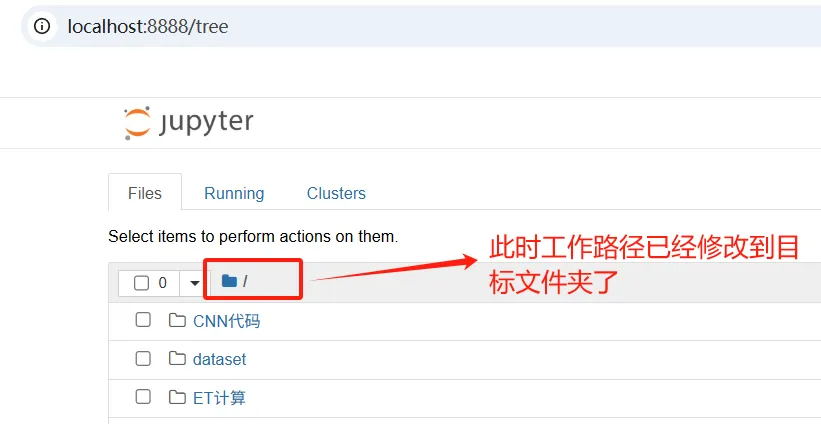
保存文件,重启 Jupyter Notebook,默认工作路径即可切换为自定义文件夹,后续所有代码、项目文件都会统一存放于此。
至此,我们完成了 Anaconda安装、环境变量配置、虚拟环境创建、Jupyter内核关联、工作路径优化 全套基础配置。
目前我们拥有了独立、纯净、可迁移的 GEE-Python3.9 专属开发环境。
(以上内容为小编搜集整理所得,如有部分侵权请联系删除)

 10个月宝宝每天需要喝多少奶粉?