在《我的世界》游戏中学python编程,告别学习编程的枯燥——配置游戏及编程环境
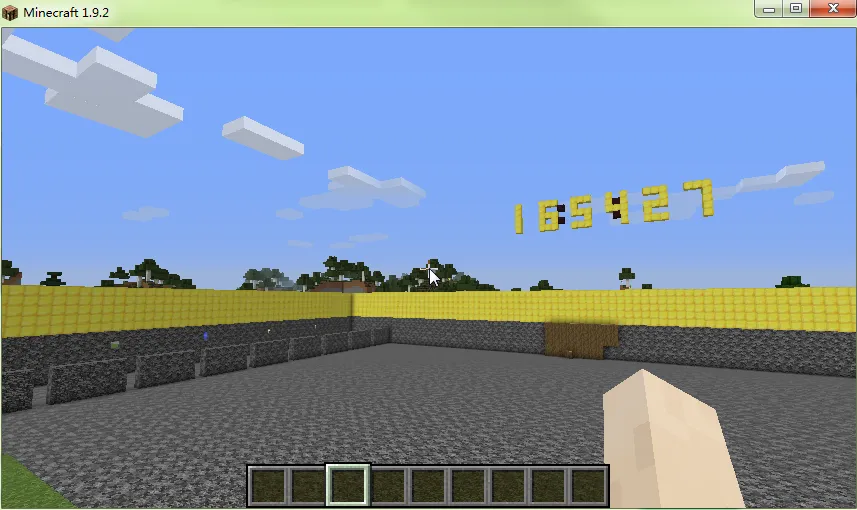
为什么有的人学习编程基础时感觉枯燥?因为学习编程基础时运行后的界面没有图形、没有声音,只有数字和文字。但是,你有没有想过,我们也可以通过游戏来学习编程:我们不用一块一块手动搭方块,通过敲几行Python代码,就能在《我的世界》里瞬间变出一座城堡,甚至自动生成会动的红石机关?今天,我们就来在电脑中配置能够在游戏中编程的环境。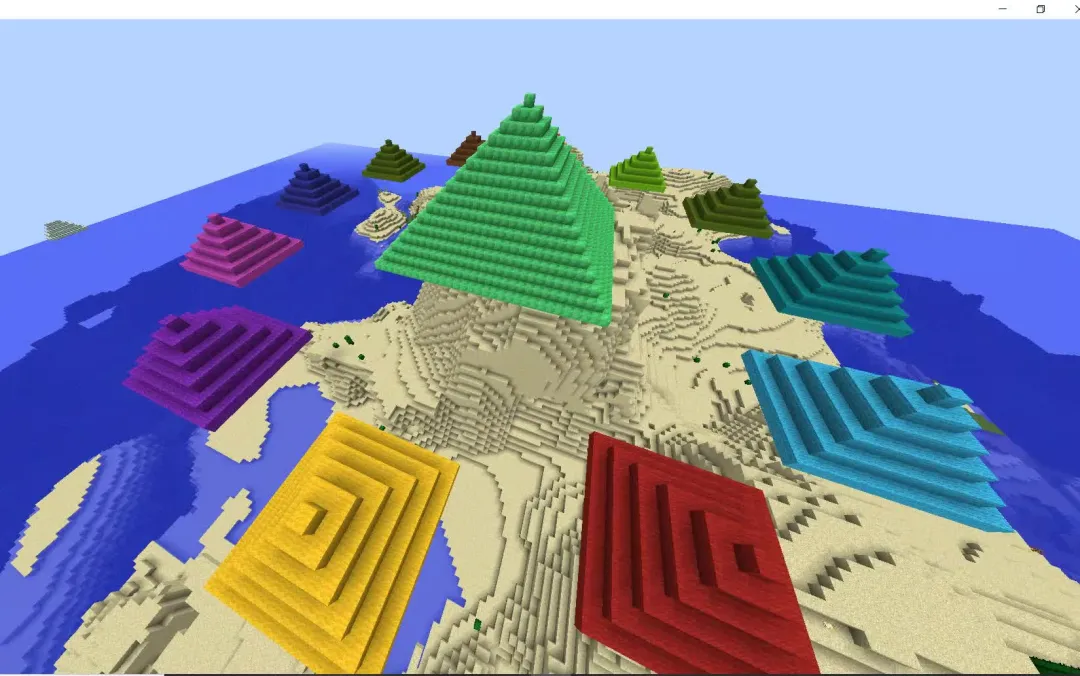

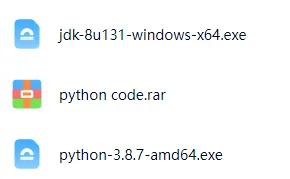
python安装包
java jdk安装包
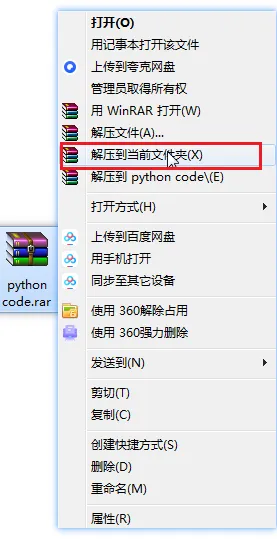
python code压缩包(包含Minecraft1.9.2、 MinecraftCoding)
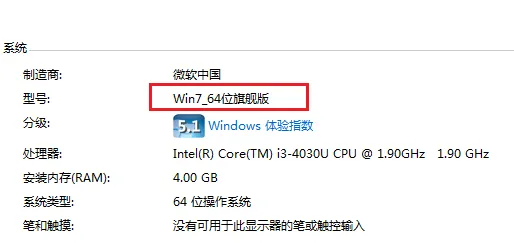
【配置python我的世界的资源文件】【关注后,扫码并点击python我的世界菜单可获取】【右键点击计算机或此电脑,选择属性】
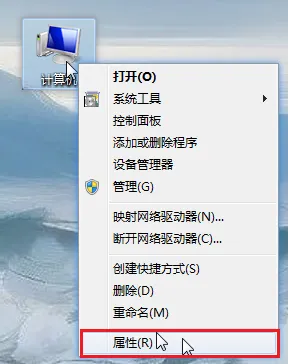
【查看windows版本及位数】
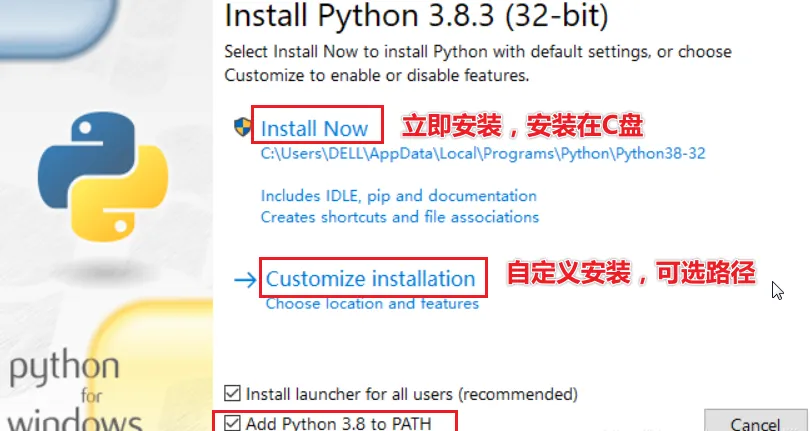
2、确认windows为64位后,可双击资源文件中的python安装包进行安装,注意:安装时记得勾选“Add Python to PATH”,然后选择立即安装或自定义安装进行安装。
(如果版本不正确,可至 https://www.python.org/downloads/ 网站选择合适的版本并下载)
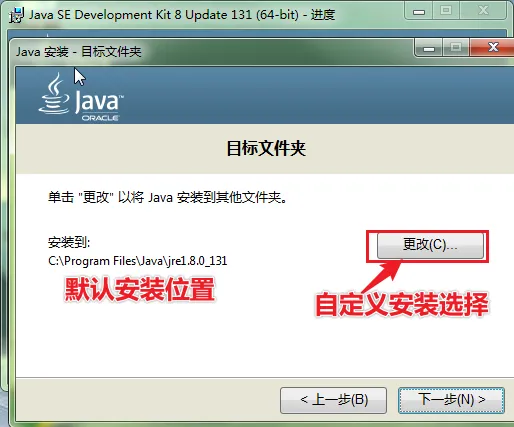
安装包双击安装时默认会装在C盘,如果需要安装在其他盘,可按照步骤1和2创建安装目录。默认安装直接进入第三步即可。
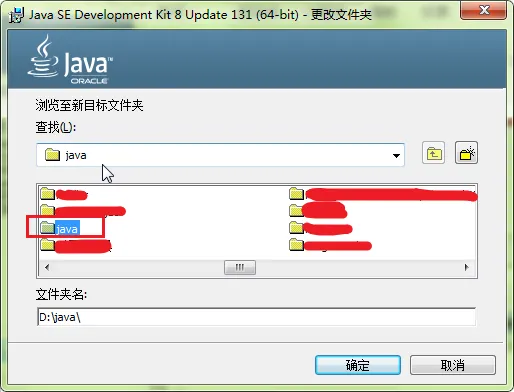
1、jdk安装前可先进入D盘,新建一个文件夹,并命名(文件夹名尽量使用英文字母)。
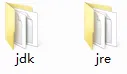
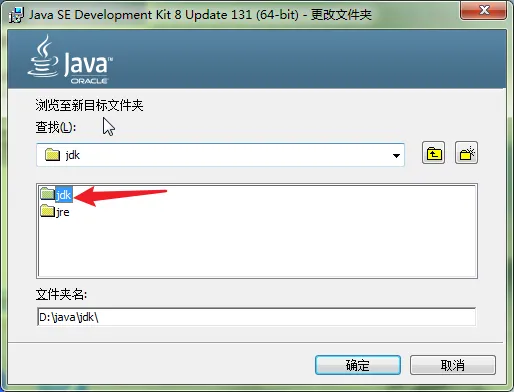
2、在该文件夹中再新建两个文件夹,分别命名为jdk和jre。
3、安装jdk和jre环境,本资源提供的版本如果不合适,请至java官网下载并安装。
(网址:https://www.oracle.com/cn/java/technologies/downloads/)
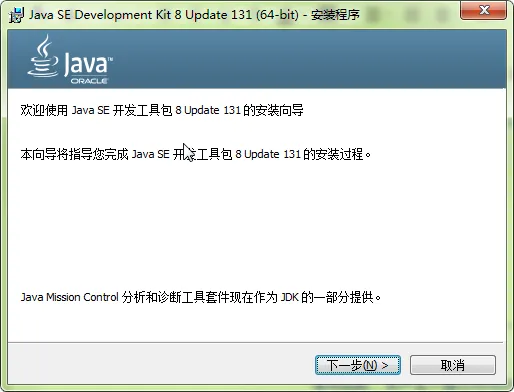
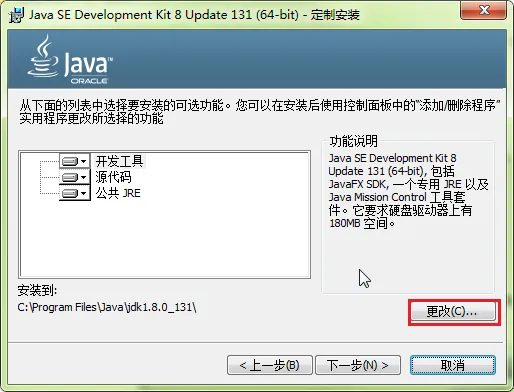
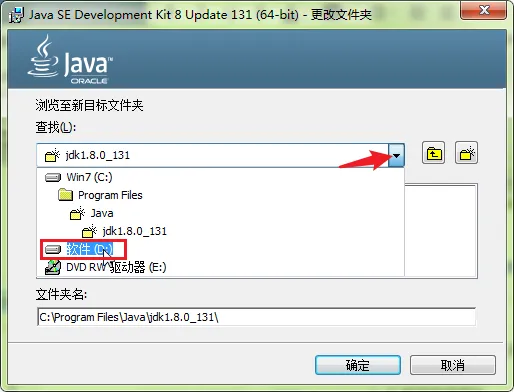
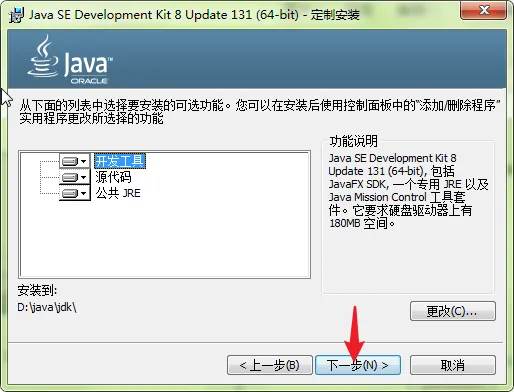
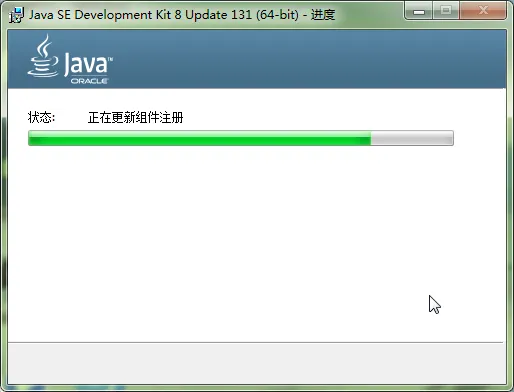
点击【下一步】,选择安装位置,自定义安装需要选择【更改】(默认安装跳过更改):双击进入文件夹后,选择jdk文件夹并点击【确认】(默认安装跳过此步):安装jre,操作步骤相同,默认安装直接点击下一步;自定义安装选择【更改】->D盘->java->jre,然后点【下一步】;等待安装完成即可。由于安装、解压后桌面不会产生相应的图标,需要按下列步骤进行操作(如果需要生成桌面图标,可根据下面的步骤找到对应的图标,然后点右键,找到发送到桌面快捷方式产生图标):
启动服务器
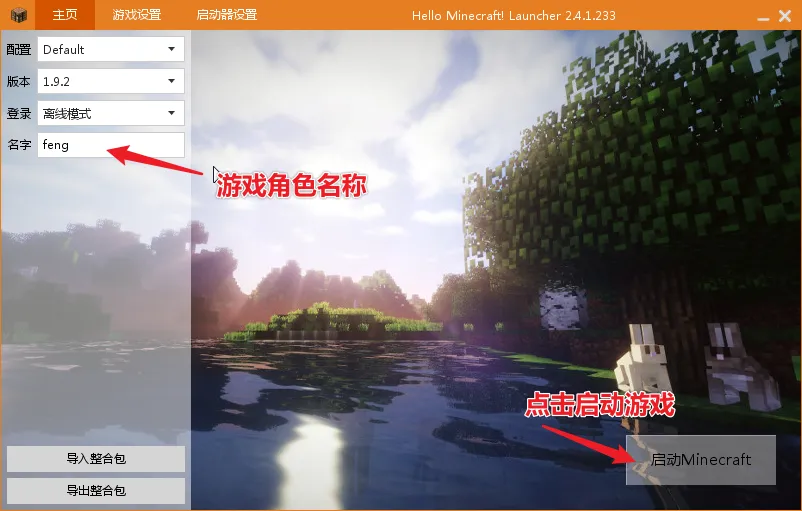
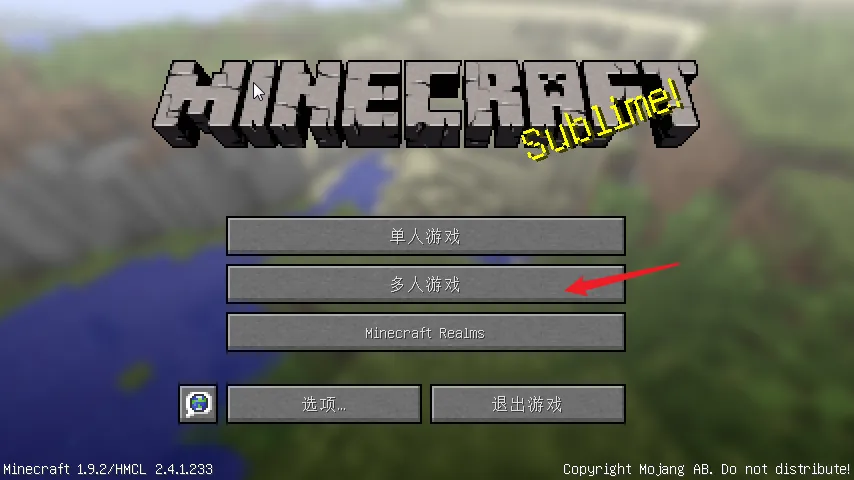
启动游戏客户端
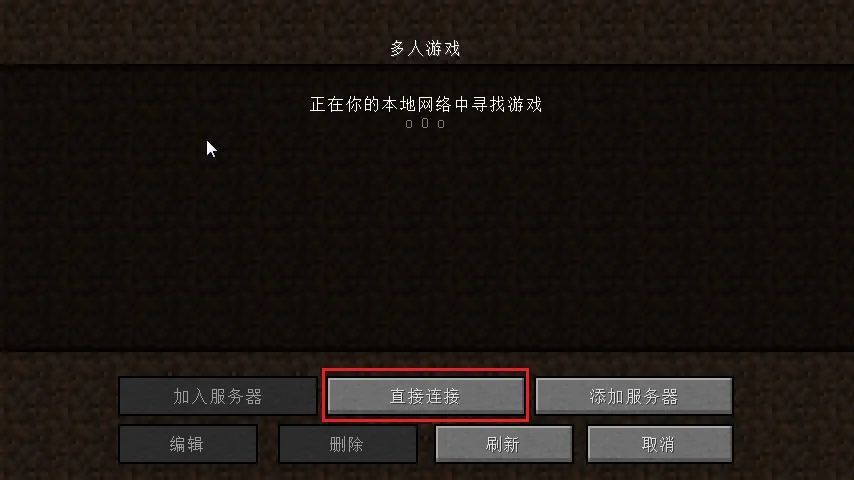
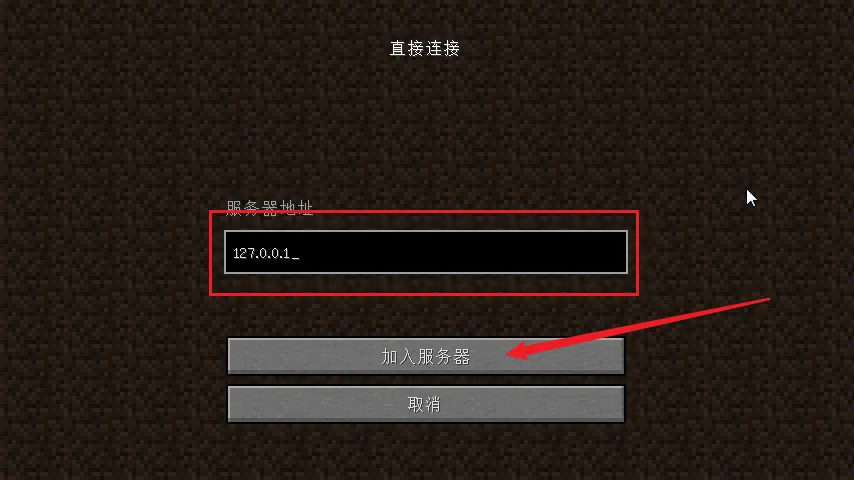
客户端连接服务器
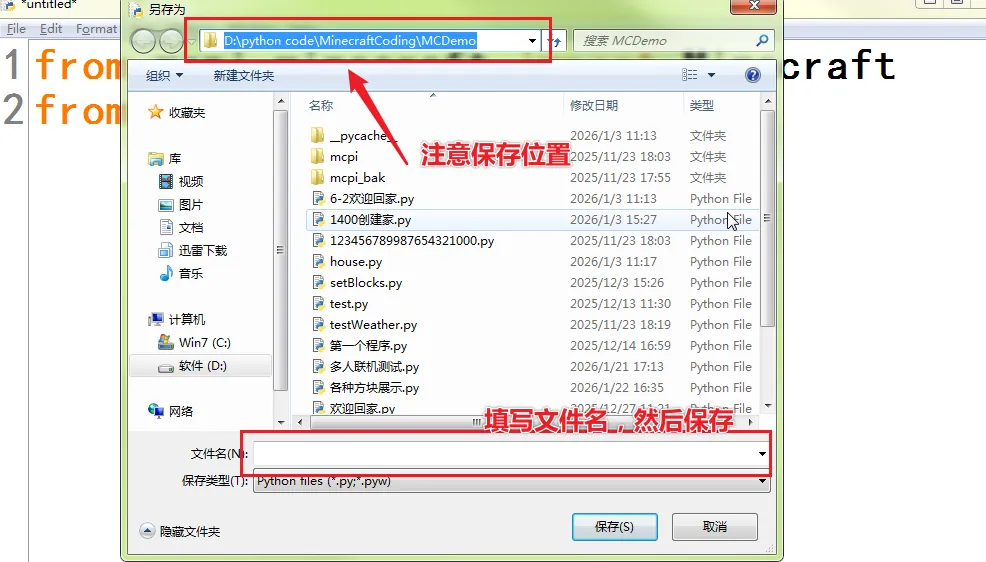
python编程代码保存及运行
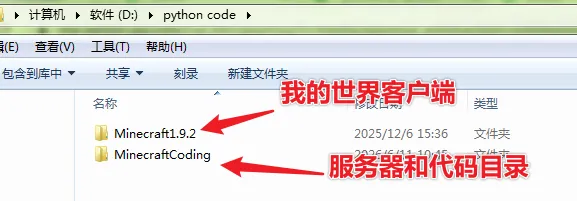
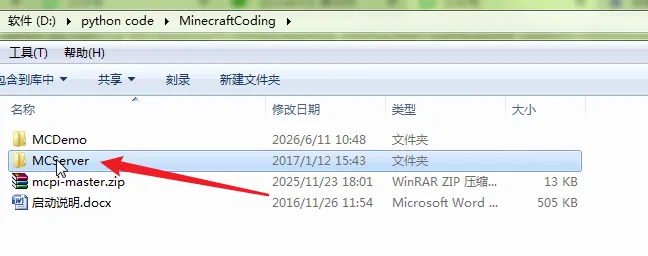
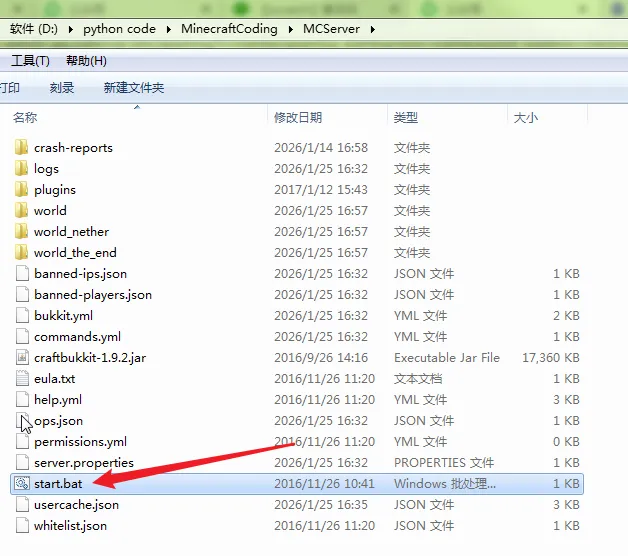
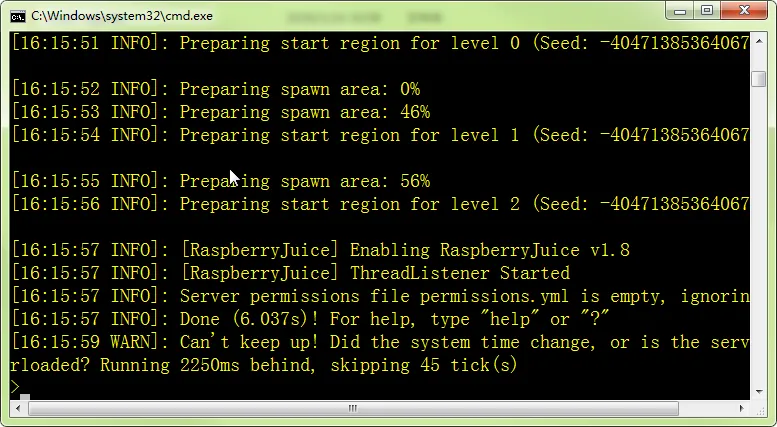
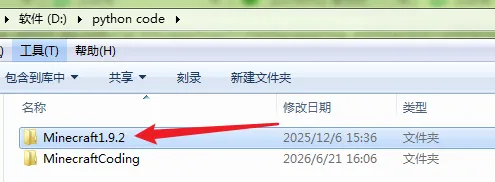
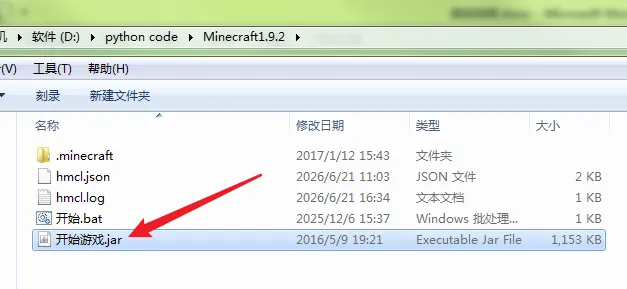
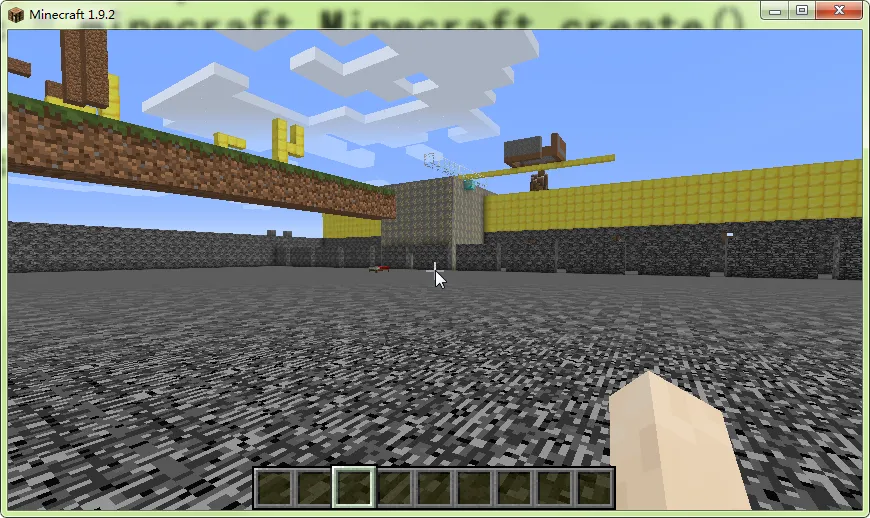
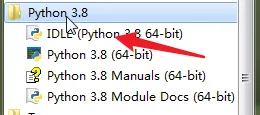
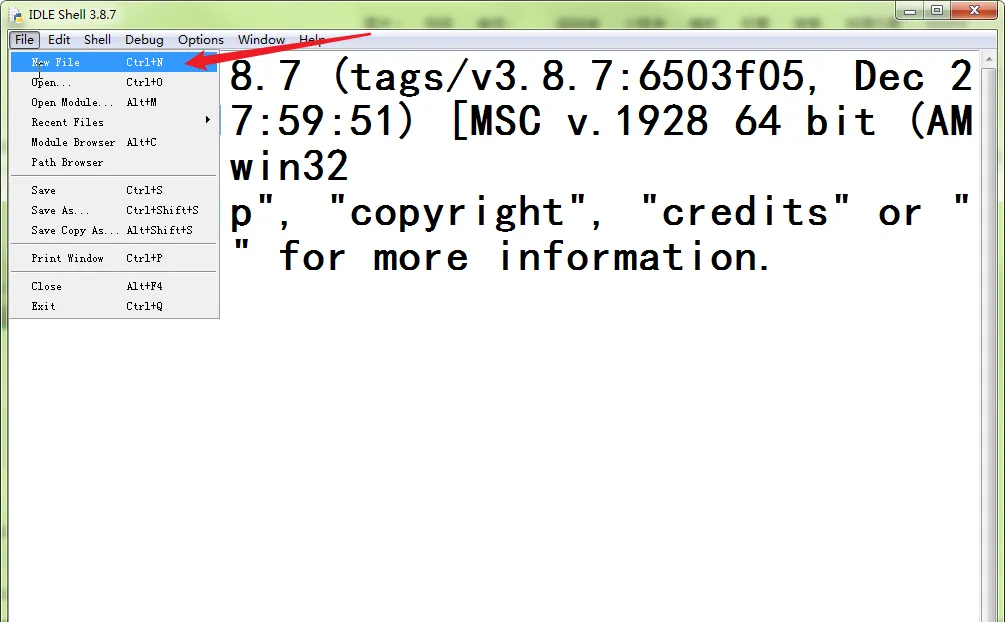
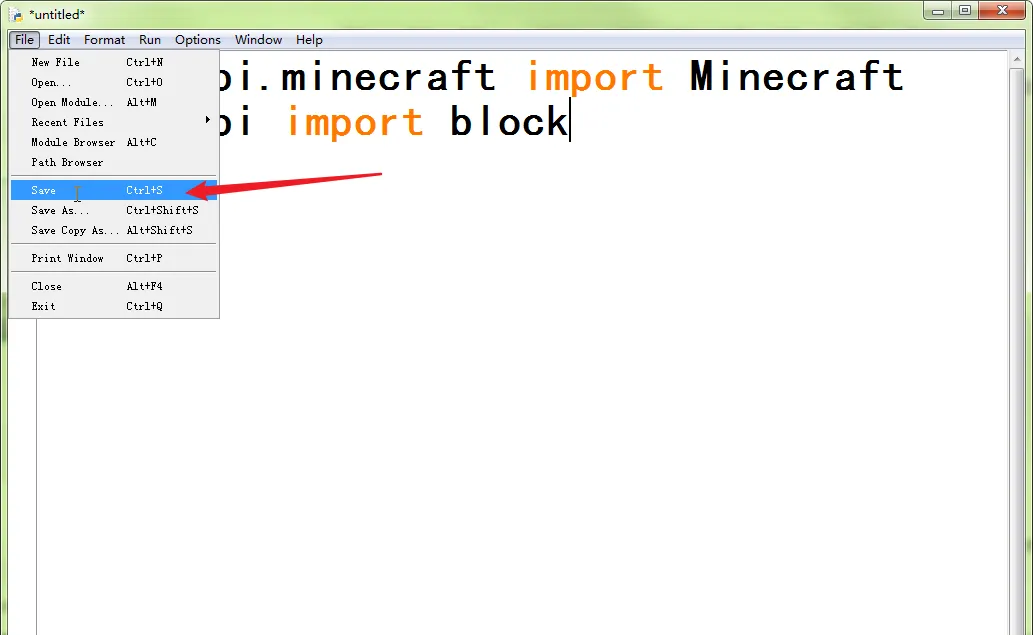
进入D盘,找到python code文件夹并进入,接着进入MinecraftCoding文件夹,进入后双击MCServer文件夹中的start.bat启动文件,将服务器启动,会出现黑色窗口,当内容如图所示即服务器启动完成,注意:启动完成后黑色窗口不要关闭。进入python code文件夹,然后找到Minecraft1.9.2并进入,双击开始游戏.jar启动游戏客户端。启动游戏后,选择【多人游戏】,点击【直接连接】后,输入服务器地址127.0.0.1,再点击加入服务器,即进入游戏界面。在开始—>应用列表中找到python,打开python IDLE,编写python程序,注意代码需要保存在D:\python code\MinecraftCoding\MCDemo文件夹中。至此,我们可以通过python代码来控制我的世界中人物的位置,快速创建小屋等,快去按照步骤配置试试吧,后续我们会讲解如何编写python我的世界代码。