第004讲 linux c/c++编程环境
- 2026-09-10 20:27:18
Linux 环境下的编辑器。这个话题可以说是整个编程环境里最关乎日常体验的部分了。编辑器分两大流派:终端编辑器和图形化编辑器/IDE。
一、Linux环境下的编辑器
1、终端编辑器:服务器的必备技能
这类编辑器直接在终端内运行,无需图形界面。最大优势是任何 Linux 环境都预装或可轻易安装,通过 SSH 远程管理服务器时,它们往往是唯一选择。
Vim
毫无疑问的“标配”,几乎每个 Linux 发行版都预装了它的基础版 vi。
核心理念:模态编辑。这是它与普通编辑器最根本的区别。
普通模式:不是用来输入的,而是用来执行命令的,比如dd删除一行,yy复制一行。
插入模式:在这个模式下,才能像记事本一样正常输入文字。按i进入。
命令模式:按 : 进入,可以执行保存 :w、退出 :q等操作。
陡峭的学习曲线,极高的效率回报:初期的挑战是连如何输入文字、如何退出都不知道。但一旦你熟练了,手指几乎不用离开主键盘区,编辑速度会非常快。
高度可定制:过 `.vimrc` 配置文件,配合海量插件,你可以把它打造成一个功能强大的 IDE。
-新手生存指南:在终端输入vimtutor,花 30 分钟跟着教程做一遍,就能掌握基础。至少要记住:按 i进入插入模式开始编辑,按Esc回到普通模式,输入:wq保存并退出,输入:q!保存并退出。
Emacs:Vim 的“一生之敌”,一个 Lisp 机器,一个可以运行在终端里的操作系统。核心理念:自成一体的生态。Emacs 不仅仅是个编辑器,你可以用它收发邮件、浏览网页、管理日程、玩俄罗斯方块。
快捷键:依赖组合键,比如Ctrl+x然后Ctrl+s保存。虽然键位多,但不需要在模式间切换。
极致扩展性:用 Emacs Lisp 语言编写脚本,可以把它改造成任何你想要的样子。Org-mode 是其杀手级应用,用来做笔记、任务管理和文档撰写非常强大。
选择建议:如果你喜欢摆弄工具、追求极致的一体化环境,并且不介意花大量时间学习,Emacs 非常值得尝试。
Nano:新手的友好之选。特点:极简,所有常用命令(如^X退出,^O保存)都直接显示在屏幕底部。
适用场景:简单的配置文件修改,或者当你只想快速编辑点什么,完全不想去查 Vim 或 Emacs 的命令时。几乎所有发行版也都预装了它。
2、图形化编辑器/IDE:现代项目开发的效率之选
如果你在本地桌面 Linux 或通过远程开发进行编码,这类工具能极大提升幸福感。
VS Code:当前最主流、最推荐的选择,没有之一。
为什么它是首选?
1. 开箱即用与无限扩展:它本身是个轻量高效的代码编辑器,通过插件市场可以变成支持几乎所有语言的强大 IDE。
2. 远程开发(Killer Feature):Remote-SSH插件让你在 Windows/macOS 的 VS Code 里直接连接并操作一台远程 Linux 服务器,就像在本地开发一样。代码、编译、调试全在服务器上,对深度学习、后端开发等场景来说非常理想。WSL 插件同理。
3.强大的内置功能:自带终端、Git 集成、代码调试器。
上手建议:安装后,为你的项目语言装上对应插件,比如 Python 就装 Python 插件,C/C++ 就装 C/C++ 插件包。
专属 IDE
如果你的工作领域很垂直,这些专业 IDE 的效率会更高。
CLion (JetBrains):C/C++ 开发的首选 IDE。智能提示、重构和 CMake 集成独一无二。它是商业软件,但学生可免费申请。
PyCharm (JetBrains):Python 开发的首选 IDE,分为免费社区版和功能更强的专业版。
Qt Creator:如果你做 Qt 图形界面开发,这是官方 IDE,集成了 Qt 设计师、文档和调试器,最为顺手。
Android Studio:Android 开发的官方 IDE,基于 IntelliJ IDEA。
该怎么选?一个实用的流程参考
1. 主力开发环境:如果你的任务是开发完整的项目,首选 VS Code。如果项目主要是 C++ 或 Python,并且你追求最强的代码智能提示,可以试试 CLion 或 PyCharm。
2. 必须掌握的底线技能:无论如何,都请用vimtutor学会 Vim 的基本操作。因为你总有在服务器终端、Docker 容器或嵌入式设备里临时改代码的时候,这是必需品。
3. 想追求极致的终端效率:在 VS Code 里装 Vim 插件,结合了 Vim 的编辑效率和现代 GUI 的便利。如果决定完全拥抱终端,再深入钻研 Vim 或 Emacs的配置。
4. 简单应急:需要马上改个配置文件,可以先用 Nano。
总结一下,对大多数开发者来说,用 VS Code 写代码,同时学会 Vim 基础以应对终端环境,是现阶段最高效、最务实的组合。
很多新手以为 GCC 只是一个叫 gcc的命令,实际上它是一个强大的工具集,能将源代码一步步变成可执行文件。理解这个过程,是你从“写代码”到“理解程序如何运行”的关键一步。
1、不只是编译器,更是工具集
GCC 的全称是 GNU Compiler Collection。注意是 Collection,代表它是一套编译器的集合,支持 C、C++、Fortran 等多种语言。
它的核心工具链(Toolchain)包括:
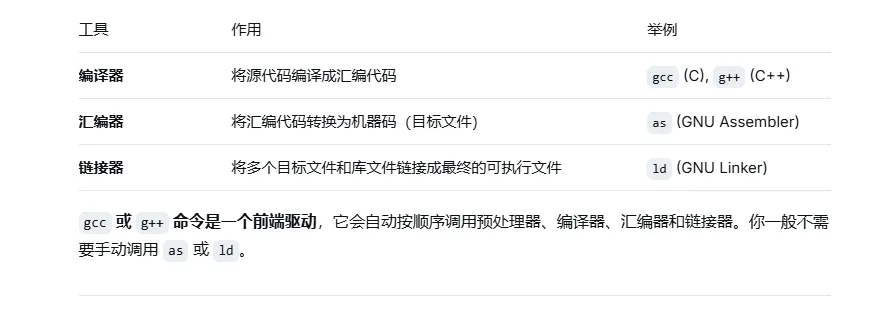
2、源代码到可执行文件的四部曲
假设你写了一个最简单的 hello.c:
#include <stdio.h>
int main() {
printf("Hello, World!\n");
return 0;
}
你运行gcc hello.c -o hello,这背后发生了四步。理解它们,是排查编译链接错误的根本。
预处理
这个阶段会处理以 #开头的指令,比如把头文件内容展开、宏替换等。
可以手动只做预处理:
bash
gcc -E hello.c -o hello.i
生成 hello.i文件,你会看到上面几行代码被展开后可能有几百行,把 #include <stdio.h>的内容完整复制过来了。
编译
将预处理后的 .i文件转换为汇编语言。这是编译器的核心优化步骤。
手动生成汇编代码:
bash
gcc -S hello.i -o hello.s
打开 hello.s,你会看到人类可读的汇编指令,这阶段仍然没有生成可执行代码。
汇编
将汇编代码转换为机器码,生成目标文件。此时代码已经是二进制的机器指令,但无法直接运行。
手动汇编:
bash
gcc -c hello.s -o hello.o
hello.o 就是目标文件,可以用 file hello.o查看其类型。
链接
这是最后一步,也是容易出错的一步。它将你的 hello.o和它依赖的外部库(比如printf的实现)连接到一起,形成完整的可执行程序。
bash
gcc hello.o -o hello
这一步会去系统库路径里找 C 标准库 libc.so,把 printf的实际代码链接进来。如果是多文件项目,就是把所有 .o文件链接到一起。
3、日常使用最核心的编译和链接选项
你不需要每次都按四步来操作,但你需要知道这些常用选项:
编译阶段常用选项
-c:只编译、汇编,不链接,生成 .o文件。
-g:生成调试信息,这是用 GDB 调试的前提。
-O2 / -O0:优化等级。-O2是常用的速度和编译时间平衡的优化,-O0 是不优化,适合调试。
-Wall:打开几乎所有常见的编译警告,强烈建议养成习惯加上。
-I <路径> :指定额外的头文件搜索路径。
链接阶段常用选项
-o <文件名>:指定输出文件名,不加默认是 a.out。
-l <库名>:链接一个库。比如 -lm链接数学库 libm.so,-lpthread链接线程库。
-L <路径>:指定额外的库文件搜索路径。
-static:强制静态链接,把所有依赖库都打包进可执行文件,文件会大很多,但移植性好。
一个综合示例
bash
gcc -Wall -g -O2 -I./include -c main.c -o main.o
gcc -Wall -g -O2 -I./include -c utils.c -o utils.o
gcc main.o utils.o -o my_program -lm -lpthread
这清晰地展示了先分别编译,再一起链接,并链接了数学库和线程库。
4、如果不用 GDB,一个参数帮你快速定位崩溃
这是 GCC 的一个非常实用但容易被忽视的功能:AddressSanitizer。
它能自动检测出内存越界、释放后使用等内存错误。调试野指针时,这往往是效率最高的方法。
你只需要在编译时加上 -fsanitize=address标志:
bash
gcc -g -fsanitize=address buggy_code.c -o buggy_app
./buggy_app
一旦程序出现内存问题,它会立刻打印出详细的错误信息,精确指出哪一行代码导致了溢出,比你自己肉眼排查要快得多。
5、相关的其他工具
ar:用来创建静态库。例如 ar rcs libmyutils.a file1.o file2.o。
strip:去掉可执行文件中的调试符号等信息,用于给发布版本瘦身。
ldd:查看一个可执行文件依赖哪些动态库,排查运行时库找不到的问题非常有用。例如 ldd ./my_program。
总结一下,初学阶段先不必纠结汇编细节,但一定要把“预处理-编译-汇编-链接”这四步在脑子里跑通,并且熟练使用 -Wall, -g, -O2, -I, -l, -L这些常用选项。当你开始写多文件项目时,自然就会和 Makefile 或 CMake 打交道,让它们帮你管理这些繁琐的编译命令。
随机文章
-
 10个月宝宝每天需要喝多少奶粉?
- 【粉丝真实需求】外贸办公 Python 自动化・提单水印批量实战 6/6
- Python大数据实战:工资分类预测——基于人口普查数据的收入预测全流程
- 彻底抛弃Python!Nuxt3 纯全栈搭建「可视化数字员工Agent集群」实战指南
- 《Python从0学风控》(已完结)
- 为什么VS Code告诉你Python是3.9.9.final.0?这串“乱码”救了多少程序员的头发
- 淼的开发笔记|16.uv极速管理Python环境
- 害怕编程?零基础也能轻松学会科研Python!
- 【2026年9月最新】计算机二级Python题库下载安装教程~共19套真题
- 每日一问|Linux 挂载远程服务器作为NAS,操作卡顿
- Linux Kernel GRO 流程深度剖析与驱动实现注意事项