最近一段时间,AI 编程工具圈子又有了新的动向。当不少开发者还在为 Claude Code 的使用成本和账号稳定性问题反复折腾时,一套新的编程工具组合开始出现在不少人的工具清单里。与此同时,我们看到社区中的相关讨论也越来越多了起来。
OpenCode 是当下最硬核的开源 AI 编程助手。你可以把它理解为 Claude Code 的开源平替。Oh My OpenCode 则是在 OpenCode 之上的插件集合,定位类似于 Oh My Zsh 之于 Zsh,在实际使用中几乎是默认搭配。
本文将从安装和基础配置入手,逐步介绍 OpenCode 和 Oh My OpenCode 的核心能力,并结合实际使用场景,看看它们在开发过程中带来了哪些变化。
OpenCode 快速入门
什么是 OpenCode
OpenCode 是一个开源的 AI 编程工具,提供三种使用方式:
- • 终端界面(TUI):原生响应式终端 UI,支持主题定制
- • IDE 扩展:可与 VS Code、JetBrains 等主流 IDE 集成
为什么选择 OpenCode
OpenCode 拥有以下核心特性:
此外,OpenCode 还具备以下优势:
- • 多模型兼容:支持 75+ LLM 提供商,包括 Anthropic、OpenAI、Google、阿里、智谱等
- • 与任何 IDE 配合:不绑定特定 IDE,使用方式灵活
- • 支持现有订阅:可直接使用 Claude Pro、ChatGPT Plus 等订阅服务
OpenCode 安装与配置
安装 OpenCode 非常简单,支持多种方式:
macOS / Linux 用户推荐:
curl -fsSL https://opencode.ai/install | bash
Windows 用户选择:
# 使用 Chocolateychoco install opencode# 或使用 Scoopscoop bucket add extrasscoop install extras/opencode
通用 npm 方式:
npm install -g opencode-ai
也支持 pnpm、yarn、bun:
pnpm install -g opencode-aibun install -g opencode-aiyarn global add opencode-ai
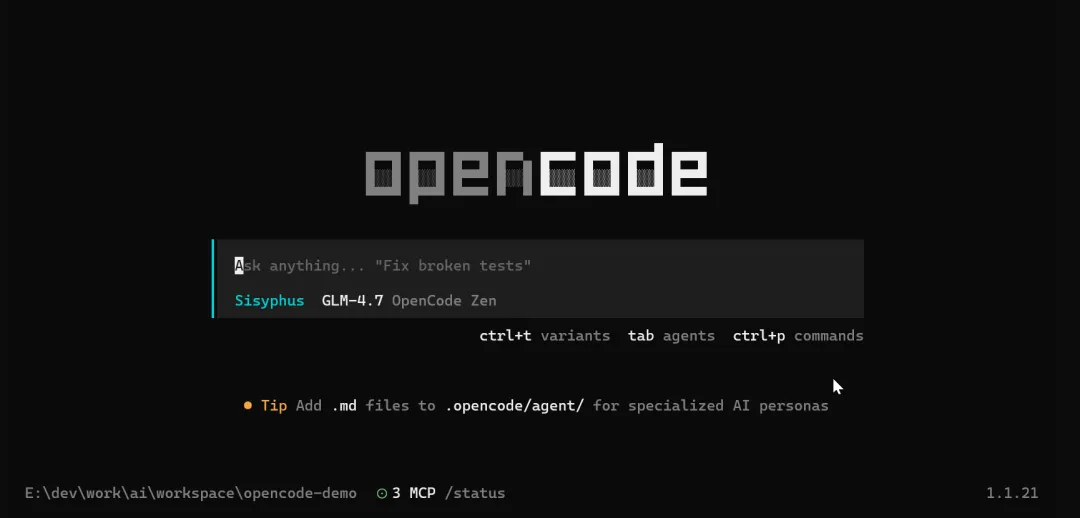
安装完成之后,输入 opencode 进入程序,接下来你就可以开始使用了。
如果你有自己的 LLM 提供商,可以自定义认证配置:
opencode auth login
系统提供了多个认证选项:
- • Anthropic → Claude Pro/Max
- • OpenAI → ChatGPT Plus/Pro
- • Google → OAuth with Antigravity
认证完成后,按提示把 LLM 提供商配置好,就可以直接在终端里使用了。
Oh My OpenCode 核心价值
什么是 Oh My OpenCode
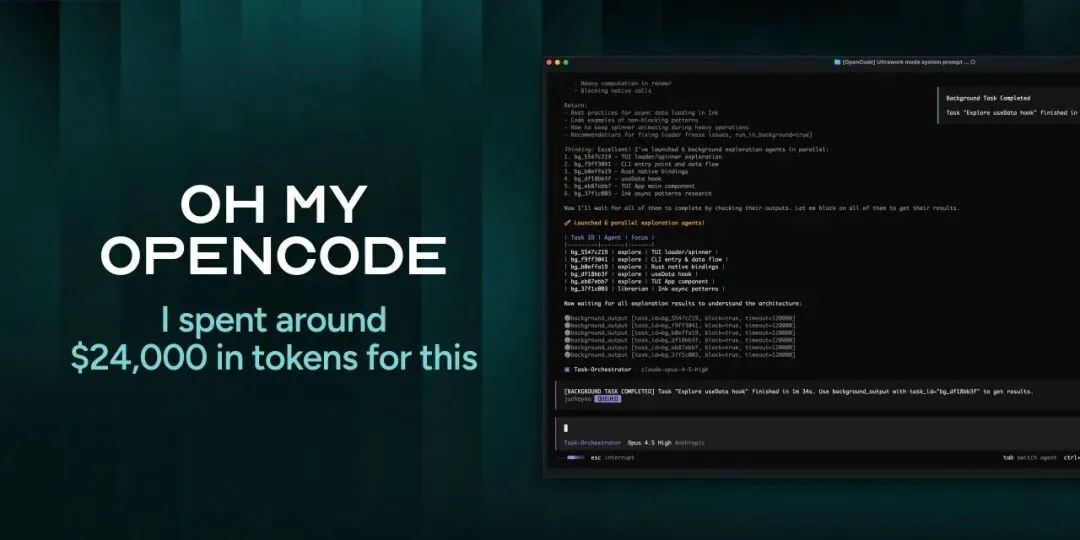
Oh My OpenCode 是 OpenCode 的插件,通过多个专业子智能体并行协作,模拟真实开发团队的工作方式。该方案已在生产环境中验证,累计消耗约 24,000 美元的 Token,具备较高的实战成熟度
AI 智能体范式转变
Oh My OpenCode 展示了 AI 编程工具的一种新范式:
| | OpenCode + Oh My OpenCode |
|---|
| | |
| | |
| | |
| | |
| | |
传统方式:由单一模型同时承担设计、实现、调试和文档工作。随着任务复杂度提升,上下文不断累积,模型负担加重,容易出现性能下降或任务中断。
新方式:将任务拆分给多个专业子智能体协作完成。例如,架构师负责设计,研究员负责调研,前端工程师处理 UI,文档撰写者负责文档。每个子智能体只关注自身职责,从而降低上下文压力,并提高任务完成的稳定性。
智能体团队架构
Oh My OpenCode 包含 7 个专业子智能体,各自负责不同任务:
工作原理
Oh My OpenCode 的任务执行流程如下:
用户输入任务 ↓Sisyphus(主协调器)解析任务并制定执行计划 ↓Sisyphus 将任务分派给相应的专业子智能体 ↓子智能体在后台并行执行各自任务 ↓Sisyphus 汇总各子智能体的输出 ↓生成最终结果
整个过程为全自动化。用户只需输入任务描述,系统会根据任务类型自动调度相应的子智能体完成工作,无需额外干预。
Oh My OpenCode 安装
安装 Oh My OpenCode 前需要先安装 OpenCode。安装命令如下:
# 使用 npx 安装npx oh-my-opencode install# 或使用 bunx(推荐,更快)bunx oh-my-opencode install
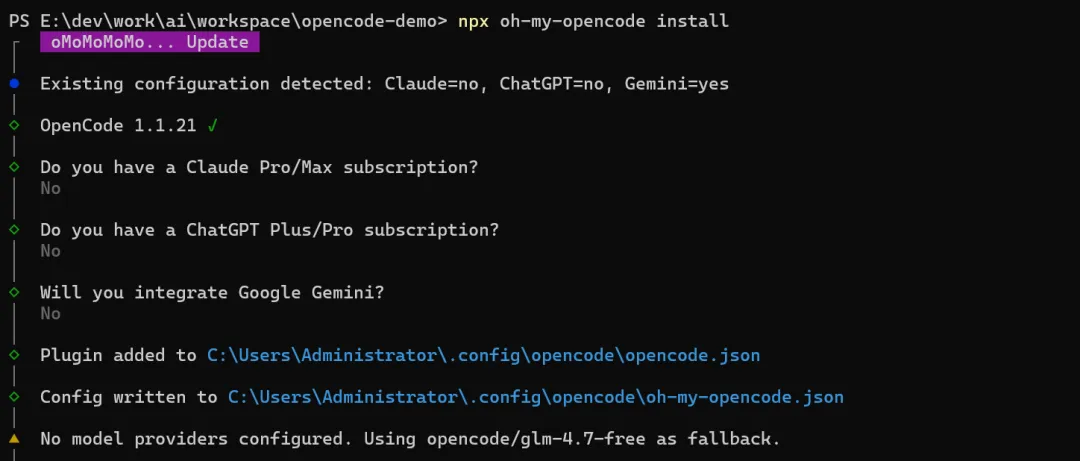
虽然官方说用一行命令就能完成安装,但我建议你先安装 bun,再执行 npx 来安装,否则可能会报错。
在安装过程中,Oh My OpenCode 会提供交互式配置引导,主要包括以下步骤:
如果你什么都没有,一直选 No 就行了:
LLM 提供商认证
OpenCode 支持多种 LLM 提供商,认证方式如下:
# 认证登录opencode auth login
执行该命令后,系统会列出当前支持的提供商。选择所需的提供商,并按照提示完成认证流程。支持的提供商包括:
Oh My OpenCode 核心功能详解
ultrawork 关键字
ultrawork(简写为 ulw)是 Oh My OpenCode 的核心关键字,用于启用其完整功能集。
| |
|---|
| |
| |
| Todo Continuation Enforcer | |
| |
| |
使用方法:在任务提示词中添加 ultrawork 或 ulw 即可激活上述功能。
# 激活完整功能"帮我分析这个项目的架构,ultrawork"# 使用简写"重构这个模块,ulw"
专业子智能体调用
Oh My OpenCode 提供两种方式调用专业子智能体:
1. 直接调用
使用 @ 符号可直接调用指定子智能体。例如:
# 调用架构师"@oracle 审核这个设计并提出架构方案"# 调用研究员"@librarian 说明这是如何实现的——为什么行为总在变化?"# 调用探索者"@explore 查询这个功能的策略"
2. 自动调用
某些子智能体会根据任务类型自动调用,无需手动指定:
- • Frontend UI/UX Engineer:检测到前端开发相关任务时自动调用
- • Document Writer:检测到文档撰写相关任务时自动调用
- • Multimodal Looker:检测到 PDF、图像或图表分析任务时自动调用
自动模型切换机制
Oh My OpenCode 的一项核心特性是自动模型切换。用户无需手动指定模型,系统会根据所调用的子智能体,自动使用其对应配置的模型。
工作流程示例:
- 1. 用户输入任务,例如
“帮我分析架构,ultrawork” - 2. Sisyphus(主协调器)解析任务并制定执行计划
- 3. Sisyphus 调用 @oracle(架构师)
- 4. 系统自动切换至 @oracle 配置的模型(如 grok-code)
- 6. Sisyphus 汇总各子智能体的输出,生成最终结果
整个过程为全自动化,用户无需干预模型切换,任务由系统智能分配并执行。
配置示例:
{ "agents": { "Sisyphus": { "model": "opencode/glm-4.7-free" }, "oracle": { "model": "opencode/glm-4.7-free" }, "explore": { "model": "google/gemini-3-flash" } }}
Ralph Loop(持续工作模式)
Ralph Loop 是 Oh My OpenCode 的持续工作模式。启用后,系统会自动循环执行任务,直到完成为止,无需用户手动干预。
使用方法:
# 启动 Ralph Loop/ralph-loop "实现用户认证功能"# 取消 Ralph Loop/cancel-ralph
配置选项:
{ "ralph_loop": { "enabled":true, "default_max_iterations": 100 }}
Ralph Loop 特别适用于需要多轮迭代完成的任务,例如实现复杂功能、重构大型模块或持续调试项目。
后台并发控制
Oh My OpenCode 提供后台并发控制机制,可根据不同 LLM 提供商和模型的限制,动态调整任务的并行执行策略,从而提升整体效率并避免超出调用配额。
配置示例:
{ "background_task": { "defaultConcurrency": 5, //提供商级别并发控制 "providerConcurrency": { "anthropic": 3, "google": 5, "opencode": 5, "iflowcn": 8 }, //模型级别并发控制 "modelConcurrency": { "opencode/glm-4.7-free": 8, "google/gemini-3-flash": 5, "iflowcn/glm-4.6": 10 } }}
通过合理配置并发参数,可以充分利用各提供商和模型的计算资源,提高任务执行效率,同时保证系统稳定性。
OpenCode 常用命令
/init 命令
/init 命令用于初始化项目上下文,分析项目结构并生成 AGENTS.md 文件。
使用方法:
# 初始化项目/init
/init 命令会:
- 4. 生成
AGENTS.md 文件,提供项目上下文信息
生成的 AGENTS.md 文件可以帮助 AI 更好地理解项目,提高任务执行质量。
斜杠命令
| |
|---|
/init | |
/models | |
/new | |
/session | |
/undo | |
/share | |
/commands | |
/exit | |
其他命令
更新:opencode upgrade
执行命令:! ls
退出终端:Ctrl + Z
切换最近使用过的模型:F2
切换 Plan/Build 模式:tab
Plan 模式:规划和设计阶段,Build 模式:实现和执行阶段
Oh My OpenCode 高级配置与优化
模型分配策略
不同子智能体可配置不同模型,以充分发挥各模型的特点和优势。以下为推荐的免费模型配置:
模型性能对比:
自定义子智能体配置
你可以修改 ~/.config/opencode/oh-my-opencode.json 文件来自定义子智能体配置:
{ "agents": { "Sisyphus": { "model": "opencode/grok-code", }, "oracle": { "model": "opencode/grok-code", }, "librarian": { "model": "opencode/grok-code", }, "explore": { "model": "opencode/minimax-m2.1-free", }, "frontend": { "model": "opencode/glm-4.7-free", }, "document_writer": { "model": "opencode/glm-4.7-free", }, "multimodal": { "model": "opencode/grok-code", } }}
你可以根据需要修改每个子智能体使用的模型,甚至添加新的子智能体。
总结与展望
Claude Code 功能确实强大,但对中国用户的限制,为开源社区提供了机会。OpenCode 针对这一痛点,以更加开放的方式吸引了不少开发者。
在兼容性方面,OpenCode 支持 Claude Code 的命令、子智能体、技能、MCP 以及 Hooks 等机制,便于开发者快速迁移现有工作流。
目前,OpenCode 的功能仍有提升空间,但作为完全开源且活跃的项目,它提供了多款免费模型,包括 GLM-4.7、MiniMax m2.1 和 Grok,甚至无需登录即可使用,降低了上手门槛。
对于喜欢自定义和实验的开发者来说,OpenCode 的可玩性和可定制性较高,值得尝试。
既然看到这里了,如果觉得有启发,随手点个赞、推荐、转发三连吧,你的支持是我持续分享干货的动力。
推荐阅读:告别手搓代码!Claude Code完整上手攻略
 10个月宝宝每天需要喝多少奶粉?