AI+Python—如何绘制符合学术规范的面积图?
- 2026-10-21 13:26:42
AI+Python—如何绘制符合学术规范的面积图?
Python画图AI知识库课程 《Python画图AI知识库课程》是由我开发的一套AI知识库赋能Python学术图表绘制课程,只需与AI知识库进行简单的对话即可生成画图代码,复制到Python中得到符合学术规范的论文插图。 AI知识库常见问题解答:Matlab/Python/R科研绘图知识库Q&A 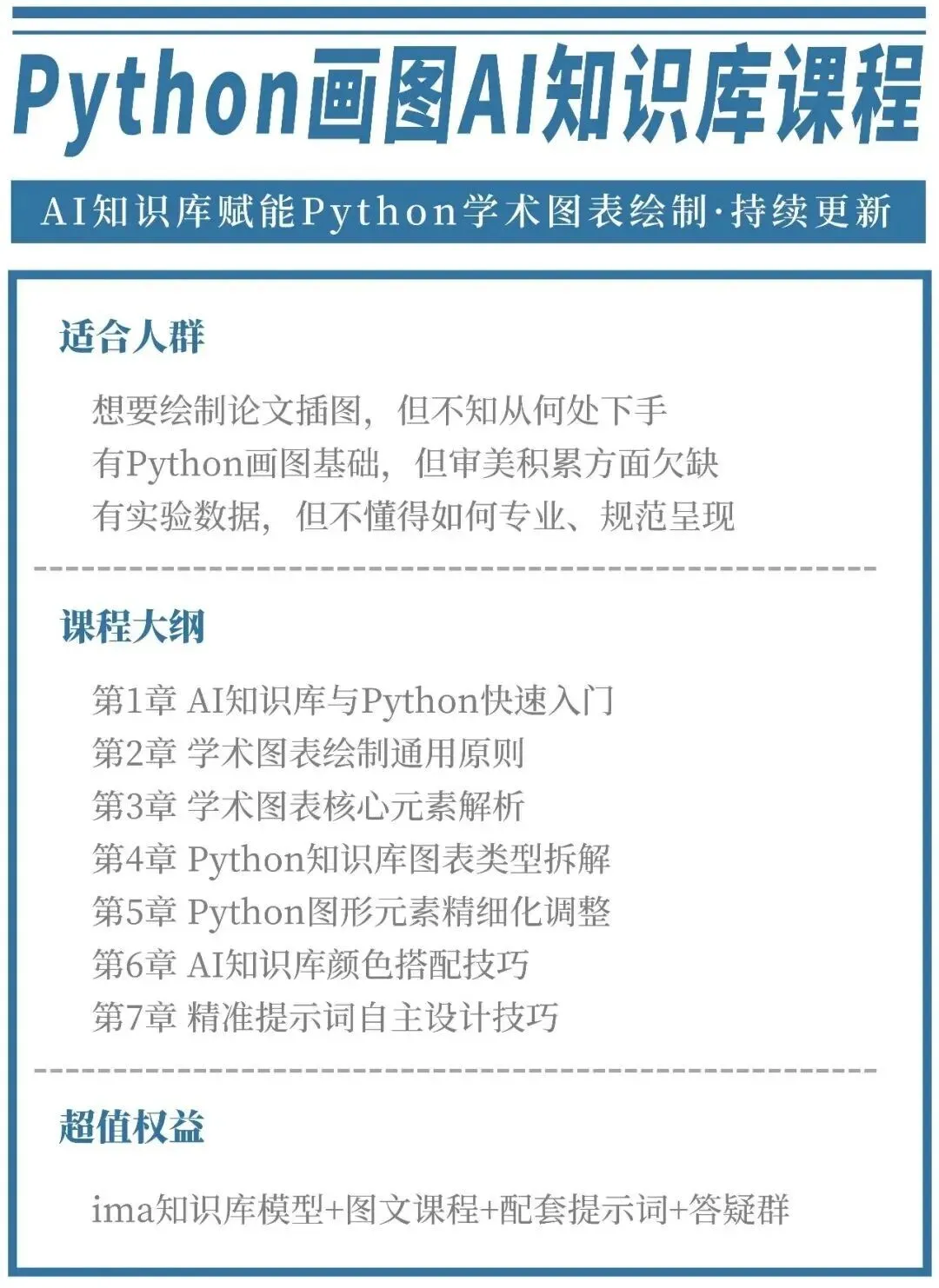
有需求的朋友可以加我了解详情。
点击上方“阿昆的科研日常”,关注我的公众号。
添加微信:akundekeyanrichang 备注:AI
领取一份《AI科研写作入门提示词》
面积图是折线图的一种拓展形式。
面积图通过在折线与水平轴之间填充颜色,从而更好地突出数据趋势变化信息。
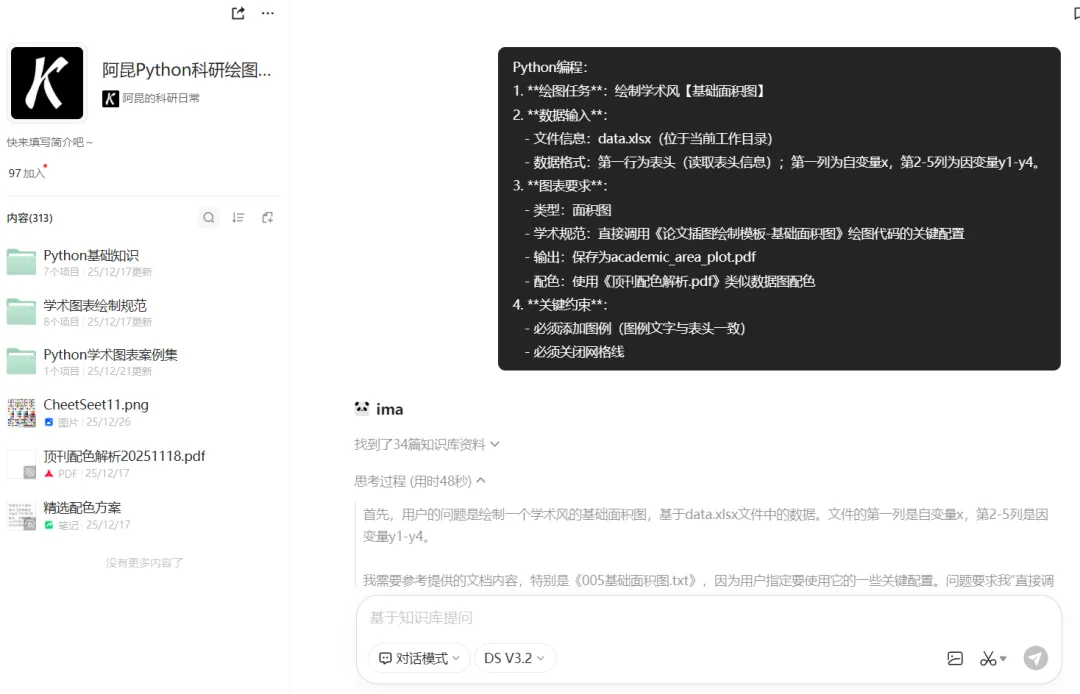
想要快速绘制符合论文发表规范的面积图,可以直接使用我的AI画图知识库。
首先,在AI知识库中输入指令:
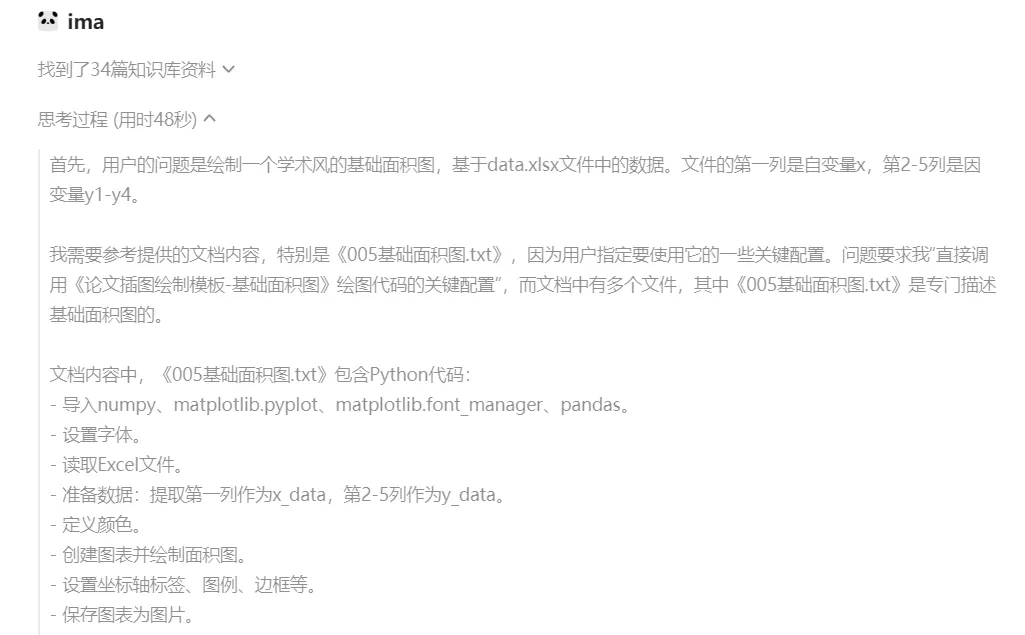
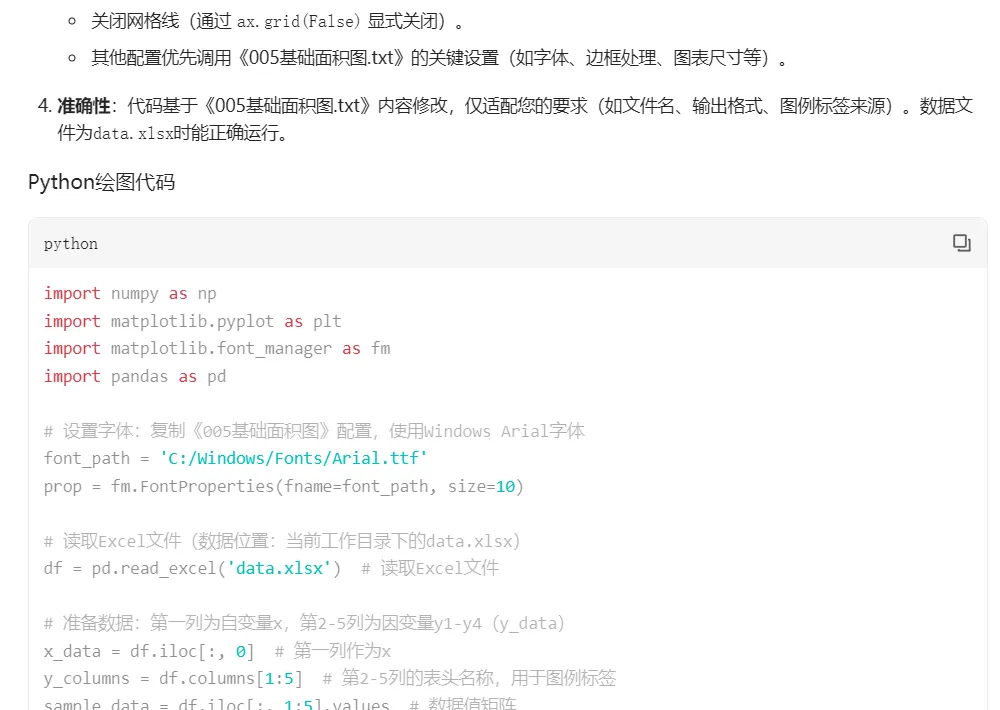
AI在知识库中搜索相关资料,并给出相应Python代码:
完整代码复制到Python:
import numpy as npimport matplotlib.pyplot as pltimport matplotlib.font_manager as fmimport pandas as pd# 设置字体:复制《005基础面积图》配置,使用Windows Arial字体font_path = 'C:/Windows/Fonts/Arial.ttf'prop = fm.FontProperties(fname=font_path, size=10)# 读取Excel文件(数据位置:当前工作目录下的data.xlsx)df = pd.read_excel('data.xlsx') # 读取Excel文件# 准备数据:第一列为自变量x,第2-5列为因变量y1-y4(y_data)x_data = df.iloc[:, 0] # 第一列作为xy_columns = df.columns[1:5] # 第2-5列的表头名称,用于图例标签sample_data = df.iloc[:, 1:5].values # 数据值矩阵# 设置图例文字与表头一致(不使用硬编码)sample_names = y_columns.tolist() # 转换为列表,确保匹配图例# 配色:使用《005基础面积图》的标准配色(类似《顶刊配色解析.pdf》学术风格)colors = ["#428AC9", "#129392", "#FFCC4F", "#F37E78"] # 蓝、青、黄、粉# 创建图表:设置尺寸为12cm×10cm(厘米转英寸计算)fig, ax = plt.subplots(figsize=(12 / 2.54, 10 / 2.54)) # 从模板复制尺寸配置# 绘制面积图:循环绘制4个系列for i in range(4):data_col = sample_data[:, i] # 获取第i列数据name = sample_names[i] # 图例标签使用表头ax.fill_between(x_data, 0, data_col, alpha=0.9, color=colors[i],lw=0, label=name, zorder=i)# 设置坐标轴标签:模板风格,文本设为占位符(可手动修改)ax.set_xlabel('X Label', fontproperties=prop)ax.set_ylabel('Y Label', fontproperties=prop)# 设置图例:使用表头文字,无边框(直接调用模板配置)ax.legend(prop=prop, frameon=False) # 位置默认'best'# 边框处理:关闭上和右边框,设置左下边框线宽0.5(模板配置)ax.spines['top'].set_visible(False)ax.spines['right'].set_visible(False)ax.spines['left'].set_linewidth(0.5)ax.spines['bottom'].set_linewidth(0.5)# 刻度设置:方向外、长度2、宽度0.5,字体匹配(模板配置)ax.tick_params(direction='out', length=2, width=0.5)plt.xticks(fontproperties=prop)plt.yticks(fontproperties=prop)# 关键约束:关闭网格线(显式确认)ax.grid(False) # 确保网格线关闭# 紧凑布局(模板配置)plt.tight_layout()# 输出:保存为PDF文件(文件名:academic_area_plot.pdf,300dpi)plt.savefig('academic_area_plot.pdf', dpi=300, format='pdf')# 显示图表(可选,根据实际需要保留)plt.show()
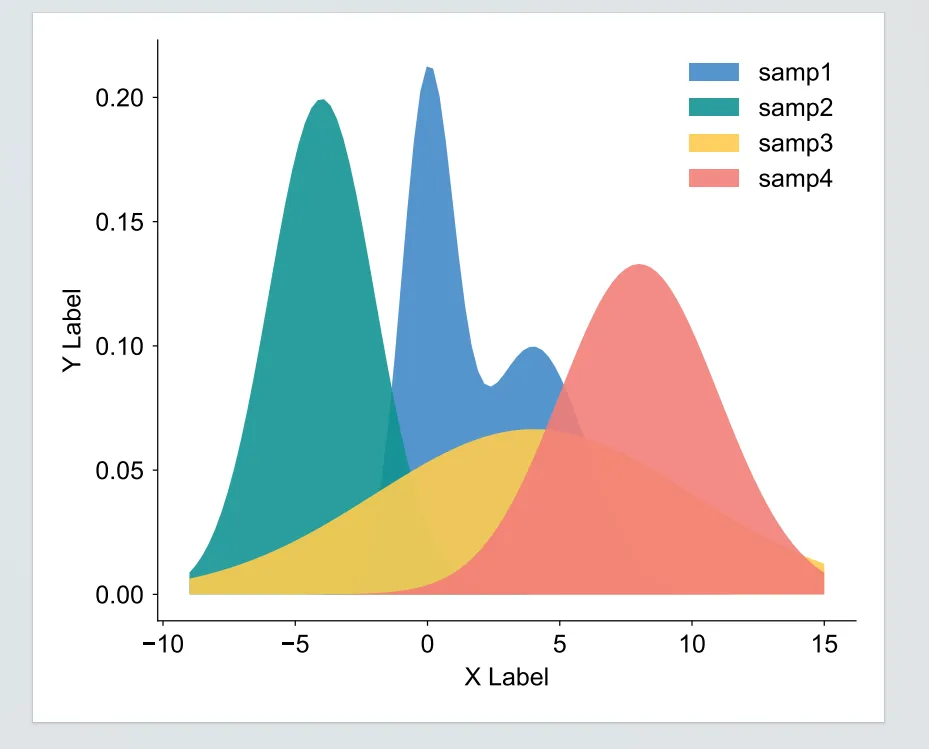
运行后得到:
基本一步到位。
如果想要进一步修改细节,可以继续与AI知识库对话,让AI帮你改图。
以上。

如果你觉得我的分享对你有帮助的话,欢迎大家在这里点赞、在看、分享。当然,也欢迎大家在这里打赏。互动越多,更新越快哦~
声明:本公众号的所有原创内容,在未经允许的情况下,不得用于任何商业用途,违者必究。
本文来自网友投稿或网络内容,如有侵犯您的权益请联系我们删除,联系邮箱:596563534@qq.com 。
随机文章
-
 10个月宝宝每天需要喝多少奶粉?
- 不仅是代码:互联网巨头手里那本不公开的“汇率手册”
- 200美元的AI编程工具,正在逼出免费的替代方案
- 【汇智创科】 全民编程时代,为什么建议孩子学习无人机
- 某大厂2026校招面试题流出:不考写代码,考“给 AI 找茬”?
- 微生物「编程师」获国家发明专利,科研成果解产业痛点
- 【算法修复】通达信编程笔记:深度解析“动能二号”的信号漂移的逻辑问题
- 太好玩了!Python趣味小游戏开发代码!
- 颖梦芫教育详解河北对口计算机类|代码筑梦,数字领航
- Excel入门到精通+VBA编程(赠随堂笔记/练习题作业)全部费用仅需198元 名师辅导
- 类器官获独立申请代码 C1004:2026国自然新坐标