在命令行界面中处理批量文件操作时,用户常面临重复输入指令、路径记忆负担等问题。相较于图形界面中直观的拖拽式文件管理,传统终端操作对用户熟练度有较高要求。为此,类Unix系统提供了Midnight Commander(MC)——这款融合视觉交互与命令行效率的终端文件管理器,成为系统管理员与进阶用户的高效工作伴侣。
1.什么是 Midnight Commander?
Midnight Commander(MC)是一款功能强大的文本式文件管理器,适用于 Linux 及其他类 Unix 操作系统。它通过命令行或终端提供直观的用户界面,可直接管理文件与目录。
MC采用双窗格正交设计,支持并行目录浏览与跨窗格操作,同时整合了文件查看、权限管理、远程连接等模块化功能。其设计哲学在于降低命令行环境下的操作认知负荷,通过分层菜单与快捷键体系,将常用操作抽象为可视化交互流程。
2.如何在 Linux 中安装 Midnight Commander
MC 通常不会预装在 Linux 系统中,您需要通过系统自带的包管理器手动安装。具体命令如下:
sudo apt install mc # 适用于 Debian、Ubuntu 和 Mintsudo yum install mc # 适用于 RHEL/CentOS/Fedora 及 Rocky/AlmaLinuxsudo apk add mc # 适用于 Alpine Linux
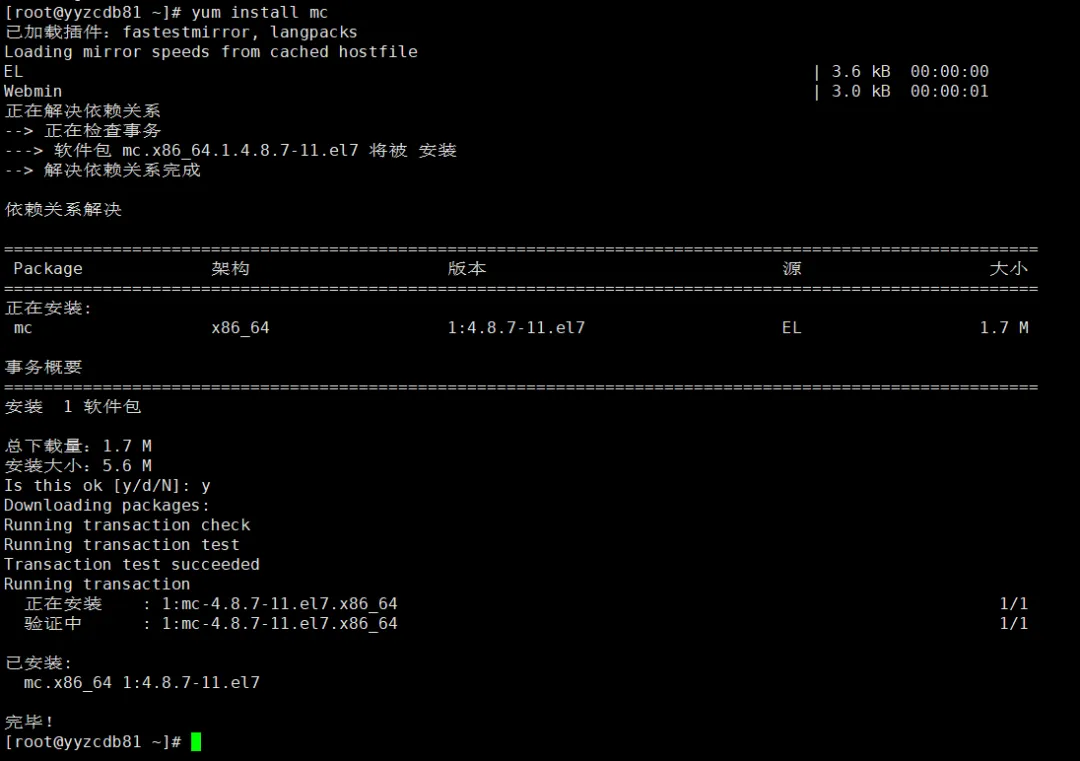
比如,在RHEL系中安装:
[root@yyzcdb81 ~]# yum install mc已加载插件:fastestmirror, langpacksLoading mirror speeds from cached hostfileEL | 3.6 kB 00:00:00 Webmin | 3.0 kB 00:00:01 正在解决依赖关系--> 正在检查事务---> 软件包 mc.x86_64.1.4.8.7-11.el7 将被 安装--> 解决依赖关系完成依赖关系解决========================================================================================================= Package 架构 版本 源 大小=========================================================================================================正在安装: mc x86_64 1:4.8.7-11.el7 EL 1.7 M事务概要=========================================================================================================安装 1 软件包总下载量:1.7 M安装大小:5.6 MIs this ok [y/d/N]: yDownloading packages:Running transaction checkRunning transaction testTransaction test succeededRunning transaction 正在安装 : 1:mc-4.8.7-11.el7.x86_64 1/1 验证中 : 1:mc-4.8.7-11.el7.x86_64 1/1 已安装: mc.x86_64 1:4.8.7-11.el7 完毕![root@yyzcdb81 ~]#
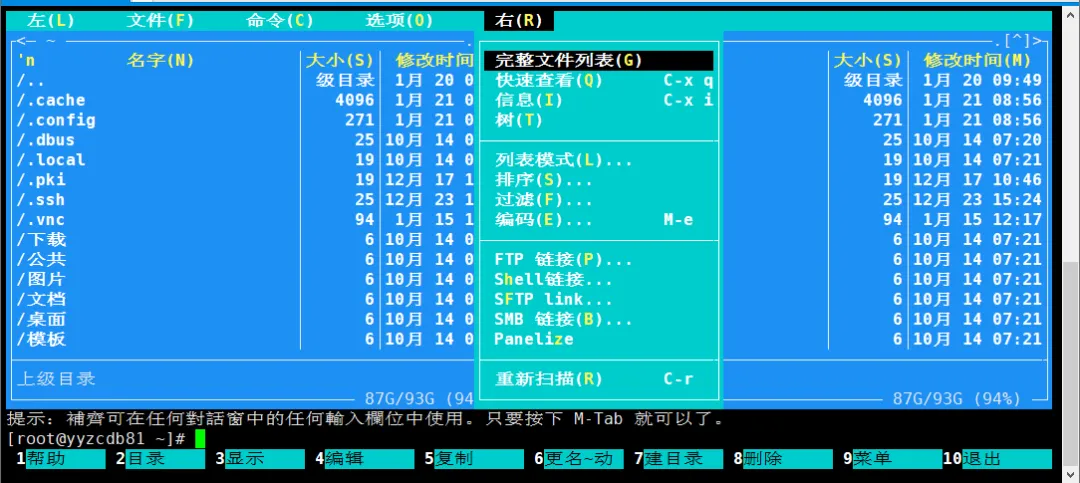
安装完成后,在控制台中输入 mc 并按下回车键,即可启动 Midnight Commander,开始使用其双窗格界面管理文件。
mc
3.Midnight Commander 核心功能
MC 提供了许多对普通用户和 Linux 管理员都十分实用的功能。以下是一些日常高频操作指南:
3.1 复制、删除、重命名/移动、创建目录
MC 界面分为左、右两栏,每个窗格代表一个独立的工作目录。
我们可通过 Tab 键在两栏间切换。界面底部显示标有数字的按钮,对应功能键F1–F10。
1)复制文件:
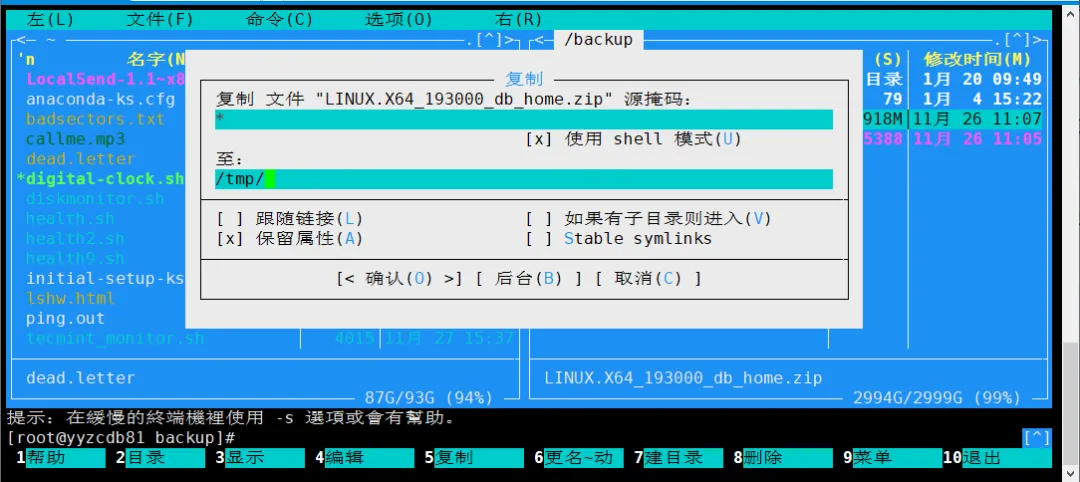
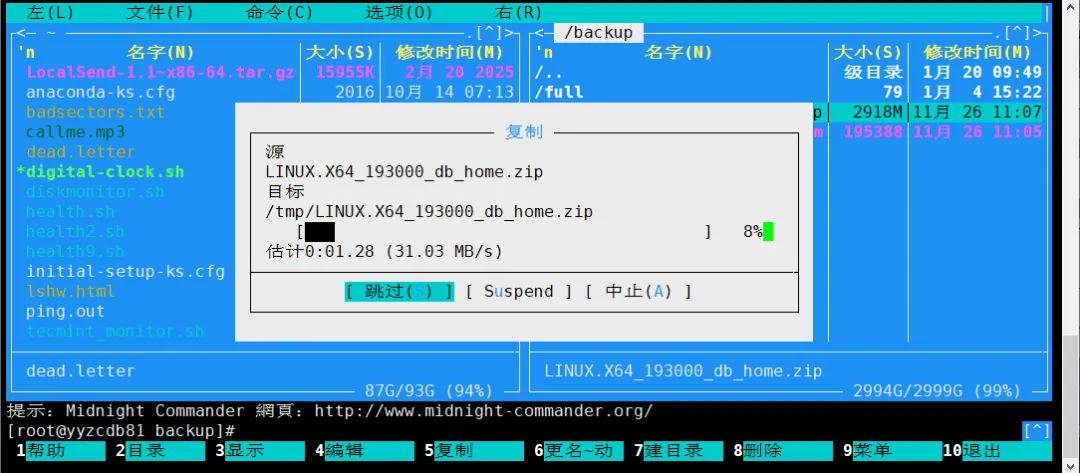
选中文件后按 F5 键。如需复制多个文件,可依次使用 Insert 键标记多个目标文件,再按 F5。
此时 MC 会弹出确认窗口,包含目标路径(To)、跟随链接(Follow links)及保留属性(Preserve attributes)等选项。通常只需关注目标路径,无误后按确认即可执行复制。
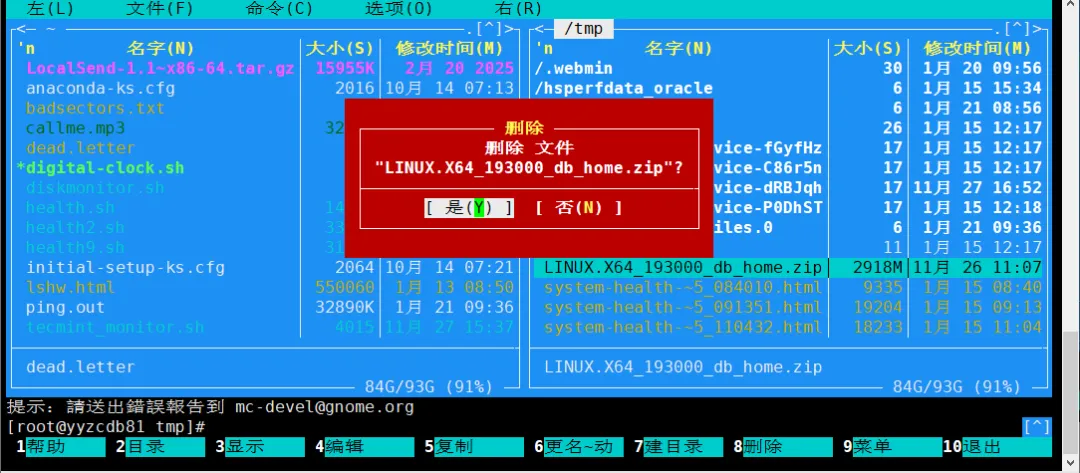
2)删除文件:选中文件后按 F8 键,确认后即可删除。
3)移动文件:选中文件后按 F6 键,在弹出的窗口中指定目标路径即可完成移动。
4)重命名文件:选中文件后按 F6 键,需在目标路径至:中输入新的文件名方可完成重命名。
5)创建目录:在目标窗格中按 F7 键,即可在当前目录下新建文件夹。
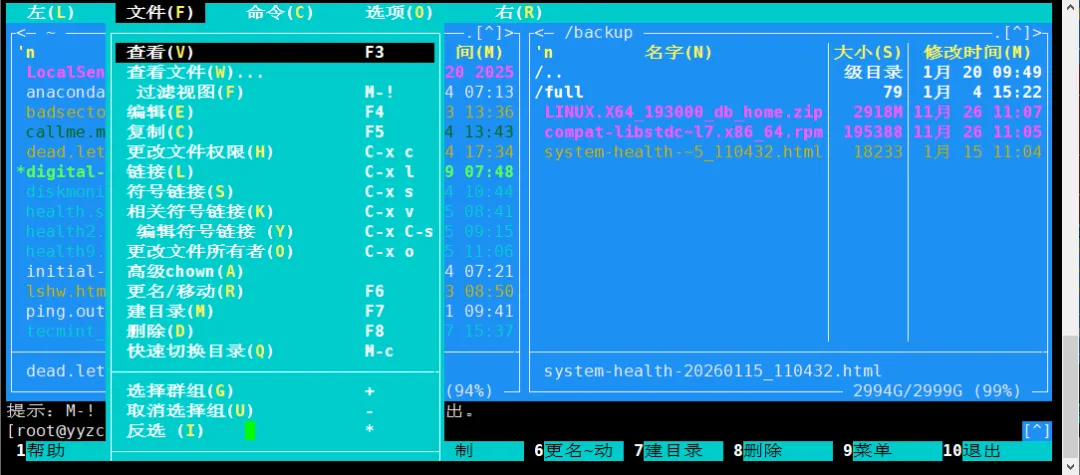
如需查看更多文件操作选项,可按下 F9 并选择 "File" 菜单。
3.2 内置文件查看器
在终端模式下,常见的文本编辑器包括 vi、joe 和 nano 等。MC 也集成了内置查看器。
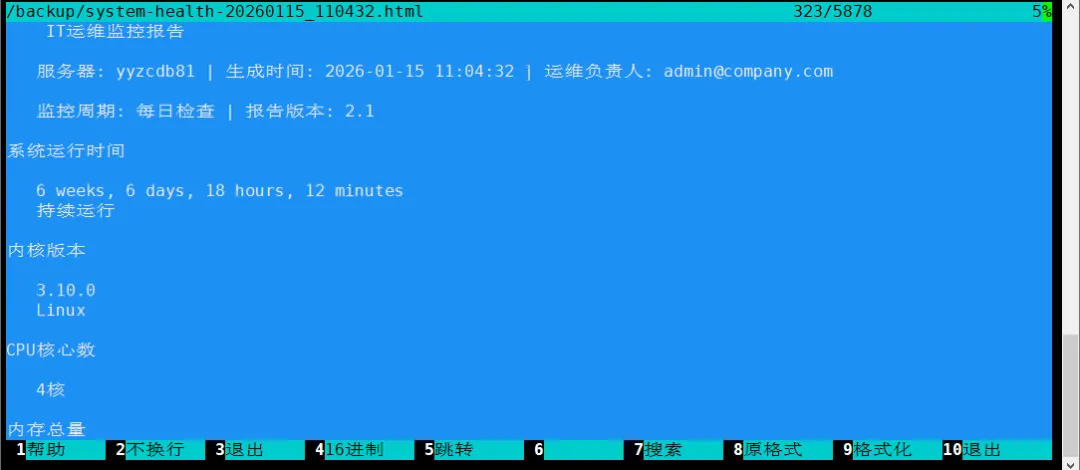
1)按 F3 键可快速预览选中文本文件的内容(先选中文件)。
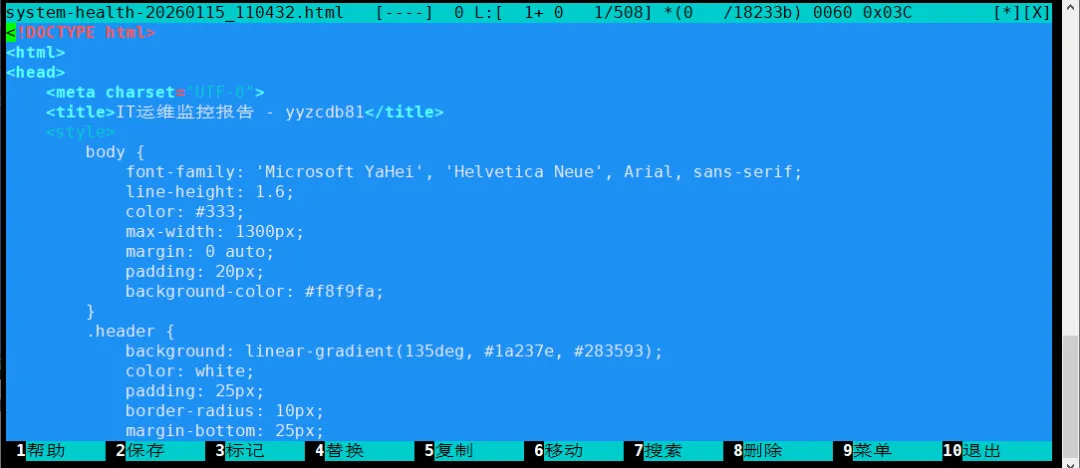
2)按 F4 键可直接编辑文件内容。
先按F10退出上面预览状态,然后按F4:
注:若首次启动时,提示/usr/libexec/mc/ext.d/web.sh:行18:lynx:未找到命令”,则需安装lynx:
[root@yyzcdb81 tmp]# yum install lynx已加载插件:fastestmirror, langpacksLoading mirror speeds from cached hostfile正在解决依赖关系--> 正在检查事务---> 软件包 lynx.x86_64.0.2.8.8-0.3.dev15.el7 将被 安装--> 解决依赖关系完成依赖关系解决========================================================================================================= Package 架构 版本 源 大小=========================================================================================================正在安装: lynx x86_64 2.8.8-0.3.dev15.el7 EL 1.4 M事务概要=========================================================================================================安装 1 软件包总下载量:1.4 M安装大小:5.4 MIs this ok [y/d/N]: yDownloading packages:Running transaction checkRunning transaction testTransaction test succeededRunning transaction 正在安装 : lynx-2.8.8-0.3.dev15.el7.x86_64 1/1 验证中 : lynx-2.8.8-0.3.dev15.el7.x86_64 1/1 已安装: lynx.x86_64 0:2.8.8-0.3.dev15.el7 完毕![root@yyzcdb81 tmp]#
3.3 文件权限管理
文件与目录的权限决定了谁可读、写或执行。终端中通常使用 chmod 命令管理权限(可通过 man chmod 查看详细用法)。
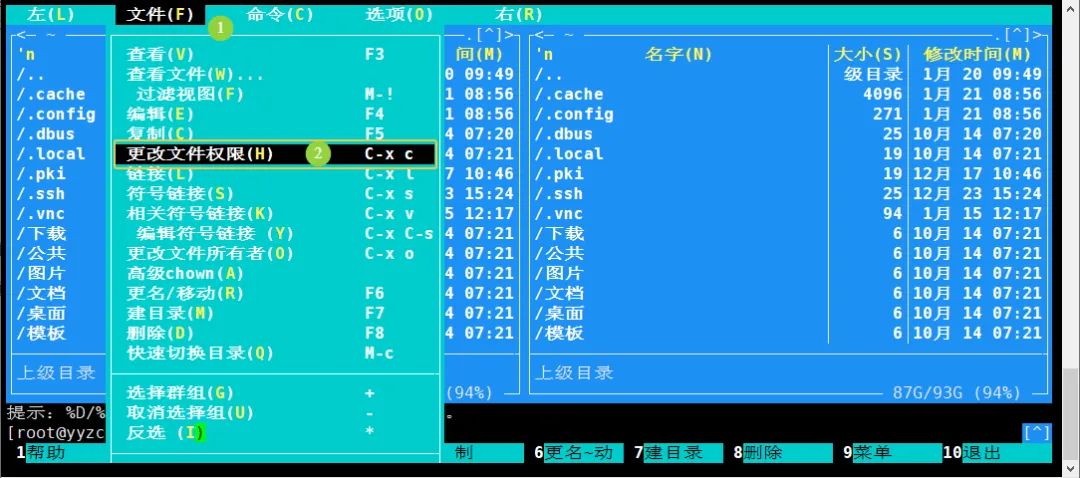
在 MC 中,选中文件后按下 F9 并选择文件→ 更改文件权限(H) ,来修改权限:
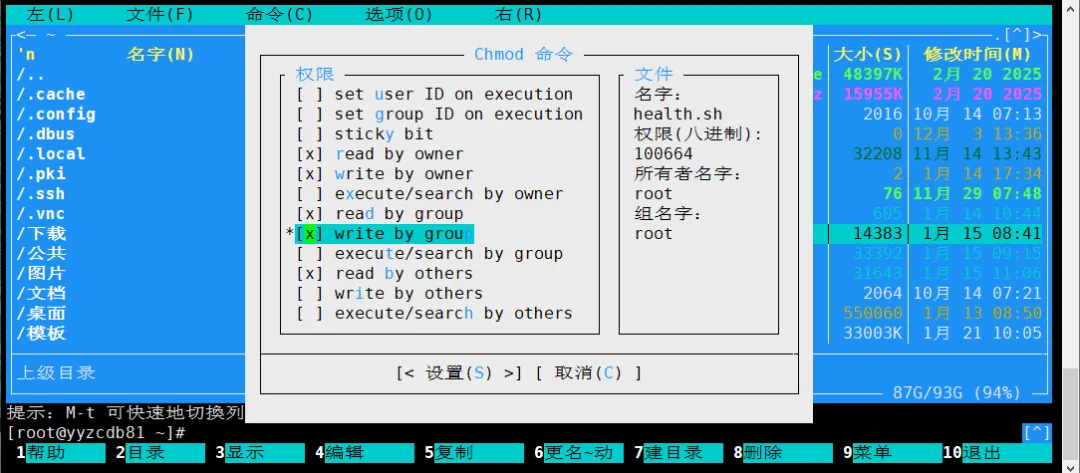
然后选择相应的权限,最后点击“设置”:
3.4 文件所有者管理
文件与目录均有所属用户和所属组,其权限由 chmod 控制,而所有者的变更需通过 chown 命令实现(可通过 man chown 查看详细用法)。
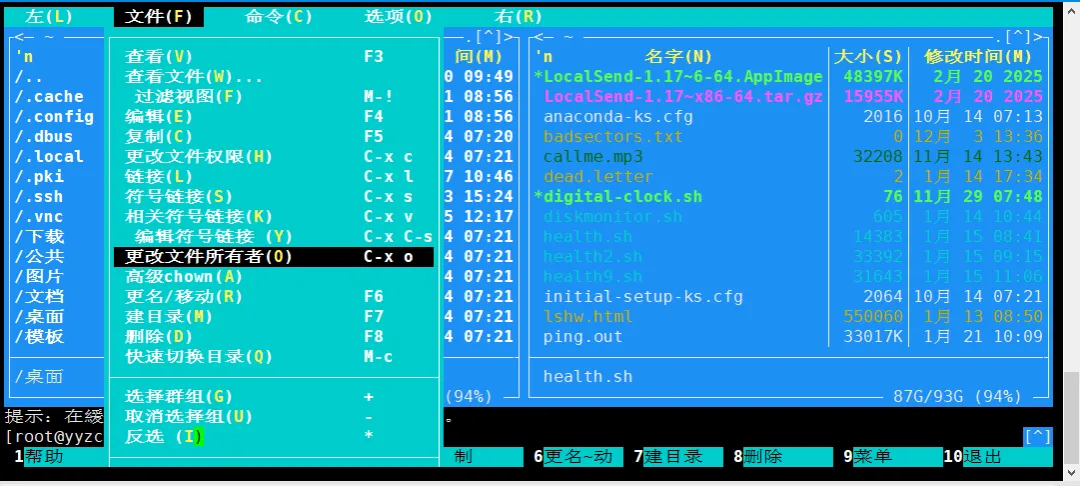
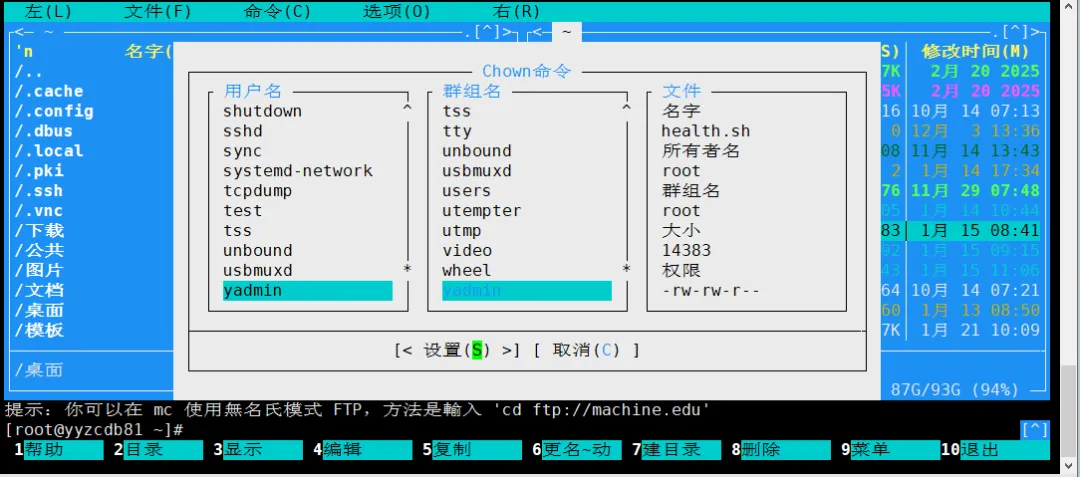
在 MC 中,选中文件后按下 F9 并选择文件 → 更改文件所有者(o),来修改所有者:
在弹出窗口中,可从用户及组列表中选择新的所有者。
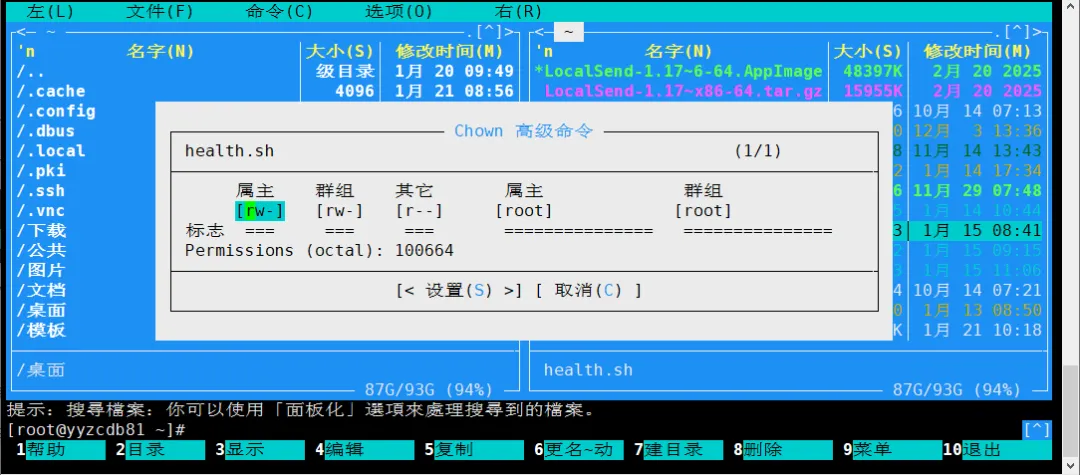
MC 还提供 高级所有者设置(Advanced Chown) 功能,可同时调整权限与所有者。操作路径为:F9 → 文件 → 高级 chown(A)。
3.5 FTP 连接功能
MC 的双窗格不仅可显示本地目录,还能通过 FTP 连接远程服务器,此时 MC 相当于一个 FTP 客户端。
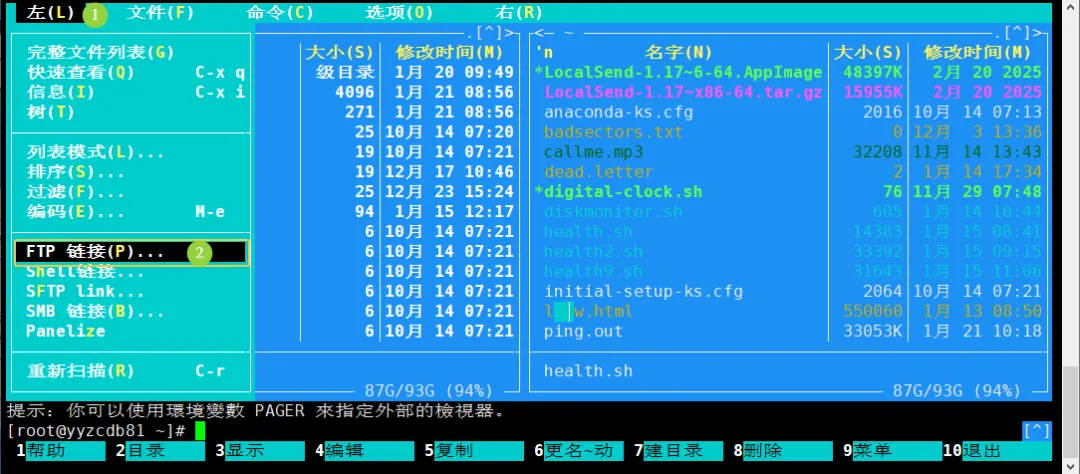
建立 FTP 连接的方式为:按下 F9 选择左(L) → FTP链接(P)
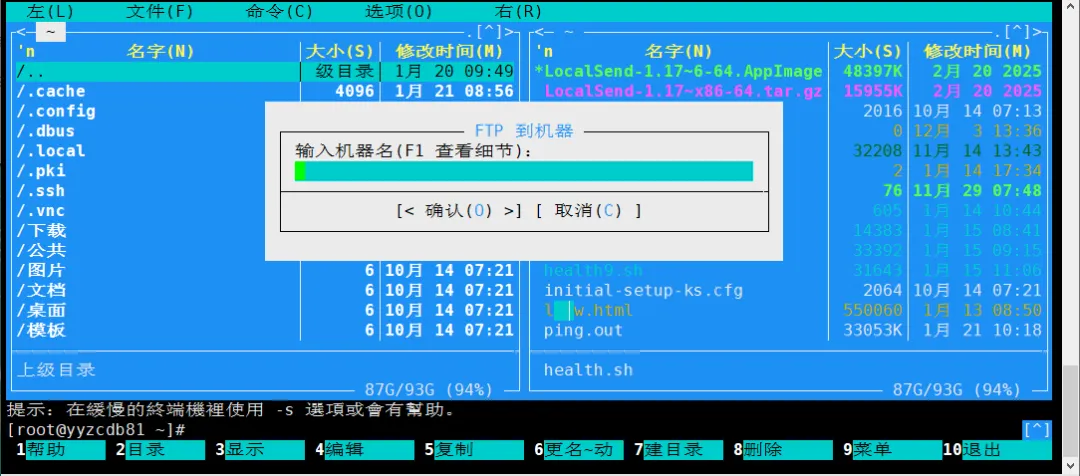
随后按以下格式输入登录凭据: 用户名:密码@服务器地址或IP
连接成功后,窗格将显示远程服务器的目录结构。
另外,也可以进行SHELL链接和SFTP等服务的链接。
3.6 网络代理
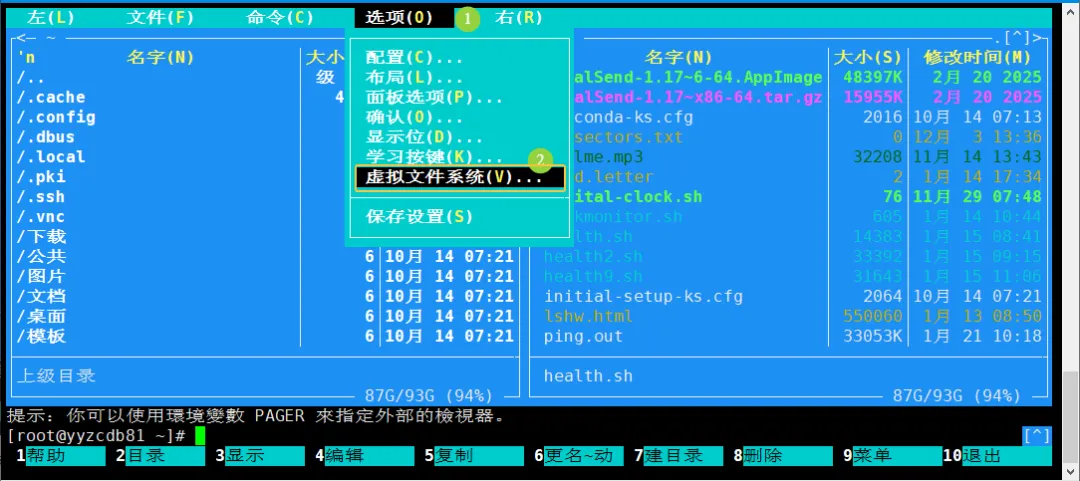
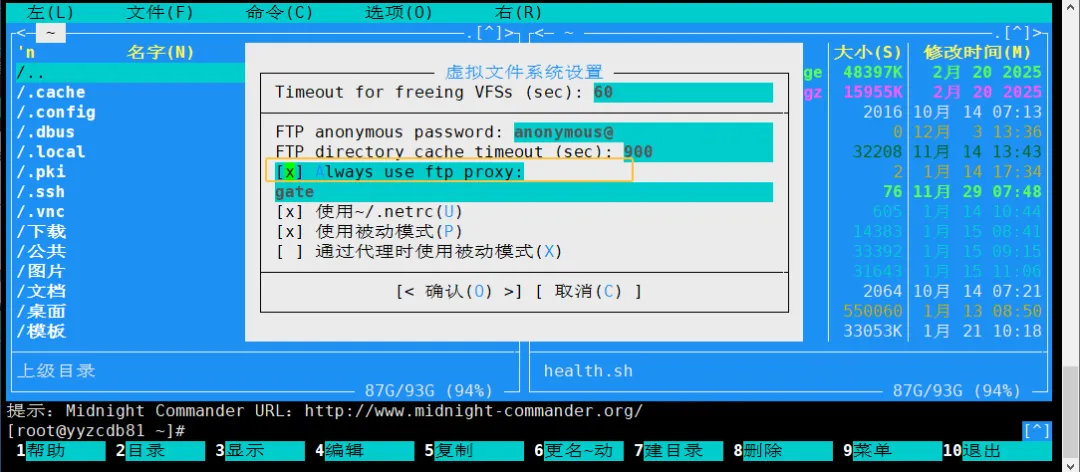
若网络环境需使用代理,可配置 MC 启用 FTP 代理:F9 → 选项 → 虚拟文件系统 → Always use ftp proxy。
最后,要退出Midnight Commander界面,直接按F10键。
上面介绍的是Midnight Commander的基本功能,更多高级特性需在实际使用中逐步探索和发现。


 10个月宝宝每天需要喝多少奶粉?