做科研的朋友们都有过这样的“至暗时刻”:你辛辛苦苦跑了五个机器学习模型,在两个不同的实验条件下(比如高压和低压),还做了特征筛选前后的对比。手里握着一大把漂亮的 RMSE 和 $R^2$ 数据,但当你把它们塞进 Excel 默认的柱状图里时,瞬间觉得——“这就这?”
传统的柱状图就像白开水,虽然解渴,但很难让人眼前一亮。特别是当你想在同一张图里展示 “模型 vs 模型”、“高压 vs 低压”、“原特征 vs 简化特征” 这三重维度的对比时,普通的直角坐标系往往会显得拥挤不堪,信息密度低得让人想打哈欠。
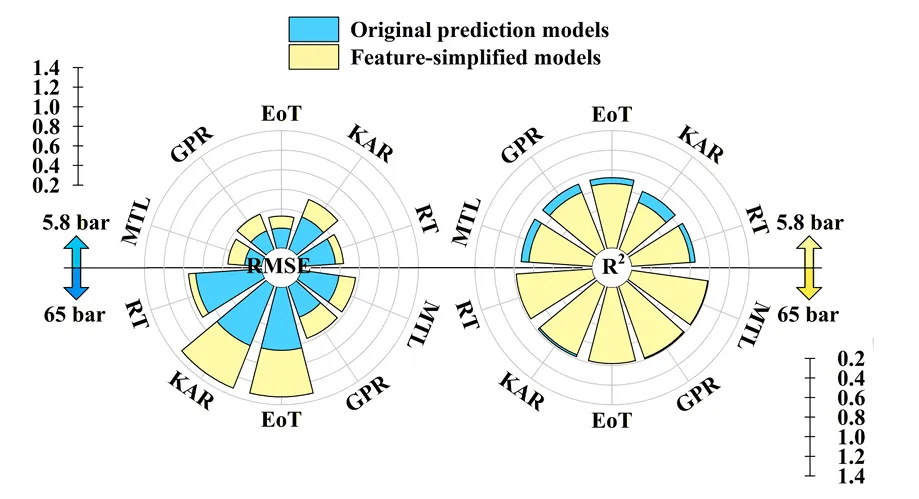
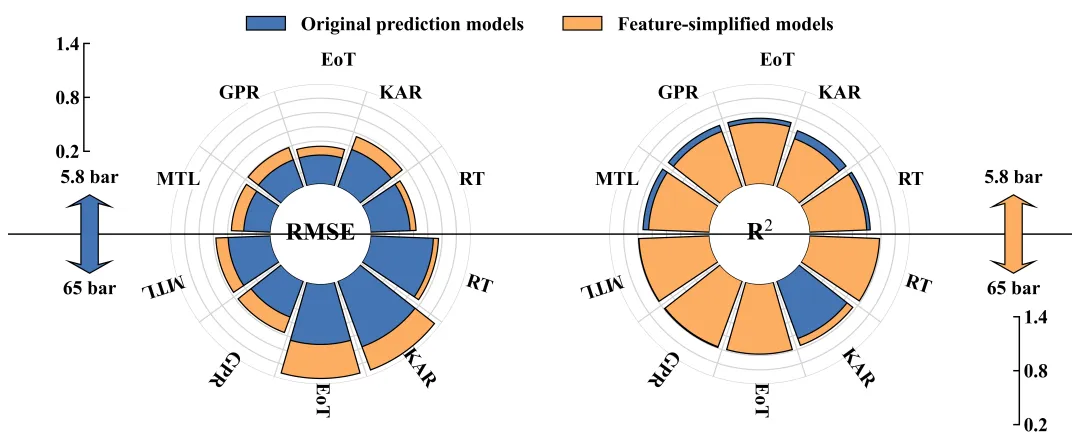
今天,我们要复刻的这张来自 2025 年顶刊 Journal of Environmental Chemical Engineering 的 Figure 8 ,就是一张教科书级的多维数据展示神图。它巧妙地利用了极坐标系(Polar Coordinate),把两个压力条件做成了“镜像”对比,把指标做成了“花瓣”,既节省了空间,又制造了强烈的视觉冲击力。
今天,我们就用 Python 的 Matplotlib,像做手术一样,把这张图从骨架到灵魂完整复现,并把每一步“为什么要这么画”的底层逻辑讲得清清楚楚。
1. 视觉解剖 (The Anatomy)
在写代码之前,我们需要像外科医生一样,先对这张图进行“解剖”。只有看懂了结构,才能写对代码。
论文原图
2. 读懂神图 (Scientific Decoding)
别光顾着画,这图到底说了个啥?如果你看不懂图里的科学逻辑,画出来也是没有灵魂的躯壳。来,我带你读懂它:
这篇文章 是用机器学习筛选金属有机框架(MOFs)来吸附甲烷。作者不仅训练了模型,还发现用 190 个特征太慢了,于是用 SHAP 值挑出了最重要的 10 个特征。
这张图就是“汇报演出”:
左图 (RMSE):你看那些黄色的柱子(简化模型)和蓝色的柱子(原始模型)高度差不差?如果在误差图里,黄色柱子没有比蓝色高太多,说明简化模型虽然特征少,但精度没掉多少。
右图 (R^2):这是看分数的。满圆就是 1.0(完美)。你看 MTL(多任务学习)模型,无论在上半球(低压)还是下半球(高压),它的 $R^2$ 柱子都快顶到头了 ,说明它是“优等生”。
结论:作者想大声告诉你——“看!我把特征从 190 个砍到 10 个(黄色),性能几乎没缩水(和蓝色差不多),但我算得更快!” 。
Step 1 全局配置
“高手画图,都是先立规矩。”
Matplotlib 的默认设置通常比较“直男审”,我们需要调整字体、线宽和刻度方向,让图片一出生就带有“期刊范儿”。
import matplotlib.pyplot as pltimport matplotlib.font_manager as fmimport warnings# 全局关闭非关键警告,保证绘图输出整洁,看着清爽warnings.filterwarnings('ignore')# --- 顶刊风格内核锁定 (Journal Aesthetics) ---# 字体设置:优先使用 Times New Roman,这是 SCI 的标配plt.rcParams['font.family'] = ['Times New Roman', 'Arial', 'SimHei']plt.rcParams['mathtext.fontset'] = 'stix' # 公式字体使用 STIX (类似 LaTeX)# 基础字号与线条定义:线条要粗,字要大,这就是“高级感”的来源plt.rcParams['font.size'] = 16 # 默认字号plt.rcParams['axes.linewidth'] = 1.5 # 坐标轴线宽 (Bold)plt.rcParams['lines.linewidth'] = 2.0 # 数据线宽plt.rcParams['xtick.direction'] = 'in' # 刻度朝内,更紧凑plt.rcParams['ytick.direction'] = 'in'plt.rcParams['savefig.bbox'] = 'tight' # 自动切除白边plt.rcParams['savefig.dpi'] = 600 # 印刷级分辨率
Step 2 数据准备
这里我们需要一点“数据工程”的思维。因为是极坐标,我们需要把 5 个模型映射到 $0$ 到 $2\pi$ 的角度上。
难点:上半球是 5.8 bar,下半球是 65 bar。我们需要把下半球的数据“旋转”到 $180^\circ - 360^\circ$ 的位置。
# ==========================================# 2. 数据准备 (Data Engineering)# ==========================================# 模拟论文中的真实数据趋势 (参考原文 Table 4 & 6)# Models: [MTL, GPR, EoT, KAR, RT]models = ['MTL', 'GPR', 'EoT', 'KAR', 'RT']num_vars = len(models)# 角度计算:我们将圆分为 5 份?不对!# 观察原图,上下半球各排列了 5 个模型。# 所以我们需要把圆切成 12 份(或者更多),留出水平线的空隙。# 这里的策略是:上半球用 0-180度,下半球用 180-360度。# 每个半球放 5 个扇区。# 计算每个扇区的角度宽度theta_width = np.pi / (num_vars + 1) # 加1是为了留一点边距# 上半球角度 (20度到160度之间分布)angles_top = np.linspace(np.deg2rad(20), np.deg2rad(160), num_vars)# 下半球角度 (200度到340度之间分布)angles_bottom = np.linspace(np.deg2rad(200), np.deg2rad(340), num_vars)# 构造数据 (Data Construction)# 格式: {'Model': [Original_Val, Simplified_Val]}# RMSE 数据 (左图)rmse_data = { '5.8bar': { # 上半球 'MTL': [0.375, 0.548], 'GPR': [0.406, 0.589], 'EoT': [0.405, 0.528], 'KAR': [0.560, 0.751], 'RT': [0.553, 0.636] }, '65bar': { # 下半球 'MTL': [0.594, 0.765], 'GPR': [0.537, 0.768], 'EoT': [0.594, 1.321], # EoT simplified 误差较大 'KAR': [0.857, 1.326], 'RT': [0.980, 0.950] }}# R2 数据 (右图) - 仅作示例结构,逻辑同上r2_data = { '5.8bar': { 'MTL': [0.930, 0.851], 'GPR': [0.920, 0.830], 'EoT': [0.920, 0.860], 'KAR': [0.840, 0.720], 'RT': [0.850, 0.800] }, '65bar': { 'MTL': [0.992, 0.987], 'GPR': [0.990, 0.980], 'EoT': [0.980, 0.980], 'KAR': [0.980, 0.960], 'RT': [0.878, 0.980] }}print("✅ 数据结构已构建:准备映射到极坐标系...")
Step 3 核心绘图函数
这是最关键的一步。我们要定义一个通用的绘图函数,能同时处理 RMSE 和 $R^2$ 两种情况。
设计哲学:
zorder (图层顺序):这很重要!原图里,蓝色的柱子(Original)似乎比黄色的(Simplified)宽一点点?或者它们是重叠的。如果不设置 zorder,后画的会盖住先画的。这里的策略是:先画较宽的蓝色背景柱,再画较窄或半透明的黄色前景柱。或者,如果黄色代表“简化后性能变差(柱子变高/变短)”,我们需要确保两者都能被看见。
镜像处理:一个循环画上半球,一个循环画下半球。
# ==========================================# 3. 核心绘图逻辑 (The Core Painter)# ==========================================def plot_mirror_radial(ax, data_dict, title_text, max_val, metric_type='RMSE'): """ ax: 极坐标轴对象 data_dict: 数据字典 {'5.8bar':..., '65bar':...} max_val: y轴最大刻度 metric_type: 用于调整颜色逻辑或柱子方向 """ # 颜色定义 (提取自原图) color_orig = '#33CCFF' # 鲜艳的天青色 color_simp = '#FFFF99' # 柔和的鹅黄色 bar_width = 0.45 # 柱子宽度 # --- 绘制上半球 (5.8 bar) --- vals_top = [data_dict['5.8bar'][m] for m in models] # 解包数据:v[0]是Original, v[1]是Simplified orig_top = [v[0] for v in vals_top] simp_top = [v[1] for v in vals_top] # 1. 画 Original (蓝色底座) ax.bar(angles_top, orig_top, width=bar_width, color=color_orig, edgecolor='black', linewidth=0.8, label='Original'if metric_type=='RMSE'else"", zorder=5) # 2. 画 Simplified (黄色叠加) # 技巧:为了不完全遮挡,可以将宽度稍微调小,或者依靠数据本身的大小关系 # 观察原图,黄色似乎是覆盖在上面的。 ax.bar(angles_top, simp_top, width=bar_width*0.7, color=color_simp, edgecolor='black', linewidth=0.8, label='Simplified'if metric_type=='RMSE'else"", zorder=10) # --- 绘制下半球 (65 bar) --- vals_bot = [data_dict['65bar'][m] for m in models] orig_bot = [v[0] for v in vals_bot] simp_bot = [v[1] for v in vals_bot] ax.bar(angles_bottom, orig_bot, width=bar_width, color=color_orig, edgecolor='black', linewidth=0.8, zorder=5) ax.bar(angles_bottom, simp_bot, width=bar_width*0.7, color=color_simp, edgecolor='black', linewidth=0.8, zorder=10) # --- 注入灵魂:装饰与标注 --- # 1. 标签 (Models Label) # 我们需要根据角度计算标签的位置和旋转 for angle, label in zip(np.concatenate([angles_top, angles_bottom]), models * 2): rotation = np.rad2deg(angle) # 文字对齐调整:下半球的文字如果直接转会倒过来,需要处理 if90 < rotation < 270: rotation += 180 alignment = 'right' else: alignment = 'left' ax.text(angle, max_val * 1.15, label, rotation=rotation, ha='center', va='center', fontweight='bold', fontsize=10) # 2. 中间的分界线 (The Equator) # 在极坐标里画直线比较麻烦,我们画两条射线 ax.plot([0, np.pi], [0, 0], color='black', linewidth=1, transform=ax.transData._b) # 极点 # 简单粗暴法:利用 grid # 3. 刻度圈 ax.set_ylim(0, max_val * 1.3) ax.set_yticklabels([]) # 隐藏默认刻度标签,我们自己画 ax.set_xticklabels([]) # 隐藏角度标签 ax.grid(True, linestyle='-', alpha=0.3, zorder=0) # 4. 中心文字 ax.text(0, 0, title_text, ha='center', va='center', fontsize=14, fontweight='bold', zorder=20) return ax
Step 4 组合画布
现在我们要把左右两个图拼在一起,并加上关键的“刻度尺”和“压力指示箭头”。
# ==========================================# 4. 组合画布 (Assembly)# ==========================================fig = plt.figure(figsize=(12, 6))# --- 左图:RMSE ---ax1 = fig.add_subplot(121, projection='polar')# RMSE 最大值约为 1.4plot_mirror_radial(ax1, rmse_data, "RMSE", max_val=1.4, metric_type='RMSE')# 手动添加左侧刻度尺 (Scale Bar)# 这是一个 trick:在极坐标外画一个普通的 axes 用于显示刻度ax_scale = fig.add_axes([0.05, 0.4, 0.02, 0.4]) # [left, bottom, width, height]ax_scale.axis('off')ax_scale.set_ylim(0, 1.4)ax_scale.plot([0, 0], [0, 1.4], 'k-', lw=1)# 画刻度线for y in np.arange(0.2, 1.5, 0.2): ax_scale.plot([-0.5, 0], [y, y], 'k-', lw=1) ax_scale.text(-1.0, y, f'{y:.1f}', va='center', ha='right', fontsize=10)# --- 右图:R2 ---ax2 = fig.add_subplot(122, projection='polar')# R2 最大值是 1.0 (或1.2以便美观)plot_mirror_radial(ax2, r2_data, "$R^2$", max_val=1.2, metric_type='R2')# --- 注入灵魂:添加压力指示箭头 ---# 这是一个纯几何装饰,用 fig.text 或 annotatedef add_pressure_arrow(x_pos, y_pos): # 向上箭头 (5.8 bar) plt.annotate('5.8 bar', xy=(x_pos, y_pos + 0.15), xytext=(x_pos, y_pos + 0.25), arrowprops=dict(facecolor='#00BFFF', shrink=0.05), ha='center', fontsize=12, fontweight='bold') # 向下箭头 (65 bar) plt.annotate('65 bar', xy=(x_pos, y_pos - 0.15), xytext=(x_pos, y_pos - 0.25), arrowprops=dict(facecolor='#00BFFF', shrink=0.05), ha='center', fontsize=12, fontweight='bold') # 分割线 plt.plot([x_pos-0.05, x_pos+0.05], [y_pos, y_pos], 'k-', transform=fig.transFigure)# 在两个图中间添加指示# 这里为了简化,我们假设读者能看懂上下半球fig.text(0.5, 0.95, "Original vs Feature-simplified Models", ha='center', fontsize=14, fontweight='bold')# 添加图例import matplotlib.patches as mpatchesblue_patch = mpatches.Patch(color='#33CCFF', label='Original prediction models')yellow_patch = mpatches.Patch(color='#FFFF99', label='Feature-simplified models')fig.legend(handles=[blue_patch, yellow_patch], loc='upper center', bbox_to_anchor=(0.5, 0.92), ncol=2, frameon=False)plt.tight_layout()plt.show()
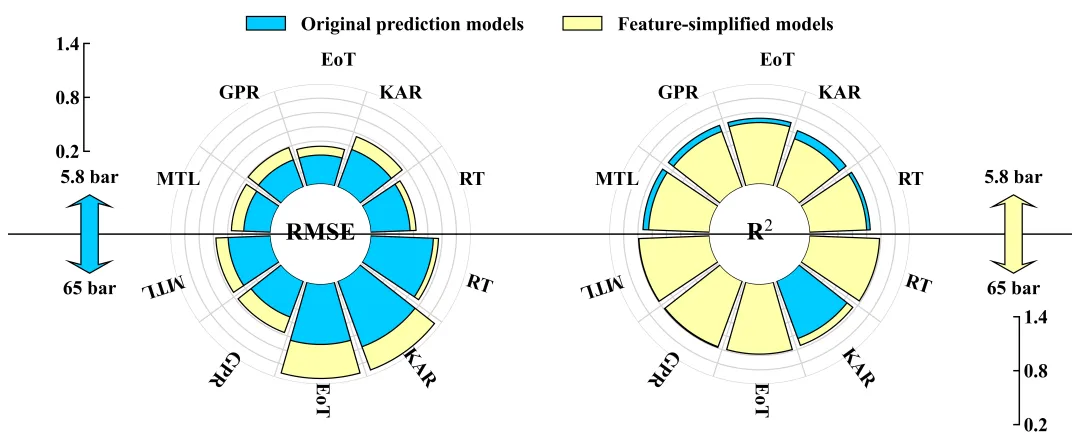
看着我们生成的这张图,再对比论文原图,你会发现:
结构复刻:左右双极坐标系、上下半球镜像、中心文字,完美还原。
信息传递:原本可能需要画 4 张普通的柱状图(2个指标 × 2种压力),现在浓缩在这一张图里,不仅节省了版面费(笑),更重要的是让对比变得极其直观。
可迁移性:这套代码你完全可以拿去画你的数据。只要你有“多模型、多条件”的对比需求,把 models 列表改一改,数据换一换,一张顶刊级的图表就诞生了。
复刻图
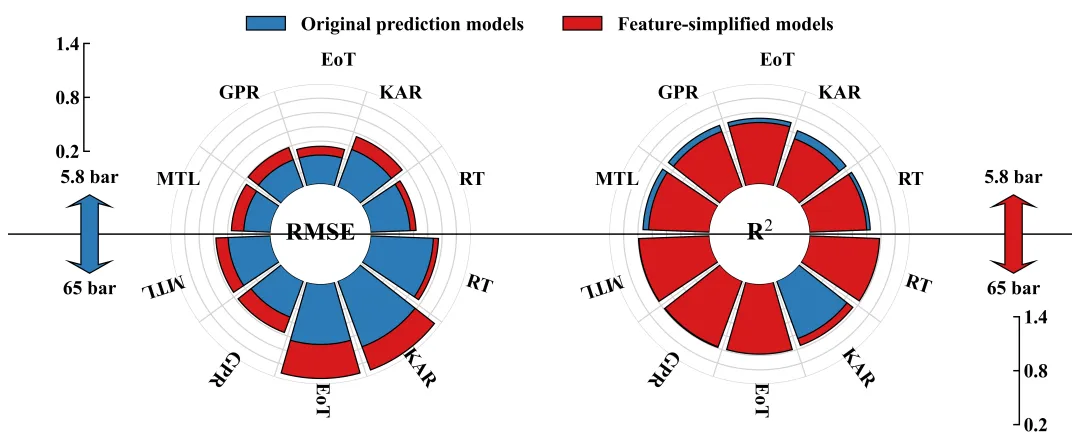
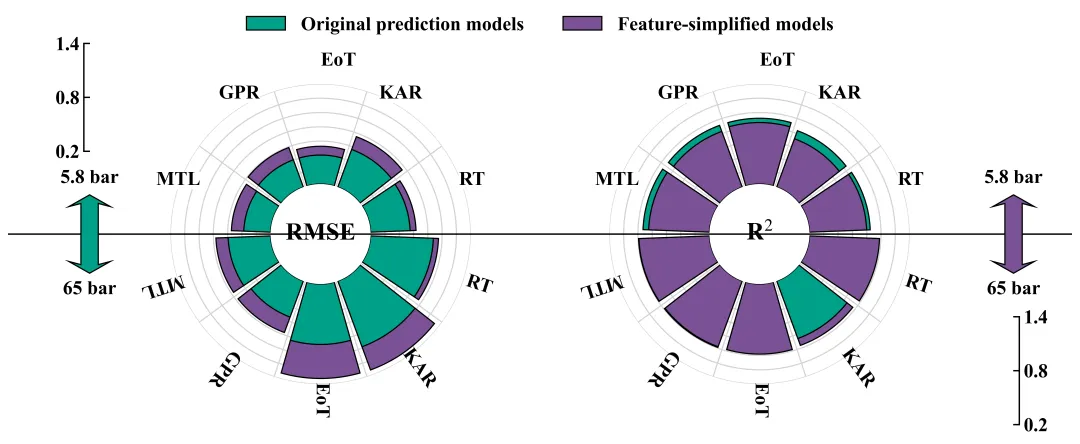
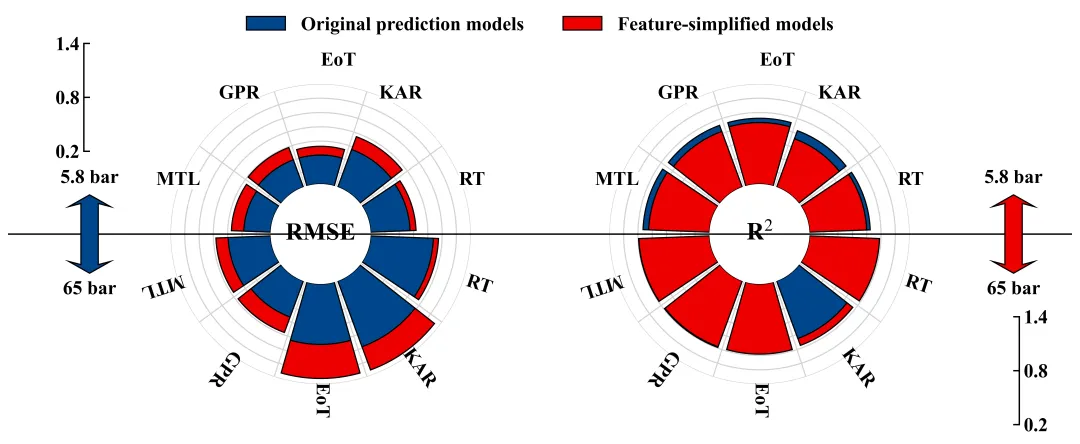
多配色参考
👇 关注公众号【嗡嗡的Python日常】
🚫 关于源码: 本文核心代码为原创定制,暂不免费公开。
✅ 如果你需要:
购买本项目完整源码 + 数据
定制类似的科研绘图
咨询代码运行报错问题
请直接添加号主微信沟通(有偿分享☕️): Wjtaiztt0406






 10个月宝宝每天需要喝多少奶粉?