AW工作站和磁共振主机截图神器!这个Linux下的Photoshop你用过吗?
- 2026-08-26 17:16:51
AW工作站和磁共振主机截图神器!这个Linux下的Photoshop你用过吗?

AW工作站和磁共振主机截图神器!这个Linux下的Photoshop你用过吗?
告别系统自带的简陋截图,解锁专业级图像处理+截图一体化方案
大家好!今天给大家分享一个在AW工作站上超级实用却常被忽视的神器——GIMP。它不仅是一个功能强大的图像处理软件,还是一个极其好用的截图工具!
很多人可能还在用系统自带的截图工具,功能有限,截图后还要另外编辑。而GIMP能做到截图+编辑+保存一站式搞定,堪称Linux下的Photoshop!
🌟 什么是GIMP?
GIMP(GNU 图像处理程序)是一款免费开源的图像处理软件,包含了几乎所有图像处理所需的功能:
✅ 专业级图片编辑和修复 ✅ 丰富的滤镜和特效 ✅ 多格式支持 ✅ 强大的截图功能(很多人不知道这个!)
📸 三步搞定专业截图
第一步:启动GIMP
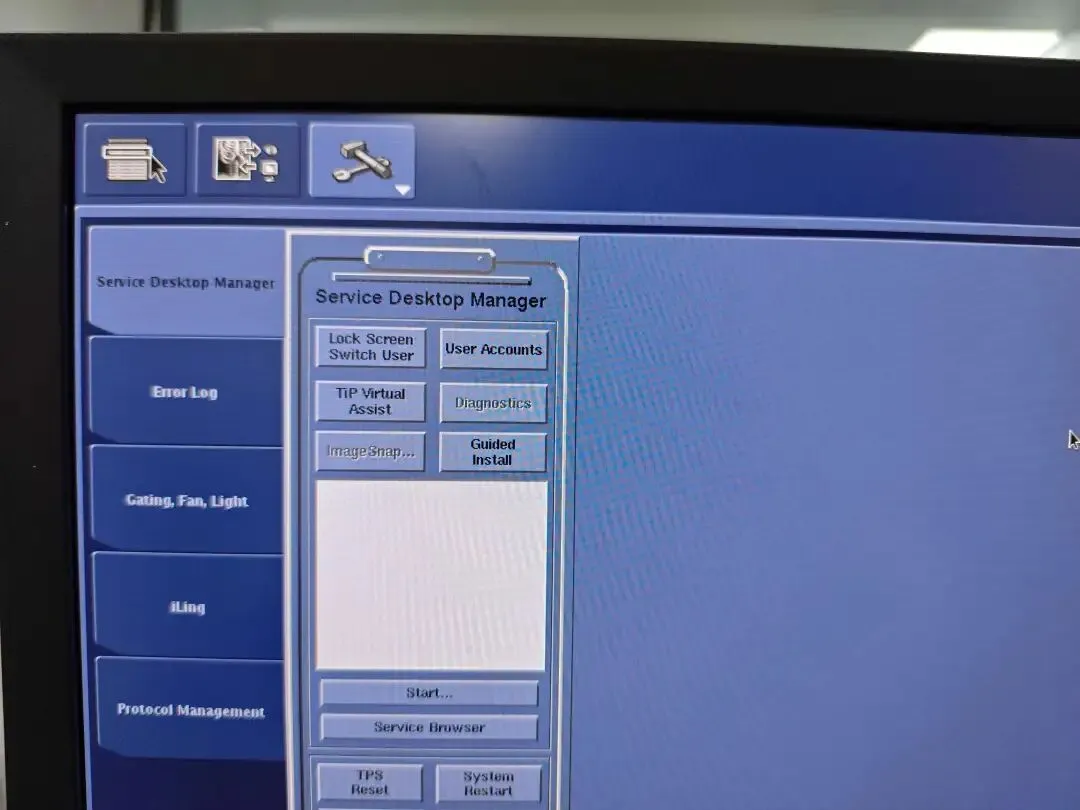
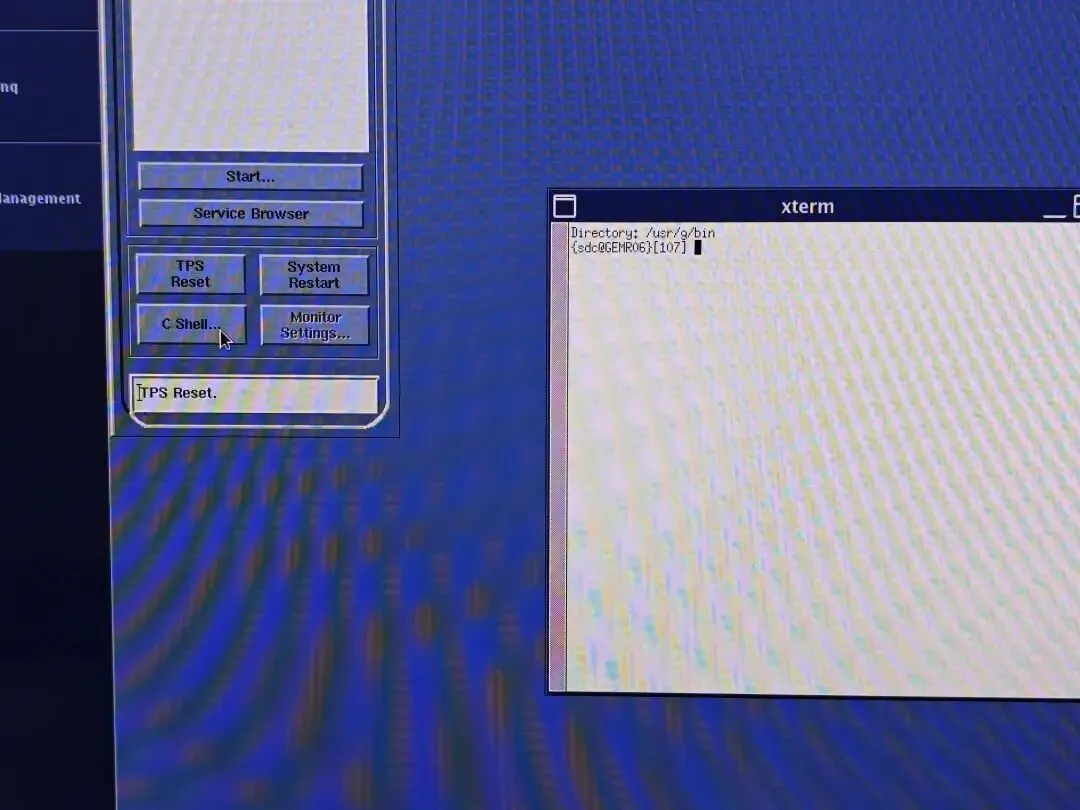
1打开锤子扳手图标的设置
2.找到C shell打开
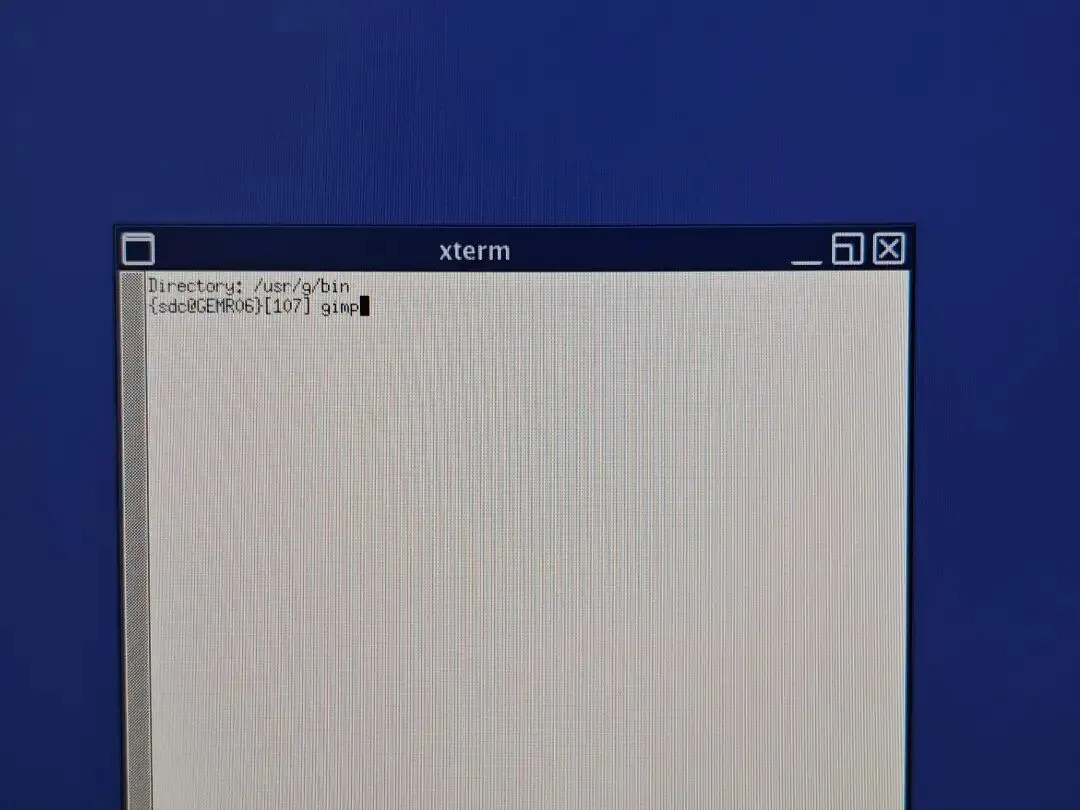
3.输入口令gimp
方法A:命令启动(推荐)
# 打开命令窗口,输入:gimp# 回车即可启动第二步:设置并截图
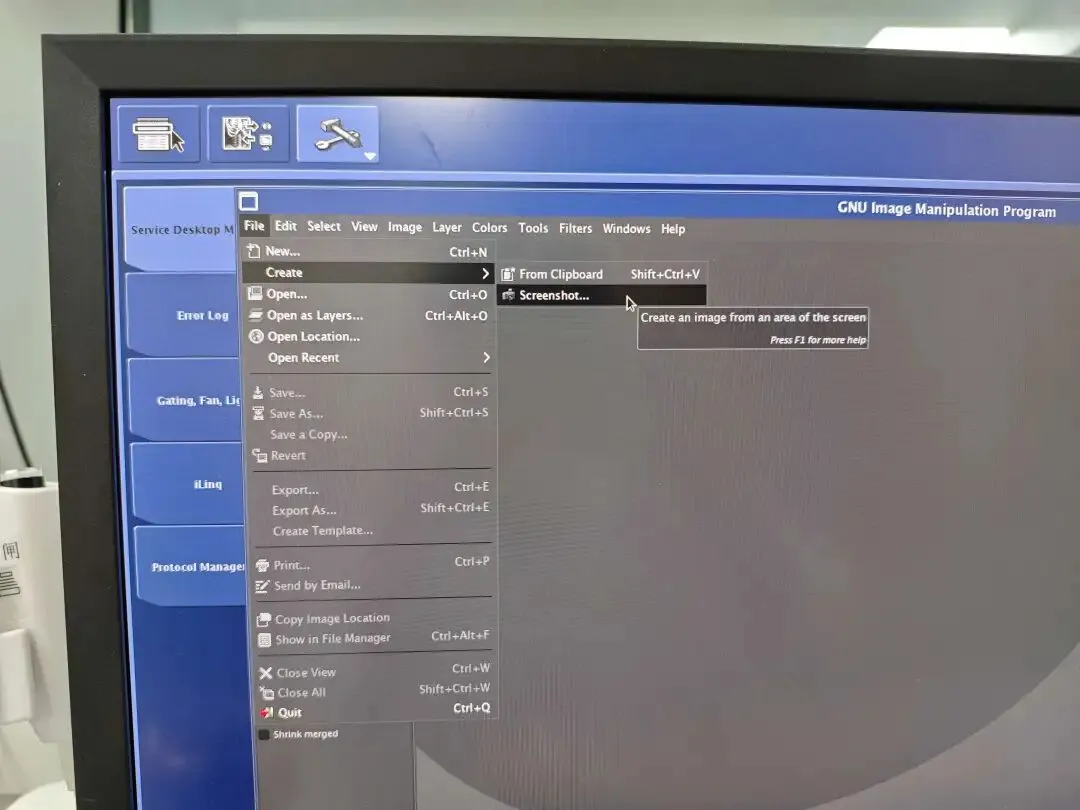
菜单栏选择: File → Create → Screenshot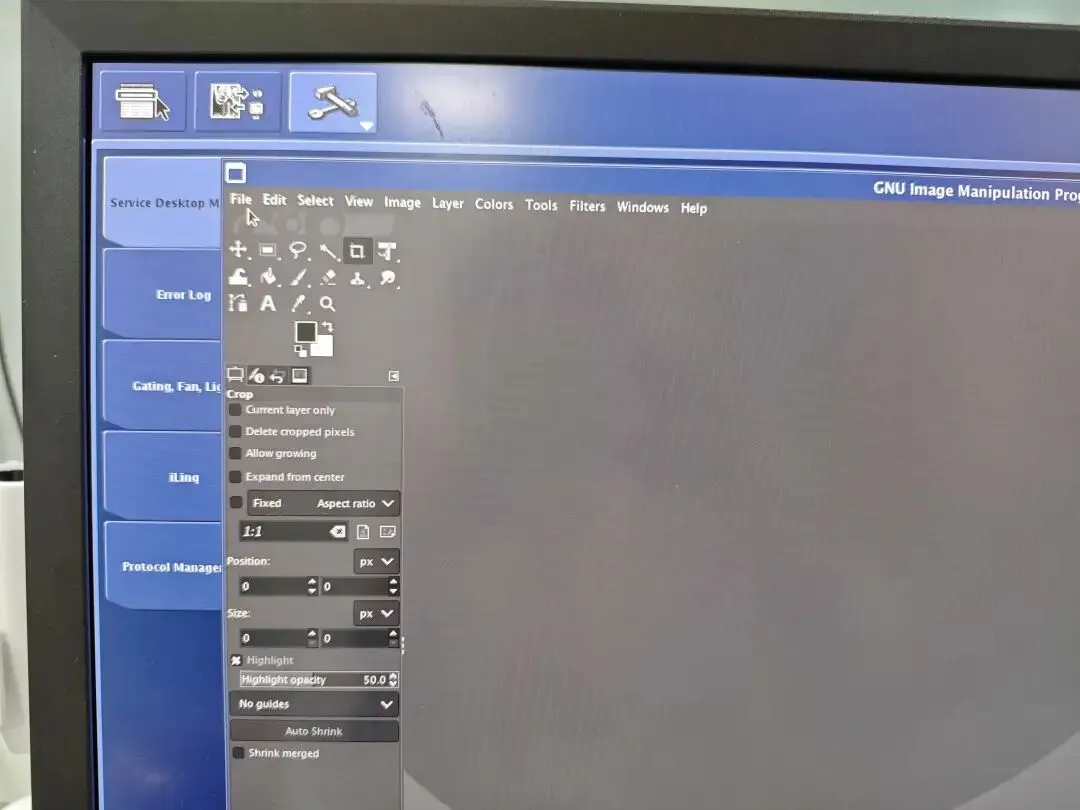
关键设置: 截图区域:单个窗口/全屏/自由选择 延迟时间:10秒够你准备了! 特殊选项:包含鼠标光标、窗口边框 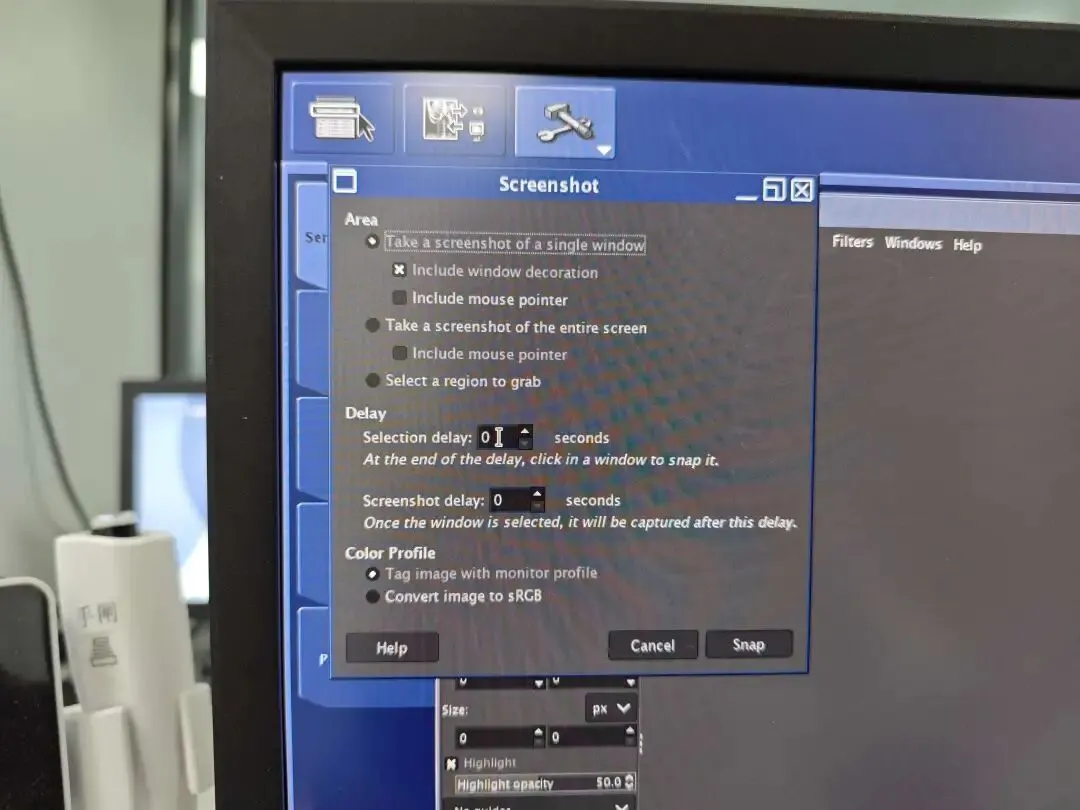
执行截图: 点击 Snap 按钮 切换到目标界面 等待自动截图完成
第三步:保存和导出
直接保存到U盘:
File → Export As → 选择U盘路径 → 输入文件名.png → Export先存后拷:
保存到本地 → 打开文件管理器 → 复制到U盘🖥️ 双屏用户必看!
如果你使用双显示器,GIMP还有个贴心功能:
View → Move to Screen → 选择目标屏幕这样GIMP窗口就能在不同显示器间切换,截图更加灵活!
💡 实用小技巧
1. 文件格式怎么选?
.png | ||
.jpg | ||
.bmp |
2. 快速操作指南
# 查看U盘位置df -h | grep media# 快速打开文件管理器(GNOME桌面)nautilus# 批量查看图片ls -la *.png *.jpg3. 常见问题解决
| 找不到U盘? | 先确认U盘已正确挂载:ls /media/用户名/ |
| 截图模糊? | |
| GIMP启动慢? | |
| 权限不足? | 检查U盘权限:ls -l /media/ |
🎯 为什么推荐GIMP截图?
相比系统自带工具,GIMP的优势很明显:
📦 功能全面:截图+编辑一体化 ⚡ 灵活度高:延迟设置、区域选择、多屏支持 🎨 输出专业:支持多种格式和专业参数调整 🆓 完全免费:开源软件,无需破解
📁 实际工作流示例
假设你需要截取一个软件界面并标注重点:
1. gimp 启动软件2. 设置10秒延迟,选择“单个窗口”3. 截图后直接用GIMP工具添加箭头和文字4. 导出PNG格式到U盘5. 整个过程 3分钟内完成✨ 进阶玩法
如果你经常需要截图,还可以:
创建截图快捷键:在系统设置中绑定快捷键 批量处理:用GIMP批量调整截图尺寸 自动化脚本:编写脚本实现自动截图+保存
⚠️ 最后的小提醒
下次在磁共振主机或者AW工作站需要截图时
试试这个“隐藏技能”,相信你会回来感谢我的! 😉
互动话题
你平时用什么工具截图?有没有更好的技巧分享? 欢迎在评论区留言讨论!
本文标签:#AW工作站#Linux技巧#GIMP教程#截图工具#效率提升
适用人群:AW工作站用户、Linux爱好者、需要频繁截图的技术人员
阅读时间:约3分钟实践时间:约5分钟(跟着作一遍就能掌握)
如果这篇文章对你有帮助,欢迎点赞、收藏、转发!关注我们,获取更多实用的技术小技巧! 🔧
本文来自网友投稿或网络内容,如有侵犯您的权益请联系我们删除,联系邮箱:596563534@qq.com 。
随机文章
-
 10个月宝宝每天需要喝多少奶粉?
- 朦胧雾文化创意工作室MA2 高阶编程课(戏剧 / 演唱会工作流)2026 年1月寒假班结课
- 我用无代码—百度秒哒搭建了一个新年送祝福的小工具,大家来试试吧
- pyinstaller:将Python 3脚本打包为可执行程序
- 喜报|池小学子在首届池州市青少年AI编程普及活动中勇创佳绩
- 模板编程—C++不支持模板分离编译分析
- 代码里写着反 996,现实里却扛到猝死:别把别人的课题,活成自己的人生
- 《噬血代码2》Steam中文区多半差评 优化差、PS3级画面
- Clawdbot作者首次公开AI编程方法论:一天600次commit,我不再读自己发布的代码
- 拯救 Linux 开发体验:解决 Godot 4 在 NVIDIA 下的“史诗级”卡顿
- Python 类型注解(Type Hints):写出健壮代码的必修课