在写这个小程序之前,一直对微信小程序编程觉得高深莫测。但就在今天,自己用了差不多十分钟的时间,就完成了人生中第一个微信小程序——“随手灵感笔记”。
是的,你没看错,在没有任何编程经验,甚至对计算机编程几乎一窍不通的情况下。借助ai的力量,让我一个小白也可以编写属于自己的微信小程序了
从“不可能”到“也许可以”
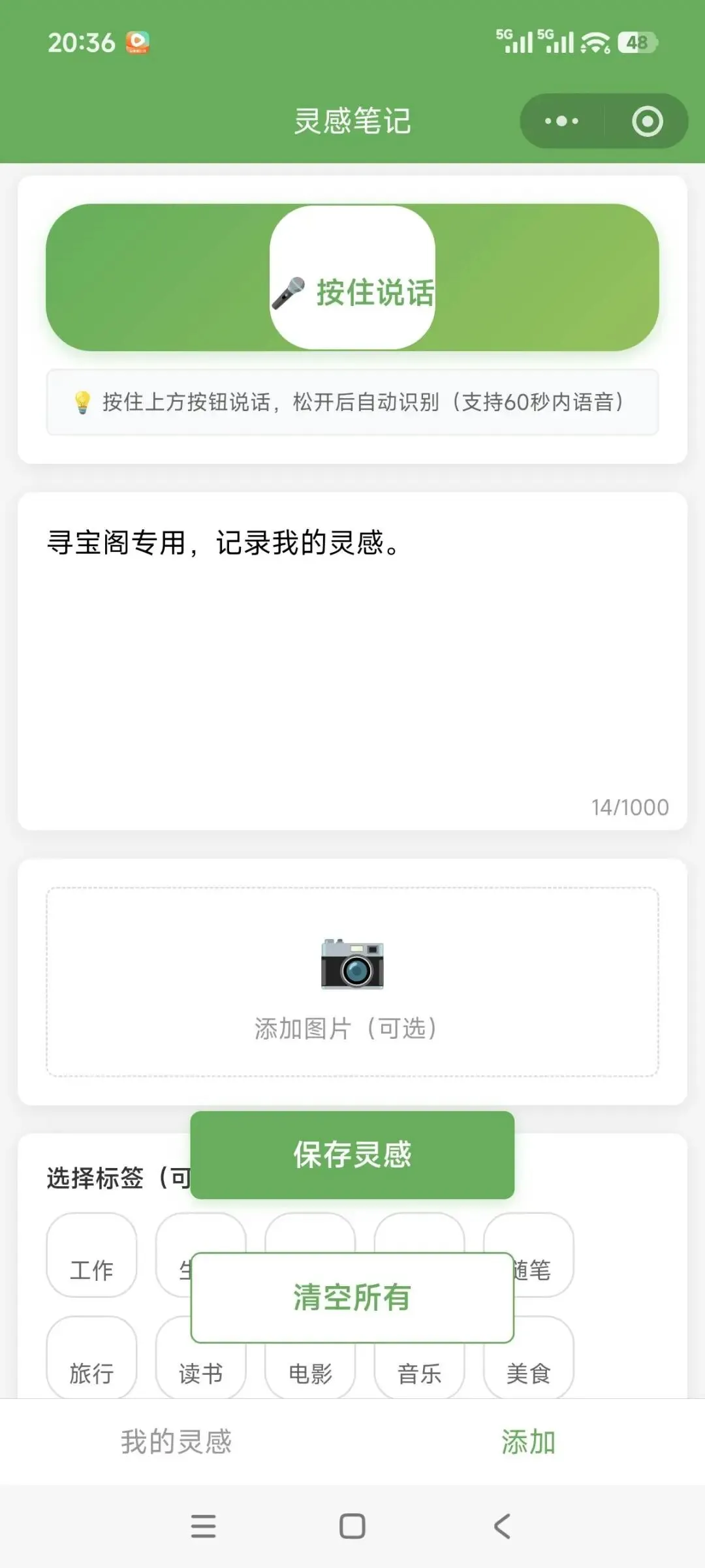
事情要从一个简单的需求说起。我是个经常“灵光一现”的人,无论是工作中的奇思妙想,还是生活中的有趣观察,都希望能随手记录下来。虽然手机备忘录也能用,但我总想要一个更“酷”的工具,最好能记录照片,而且我还比较懒不想打字,需要能语音输入。
“要是能有个自己的小程序就好了”,这个念头在脑中闪过,但很快又被编程是一件太复杂的事情”的念头压了下去。
就在这个时候,我想到了AI大模型,因为对于编程这种全靠经验和逻辑思维的工作,天然就是AI的强项,虽然以前见过很多分享用AI编程的例子,但要自己亲自操作,还是第一次不知道结果如何。
既然想编写微信小程序,本着自家产品估计最好用的原则,我选择了用元宝大模型。说干就干。
第一次对话:像问路一样简单
“我想搞一个可以随时记录生活小创意的app,例如随时可以记录想到的点子,或者一句话,或者一张图,你帮我写个小程序。”
这是我发给元宝的第一句话,简单直接,没有任何技术术语。令我惊讶的是,元宝不仅听懂了,还立刻给出了详细的回应。
“没问题!我来为您创建一个简洁实用的生活创意记录小程序...”回复以这样的文字开始,紧接着就是一步一步的详细指导,从下载工具到复制代码,每个步骤都清晰明了。
手把手教学:从零开始的全过程
第一步:下载和安装
元宝告诉我打开微信开发者工具的下载页面,就像下载普通软件一样简单。我点击、下载、安装,整个过程不到5分钟。
第二步:创建项目
“点击新建项目,项目名称填‘灵感笔记’,目录选桌面上的一个文件夹...”元宝的指导细致到我该点哪个按钮,该在哪个框里输入什么文字。
第三步:创建文件结构
这是我第一次接触“文件结构”这个概念。元宝让我在左侧文件列表中创建文件夹,就像整理电脑文件夹一样:
·
创建pages文件夹
·
在里面创建index、add-idea、detail三个子文件夹
·
在每个子文件夹中创建三个文件
·
我像个乖巧的学生,严格按照指示操作。
第四步:复制粘贴代码
这是最神奇的部分。虽然代码里面的注释还能看个马马虎虎,但整个代码说实话我完全不懂这些代码是什么意思,但元宝告诉我在哪个文件里粘贴什么内容。我就像小学生抄作业一样,打开文件,全选删除,粘贴新代码,保存。几乎全程都是 ctrl+C ctrl+V ctrl+S,对的最后一定要记得ctrl+S保存 当我完成最后一个文件的修改,点击“编译”按钮时——奇迹出现了。
右侧的手机模拟器里,竟然真的运行着一个小程序!它有首页,有添加页面,有详情页面。虽然还很简陋,但的的确确是一个能运行的小程序,而且是我“做”出来的!
遇到问题:从“不行”到“行了”
当然整个过程并非一帆风顺。当我测试语音功能时,发现识别不出来。我向元宝求助:
“我调试了你教我做的小程序,其他功能都正常,但是那个语音输入的功能,无法正确识别出语音啊”
元宝立刻给出了三种解决方案,并详细解释了每种方案的优缺点。我选择了最稳定的云开发方案,元宝又给了我完整的修改代码。
最让我感动的是,元宝似乎能理解我的“零基础”水平。当我说“可是我依旧很小白,你得从头教我”时,它的回复变成了更简单的语言:
“我是您的专属编程导师,我会用最最详细的步骤,像教小孩子一样手把手教您。您只需要跟着做,不需要懂代码!”
这种感觉就像有一位耐心的老师,永远不会嫌弃学生笨,永远不会说“这你都不懂”。
功能迭代:从基础到完整
在元宝的帮助下,我的小程序不断完善:
基础版本:文字记录、图片上传、标签分类
增强版本:语音输入功能、智能搜索、云同步
正式版本:美化界面、优化体验、准备发布
终于在10分钟后,一个简单的小程序出来了,虽然他依旧有很多漏洞,页面也很简陋,而且语音输入模块体验版可以使用,但是正式版因为插件的限制没办法正常工作,但这对于我来说已经足够了。
而且最后AI还贴心的告诉我怎么上架,怎么备案,怎么发布。
总结:编程应该是AI最擅长的工作了,如果你有好的创意,不妨也试一下,当然你的要求越详细越好,这样写出来的小程序才能更贴近你喜欢的样子。
当然,如果你和我一样小白,你可以这样对AI说:
我不懂编程,也完全没有小程序编写经验,你要一步一步的傻瓜式的告诉我怎么做。我需要一个有什么什么 功能的微信小程序。
然后就等着AI一步一步教你,照抄作业就好啦。
如果您遇到了什么疑问,或者也是一个初学者,欢迎留言区一起讨论学习。
最后附上我的小程序二维码,给自己留个纪念吧。

 10个月宝宝每天需要喝多少奶粉?