不会编程也能开发工具?编程小白 5 分钟,用Claude Code也能做出自己的工具网站
- 2026-09-28 23:26:56
不会编程也能开发工具?编程小白 5 分钟,用Claude Code也能做出自己的工具网站大家好,我是憨小旭,专注于AI工具、AI智能体内容分享。喜欢拆解各类爆款AI漫画、AI视频,不玩虚的,只讲干货。关注下方,我们一起学习AI。 最近AI圈更新迭代的飞起,一大堆的新名词、新工具,如:元宝派、Skills、ClawdBot、OpenCode,AI变化的太快,普通人望尘莫及,一味的追赶AI,以至于忘记了自己学习AI的初衷。 这两天发现了一个扎心的事情,作为程序员,每天关注最多的肯定是AI编程,但我身边不少的程序员朋友,居然到现在还没有用上Claude Code、Cusor、Codex等等这些AI编程工具,还停留在豆包、deepseek问答阶段,那怎么能行呢? 
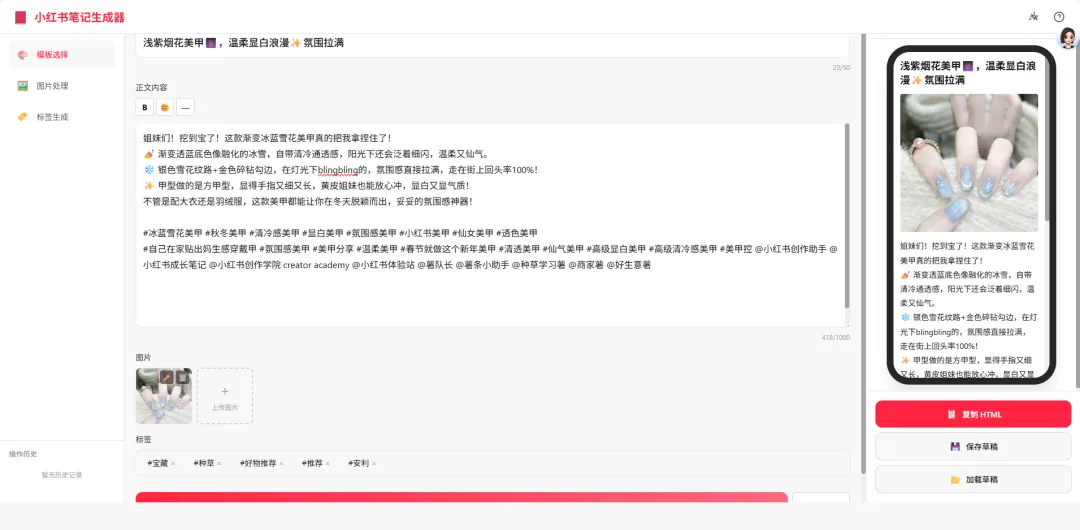
说起AI智能体,大家最先想到的是Coze、Dify、N8N等AI工具开发平台,但其实AI编程才是硬核刚需! 今天给大家安排一期零基础的AI编程工具(Claude Code)教程,从环境配置到工具实操,手把手教你上手,编程小白不写一行代码,5分钟也能做出自己的工具网站。 下面以小红书笔记生成工具为例进行实操: 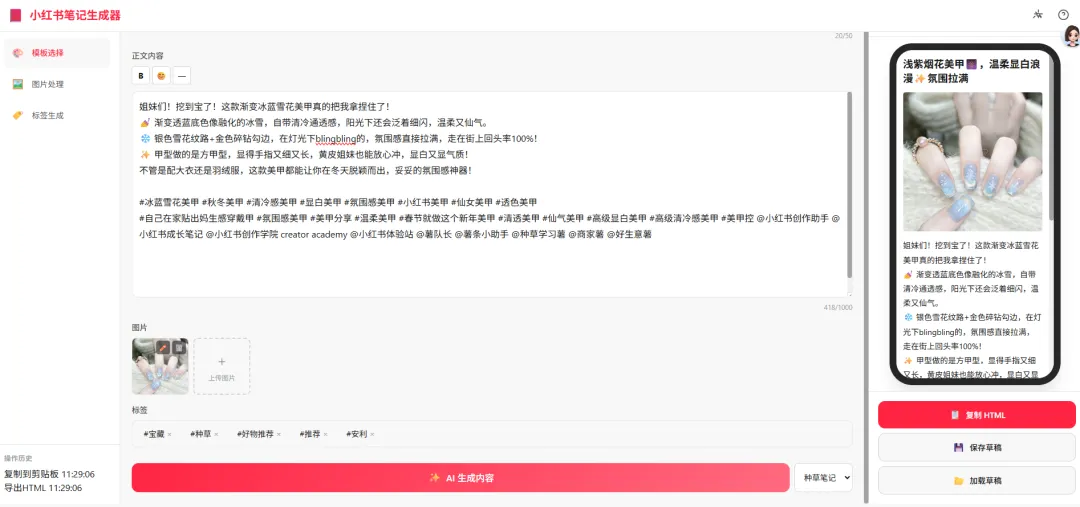
环境配置 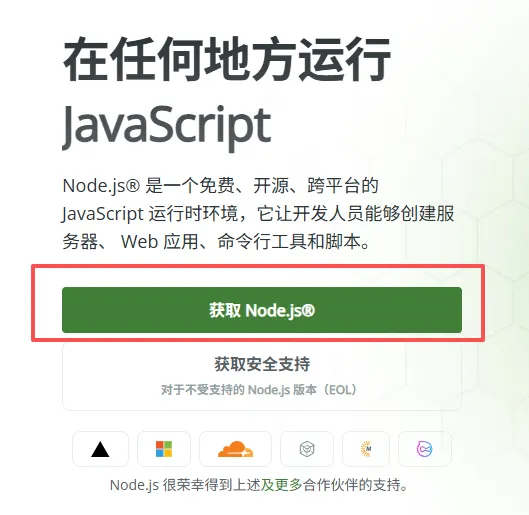
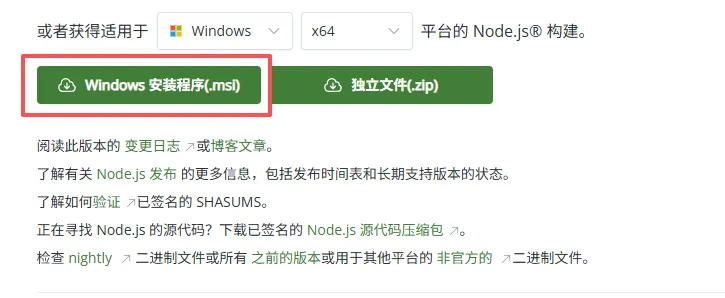
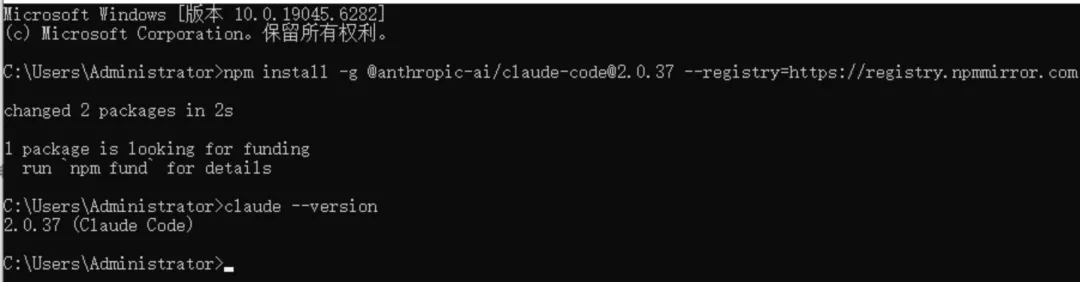
根据自己电脑的操作系统选择对应的(Windows/macos)安装包,下载安装即可。安装完成后,在“命令提示符”中,执行下面命令,显示版本号就说明安装成功了。 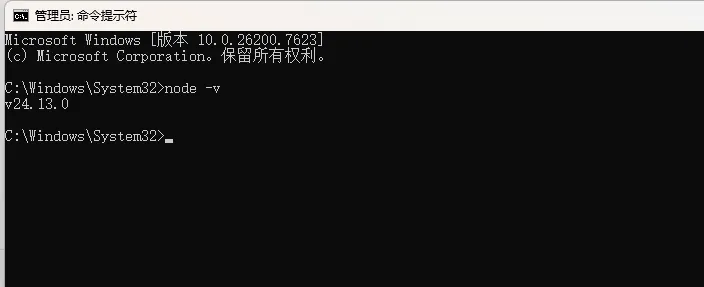
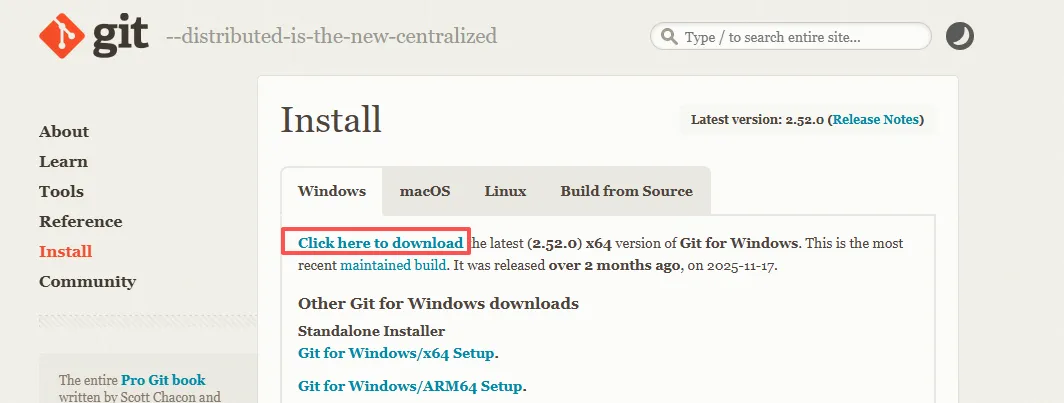
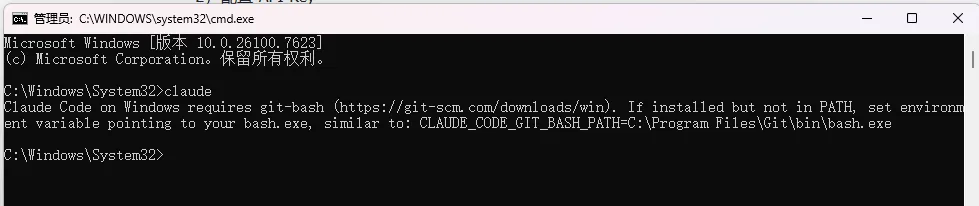
由于Claude Code 工具依赖git,所以需要在本地环境上进行安装,一路next安装即可。
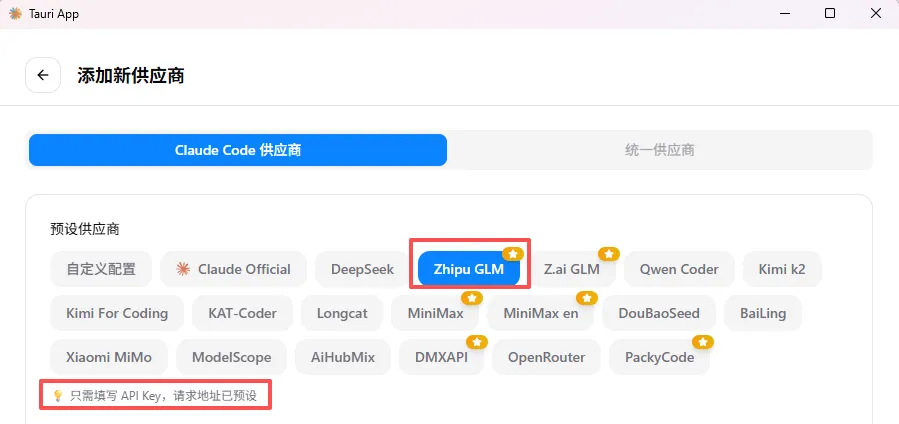
下载安装完成后,新增模型供应商即可,如:Zhipu GLM,只需要填写模型的API Key,切记如下图中:“写入通用配置”记得勾选。 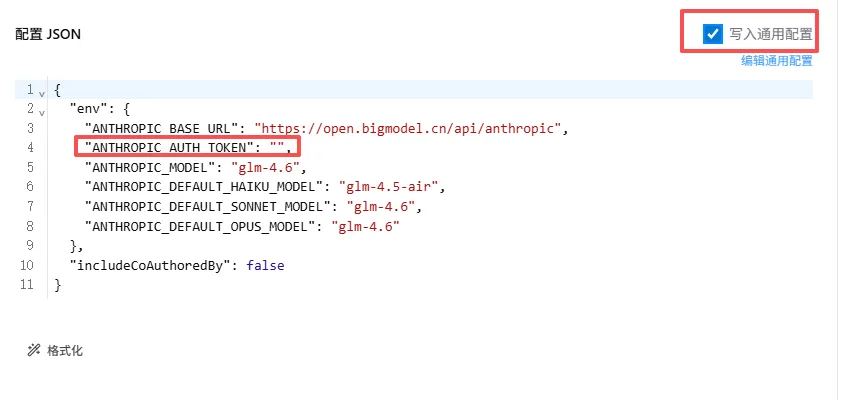
输入claude命令,显示如下页面,则配置成功。 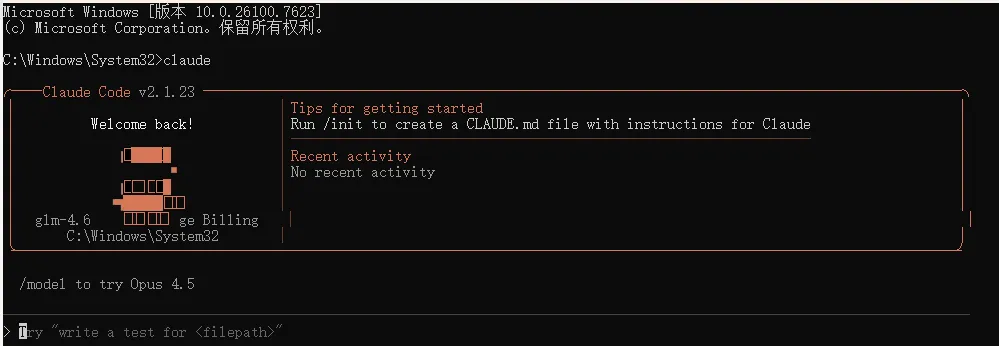
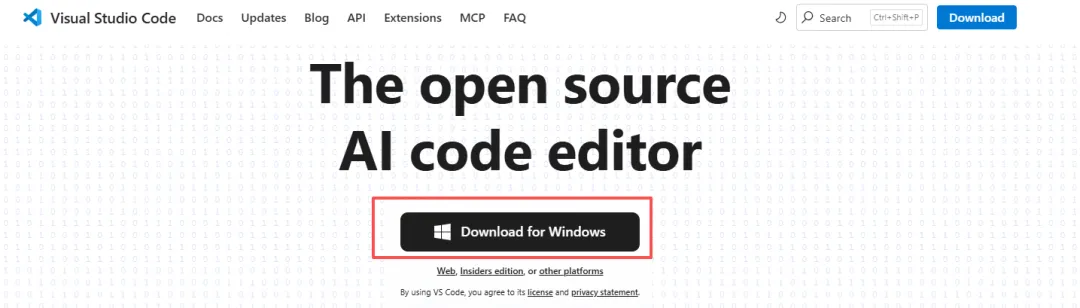
由于Claude Code是原生CLI(命令行)操作工具,用户体验不是很方便,所以可以使用VSCode编辑器,安装Claude Code插件进行可视化操作,这对新手比较友好。 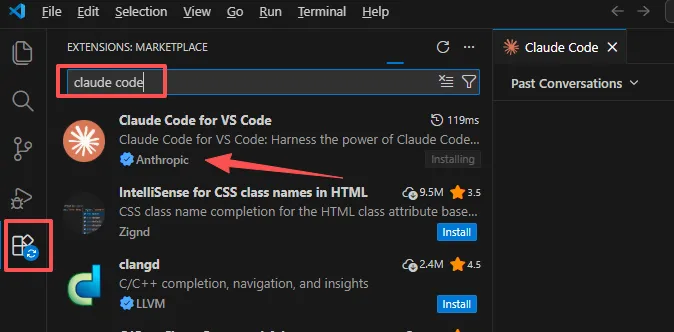
打开VSCode编辑器,按照图示在扩展里搜索并安装官方的Claude Code插件即可。 工具实操 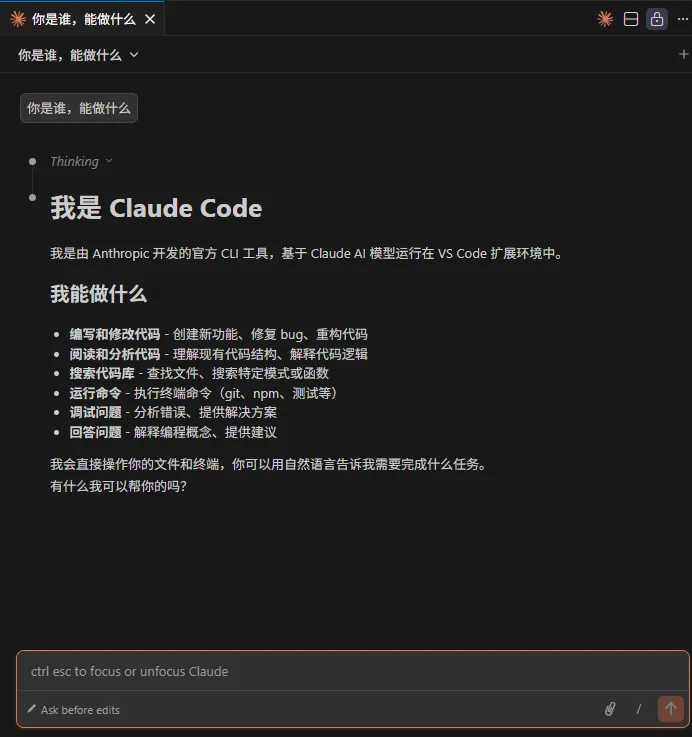
写在最后 本示例仅为简单演示,细节需要打磨完善,实际使用时需要不断优化提示词,适当引入Claude Skills技能,减少重复性操作,能够让GLM等AI模型与编程助手高效协作。 未来的编程不是人与机器的竞争,而是人与AI的完美协作。 另外,AI时代,工具很多,选择一个适合自己、用着顺手的,并且能够解决实际问题的工具,这就足够了。 我创建了“AI自媒体交流群”,留言区/后台扣 “AI” ,我邀请你进群,同时领取AI资料和coze工作流。 今天先分享到这里了,感谢您耐心阅读,如果觉得文章还不错,记得【点赞】+【分享】,您的支持就是我坚持的最大动力!❤️ #智能体 #AI #ClaudeCode #CC #AI编程 #VibeCoding
1. 安装Node.js
网址: https://nodejs.org
2. 安装Git
网址:https://git-scm.com/downloads
3. 准备模型API Key
API Key的获取途径:
Claude Code官网:需要网络环境,价格较贵,容易封号,但是稳定
智谱的GLM Coding Plan套餐:价格便宜,稳定,比起 Claude 稍微差点意思,新注册有免费使用额度可以体验。
网址:https://www.bigmodel.cn/glm-coding
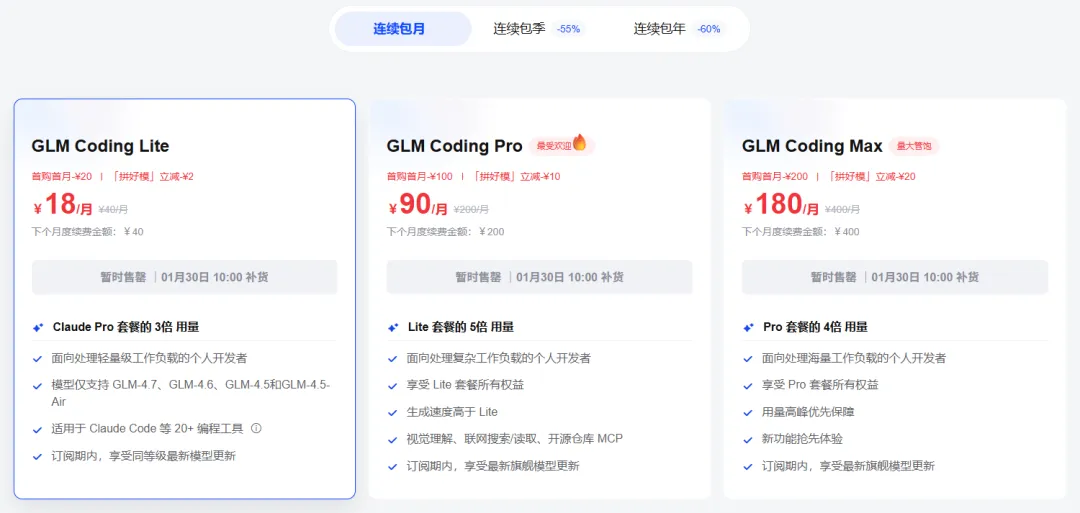
中转站:价格便宜,稳定性比起前两者差了些,和 Claude Code 同样的驱动模型,也是不错的选择方式
4. 安装CC-Switch
网址:https://github.com/farion1231/cc-switch/releases(需要网络环境)
5. 安装Claude Code
命令:npm install -g @anthropic-ai/claude-code@2.0.37 --registry=https://registry.npmmirror.com
6. 安装VSCode
网址:https://code.visualstudio.com/
1. 验证环境
在编辑器或者命令行中,随意输入内容进行测试,若正常回复,那么恭喜你已配置成功,可以开始你的AI编程之旅。
2. 开发工具
首先需要了解CC的四种使用模式:
Ask before edits:每一步执行前会让用户确认
Edit automatically:不需要每次创建文件都需要用户确认
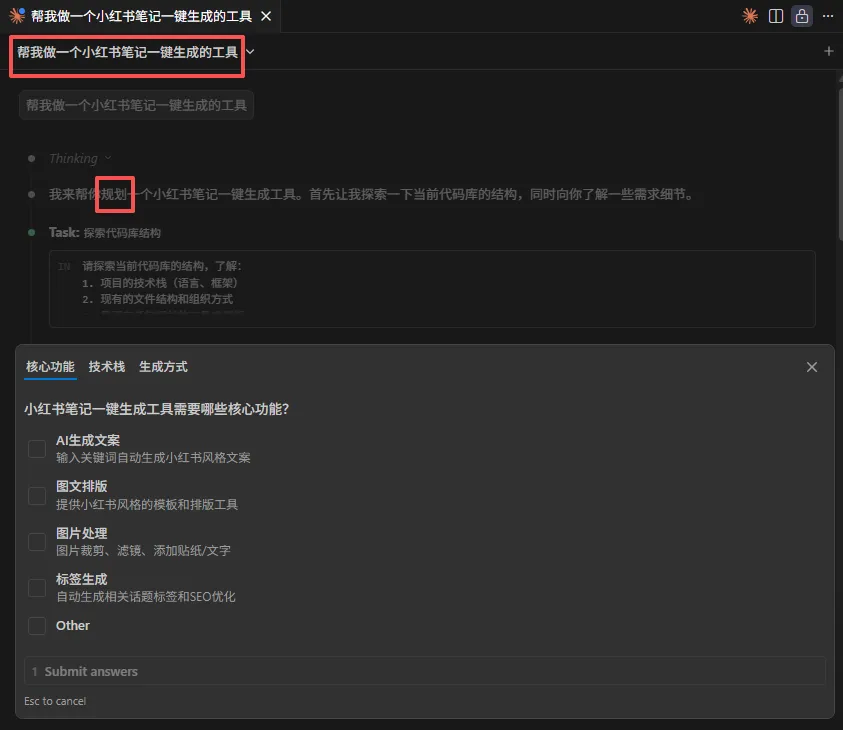
Plan mode:计划模式,在执行之前跟你确认,先制定计划
Bypass permissions:最高权限,切换到这个模式后,CC会直接执行每一步骤,无需用户确认
一般使用场景,在描述需求阶段,使用Plan mode模式,用户与CC进行交交互,确认需求,当确认清楚后,切换到其他模式进行AI自动编程,你就可以一边喝茶一边看着AI写代码了。
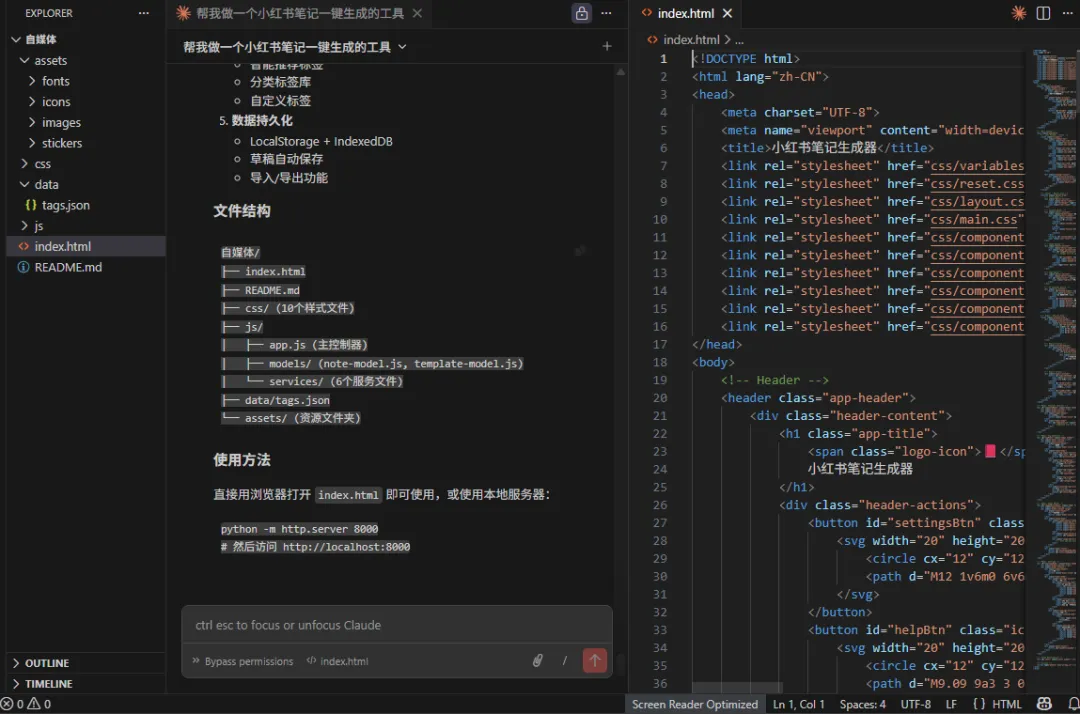
示例效果展示
本文来自网友投稿或网络内容,如有侵犯您的权益请联系我们删除,联系邮箱:596563534@qq.com 。
随机文章
-
 10个月宝宝每天需要喝多少奶粉?
- 椒江区前所街道数控/编程/车床/加工中心招聘!月入9000+,培训、节日礼物、五险
- 如何使用Python制作思维导图
- 青少年人工智能技术/编程水平测试沣东上林学校专场圆满结束
- 【首席观点】丨提示词即代码:把 Prompt 当作软件工程资产来开发与管理
- 物业利润困在5%?快鹭“AI+低代码”,再造盈利空间!
- Scratch编程&小学数学 第186课 鸡兔同笼问题暴力(枚举)解法&数学好玩2
- 自学Python的六本神书,看完offer到手一半!还不速速码住?
- Anthropic Python SDK 通用 Agent SDK 改造可行性调研
- 春季招生 | 少儿编程介绍
- Python 学习之 SQL 篇,保姆级教程!