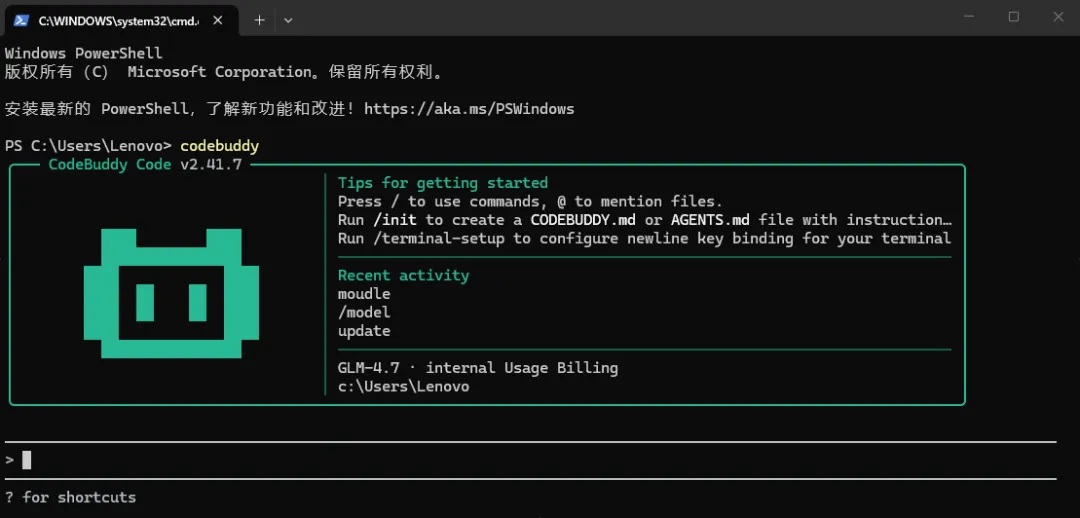
终端编程福利!腾讯AI编程助手CodeBuddy Code
作为Claude Code平替,腾讯CodeBuddy Code 2.0 重磅升级!无论是Vibe coding,还是构建安全高效的开发流程及云端部署,CodeBuddy Code 都将成为 AI Native 开发时代的必备工具!目前分国际版和国内版,国际版集成了 Codex、Gemini 3.0 等头部 Coding 模型,国内版免费使用国内最新头部模型,包括:GLM4.7、Kimi2.5、DeepSeek3.2等。
终端里敲一行命令,就能解锁高效编程新姿势:启动交互式对话、解释项目代码、分析日志错误、续接上一轮会话、一键更新版本……
今天这篇干货,手把手教你玩转它的常用CLI命令、快捷键和交互模式,让AI助手真正成为你的终端好搭档!
🚀 基础 CLI 命令
01.启动方式
| | |
|---|
| | |
| | |
| | |
| | |
| | |
| codebuddy -r "id" "query" | | codebuddy -r "abc123" "完成这个 MR" |
| | |
02.管道输入
# 处理日志文件 cat logs.txt | codebuddy -p "分析日志" # 分析错误信息 cat error.log | codebuddy -p "找出所有错误并给出修复建议"
📋 斜杠命令(Slash Commands)
01.会话管理
| |
|---|
| |
| 开启全新对话(旧对话可通过 /resume 恢复) |
| |
| |
| |
| |
02.配置和管理
03.模型和 AI 功能
04.项目和集成
⌨️ 快捷命令前缀
| | |
|---|
| | 添加内容到 CODEBUDDY.md,提示用户选择文件 |
| | 直接运行 Shell 命令,执行输出立即添加到会话上下文 |
| | |
🔧 键盘快捷键
01.通用控制
| |
|---|
| |
| |
| |
| |
| |
| |
| |
| |
| Option+P (Mac) / Alt+P (Win/Linux) | |
02.多行输入
| |
|---|
| |
| |
| Shift+Enter(需要先运行 /terminal-setup) |
| |
03.编辑快捷键
🎯 Vim 编辑模式
启用方式:输入 /vim 或通过 /config 永久配置
01.模式切换
02.导航
03.编辑
🔒 权限模式
通过 Shift+Tab 或 Alt+M 循环切换:
- Normal Mode(默认) - 根据权限规则请求确认
- Auto Accept Edit Mode - 自动批准文件编辑(Edit/Write),其他工具需要确认
- Bypass Permission Mode - 跳过所有权限检查(仅推荐在沙箱环境中使用)
- Plan Mode - AI 创建计划并等待批准后执行
📝 自定义斜杠命令
01.创建方式
- 项目级命令(所有协作者可用):.codebuddy/commands/test.md → /test
- 全局命令(用户所有项目可用):~/.codebuddy/commands/frontend/build.md → /frontend:build
02.功能特性
- 支持参数($1, $2 或 $ARGUMENTS)
- 支持元数据(Frontmatter):description、argument-hint、model、allowed-tools
🚀 实用工作流示例
01.代码审查流程
# 启动会话 codebuddy # 检查当前状态 /status # 执行安全审查 /security-review # 查看成本和 token 使用 /cost
02.批量处理文件
# 使用管道处理 cat *.js | codebuddy -p "检查所有 JS 文件的代码质量问题" # 使用记忆功能 # 这里的代码添加到项目记忆
03.后台任务管理
# 运行长时间任务 !npm test # 按 Ctrl+B 在后台运行 # 查看后台任务 /bashes
04.模型切换
# 交互式选择 /model # 直接切换到指定模型 /model gpt-4
💡 使用技巧
- 智能上下文管理:使用 /compact 压缩上下文,使用 /context 查看 token 分布
- 会话持久化:使用 /resume 恢复旧会话,使用 /export 导出对话
- 高效编辑:启用 Vim 模式提高编辑效率,使用外部编辑器处理复杂提示
- 成本控制:定期使用 /cost 和 /stats 监控使用情况
- 安全模式:在生产环境使用权限模式,在沙箱环境使用 Bypass 模式
本文旨在总结分享常用命令,仅供参考,具体请以官方文档为准