软件的安装与卸载
软件安装对计算机要求:
操作系统:WindowsXP SP3(仅32位)、 Windows7(支持32位和64位)至少350M字节的空闲硬盘空间;
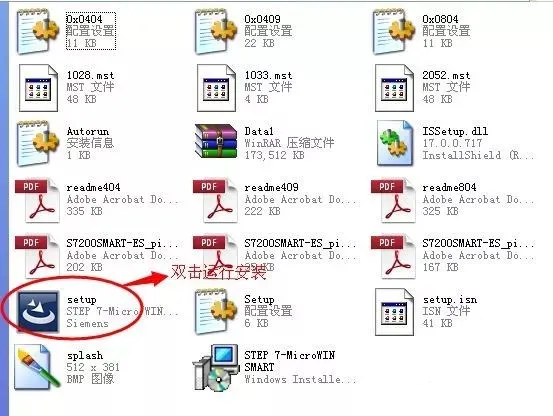
安装方法:打开编程软件安装包。找到安装程序SETUP.exe双击运行直接安装(如图所示):
S7-200SMARTPLC程序的上载和下载
步骤一、建立通信连接
S7-200SMART CPU 可以通过以太网电缆与安装有STEP7Micro/WIN SMART 的编程设备进行通信连接。
注意:一对一通信不需要交换机,如果网络中存在两台以上设备则需要交换机。
1、硬件连接(编程设备直接与 CPU 连接)
首先,安装 CPU到固定位置;
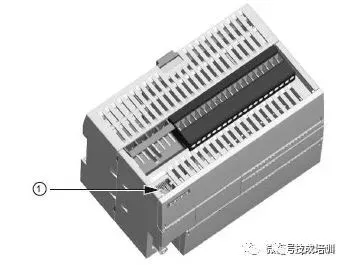
其次,在 CPU上端以太网接口插入以太网电缆,如图所示;
最后,将以太网电缆连接到编程设备的以太网口上。
2、建立 Micro/WIN SMART 与 CPU 的连接
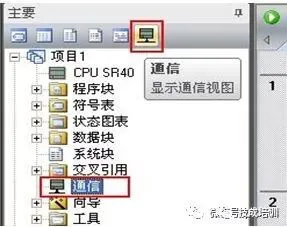
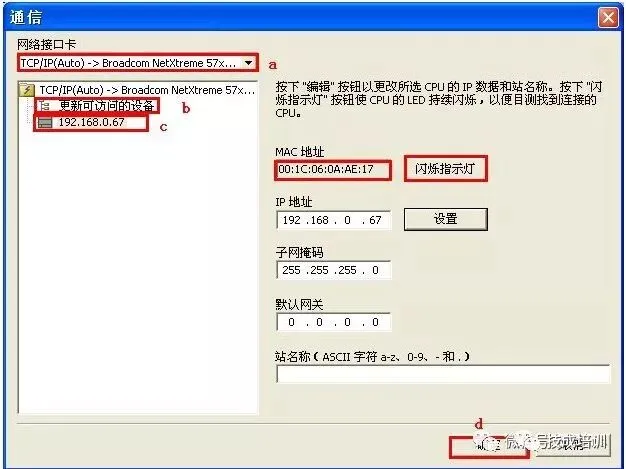
首先,在 STEP7-Micro/WIN SMART 中,点击“通信” 按钮(如图)打开 “通信” 对话框(如图);
然后,进行如下操作:
a、单击“网络接口卡”下拉列表选择编程设备的“网络接口卡”;
b、双击“更新可用设备”来刷新网络中存在的CPU;
c、在设备列表中跟据 CPU 的 IP 地址选择已连接的CPU;
d、选择需要进行下载的 CPU 的 IP 地址之后,单击 “OK” 按钮,建立连接。(同时只能选择一个 CPU 与Micro/WIN SMART 进行通信)。
注意:如果网络中存在不只一台设备,用户可以在“通信” 对话框中左侧的设备列表中选中某台设备然后点击“Flash Lights” 按钮轮流点亮CPU 本体上的RUN ,STOP和 ERROR灯来辨识该 CPU。也可以通过 “MAC地址”来确定网络中的CPU,MAC 地址在CPU 本体上“LINK” 指示灯的上方。
步骤二:为编程设备分配IP 地址
具体操作步骤如下(基于WindowsXP SP3 操作系统):
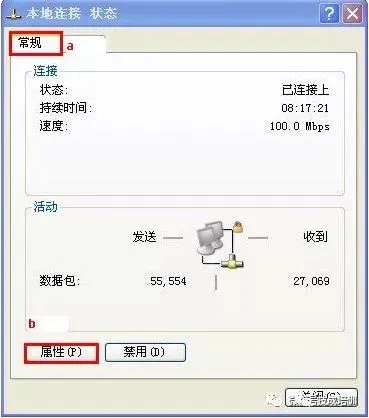
1、打开“本地连接 状态” 对话框,如图 4所示;
方法一:单击 “开始” 按钮->单击“控制面板” ->双击打开“网络连接” ->双击“本地连接”
方法二:在任务栏右下角单击 “本地连接” 图标
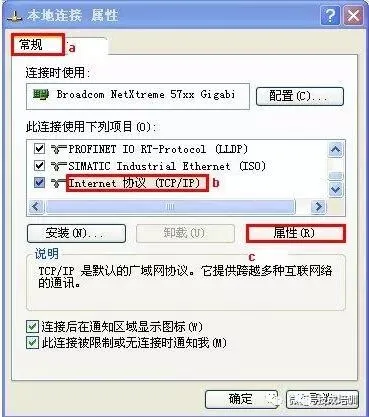
2、单击 “属性” 按钮,打开 “本地连接 属性” 对话框,如图所示;
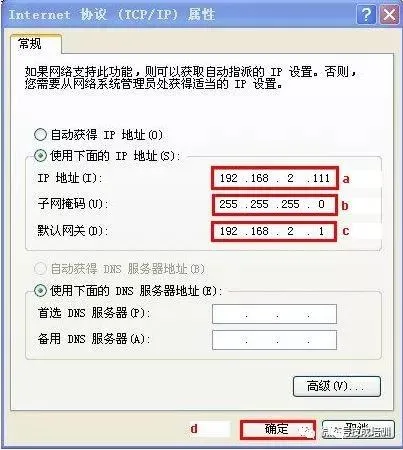
3、在 “此连接使用下列项目” 区域中,滑动右侧滚动条,找到 “ Internet 协议 (TCP/IP)” 并选中该项,单击 “属性” 按钮 ,打开 “Internet 协议 (TCP/IP)属性” 对话框,如图所示;
选中“使用下面的 IP 地址”前面的单选按钮然后进行如下操作:
a.输入编程设备的IP 地址(必须与CPU 在同一个网段);
b.输入编程设备的“子网掩码” ( 必须与 CPU 一致);
c.输入默认网关(必须是编程设备所在网段中的IP 地址);
d.单击“确定”按钮,完成设置。
注意:IP地址的前三个字节必须同CPU 的 IP地址一致,后一个字节应在"1-254" 之间(避免0 和 255),避免与 网络中其它设备的IP 地址重复
步骤三:修改CPU 的IP 地址(可选)
在Micro/WIN SMART 中可以通过系统块修改CPU 的 IP地址,具体步骤如下
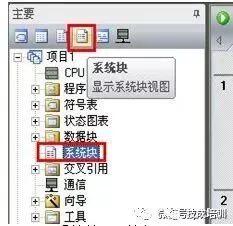
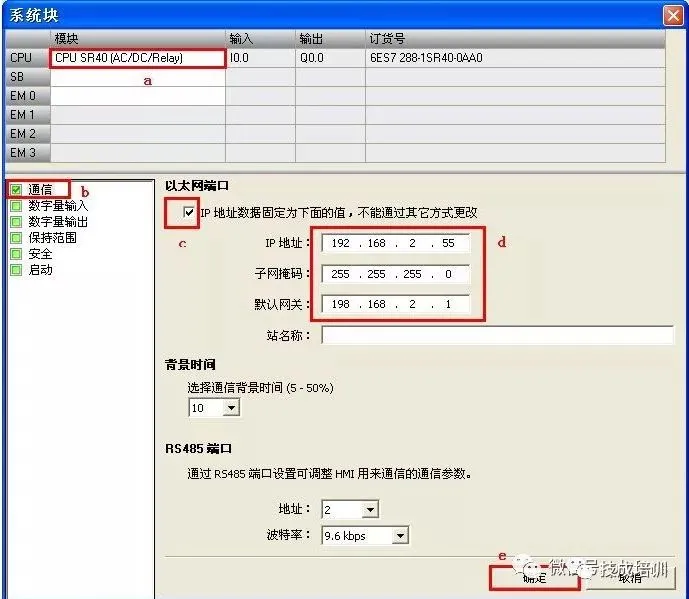
1、在导航条中单击 “系统块” 按钮,或者在项目树中双击打开 “系统块” 对话框,如图 所示
2、打开系统对话框
然后进行如下操作:
a.选择CPU 类型(与需要下载的CPU 类型一致);
b.选择 “通信”选项;
c.勾选 “随项目存储IP 信息”;
d.设置 IP地址,子网掩码和默认网关;
e.单击 “确定”按钮,完成设置
注意:由于系统块是用户创建的项目的一部分,所以只有将系统块下载至CPU 时,IP地址修改才能够生效。
步骤四:下载程序
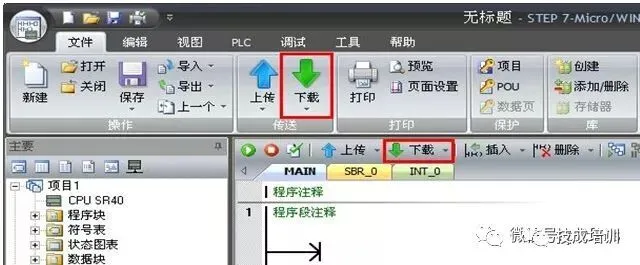
在 Micro/WINSMART 中点击“下载”按钮,如图所示;
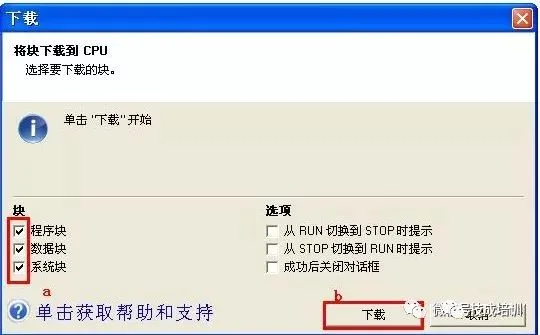
打开下载对话框(如图),选择需要下载的块(如果进行了“步骤三”,则必须下载系统块才能完成IP 地址修改),单击“下载” 按钮进行下载
注意:如果CPU 在运行状态,Micro/WINSMART 会弹出提示对话框,提示将CPU切换到STOP 模式,点击“YES”。
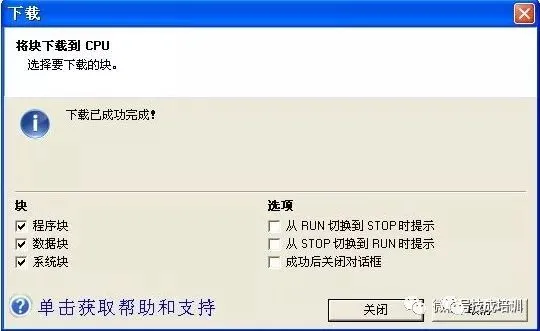
下载成功后,“下载”对话框会显示 “下载成功” ,点击“关闭”按钮关闭对话框,完成下载。
注意:如果用户在完成通信设置(步骤一)后打开一个新的项目文件再进行下载操作会要求用户重新进行通信连接设置。
1、检查硬件连接
网络电缆是否连接好,在CPU 本体左上角以太网接口处有“以太网状态”指示灯“LINK” ,此灯常亮表示以太网连接成功。
2、检查编程设备的 IP 地址是否与 CPU 的 IP 地址在同一网段中
编程设备必须与 CPU 在同一网段中。S7-200 SMART CPU 预置的 IP 地址为:192.168.2.1。
3、通信参数不匹配
若下载系统块,注意用户项目系统块中的 CPU 类型是否与实际 CPU 类型相符合,若不符合则会报错。
在控制面板里面的设置PC/PG接口处的应用访问程序设置为“MWSMART………”这选项
在设置PC/PG接口中的LLDP/DCP中,确认当前的PC网卡以勾选。
在电脑的任务管理器的进程中,看看是否有S7oiehsx.exe这个进程,如果没有可能是因一些杀毒软件的阻止等原因造成的没有启动。如发现没有启动需要手动通过路径C:\Program Files\Common Files\Siemens\S7IEPG把它启动起来。
检测当前系统的启动项中是否禁止了PNIOMGR,如果禁用了,请使能该启动项。
如果还是不能访问到设备,建议重装操作系统。
转发是最大的鼓励!谢谢您的支持!
重要通知
加入工控PLC 500人 微信群
扫码添加班长为好友
并备注:地区-行业-姓名昵称获取进群资格。
分享到朋友圈,和朋友们一起分享吧
——————————————————————
▣ 来源:网络-百度文库,侵删!
▣ 声明:本文素材系网络收集,工控上位机学习编辑整理。文中所用视频、图片、文字版权归原作者所有。但因转载众多,无法确认真正原始作者,如涉及作品版权问题,晴第一时间联系,我们将即刻确认版权并删除!






 猛戳
猛戳 10个月宝宝每天需要喝多少奶粉?