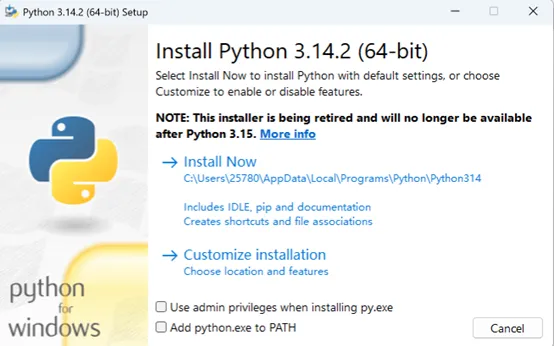
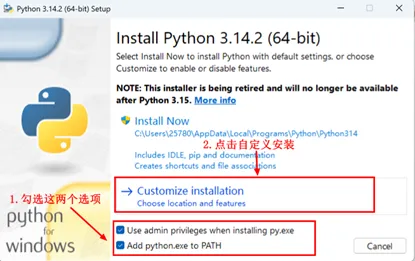
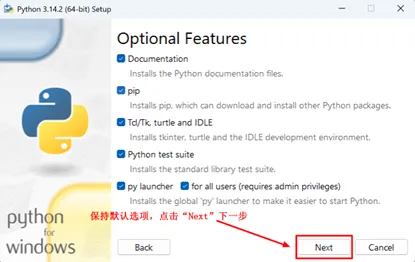
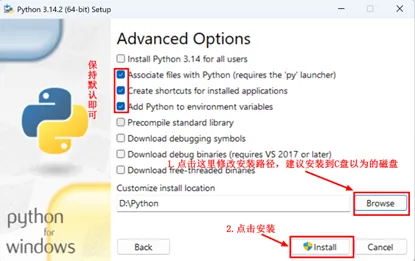
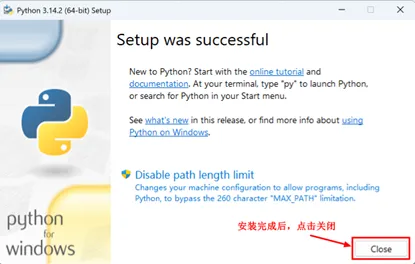
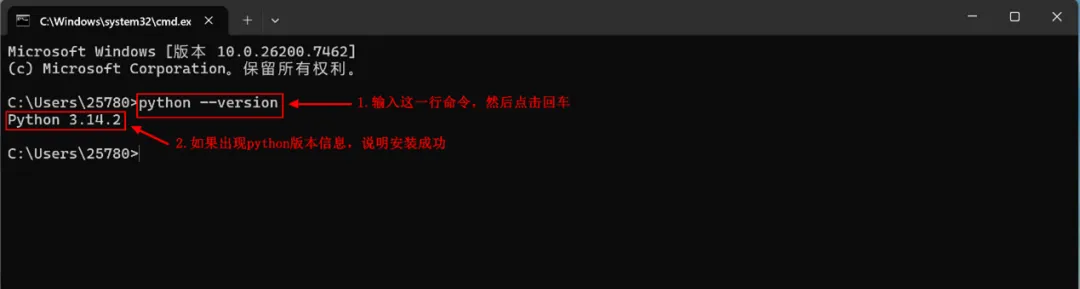
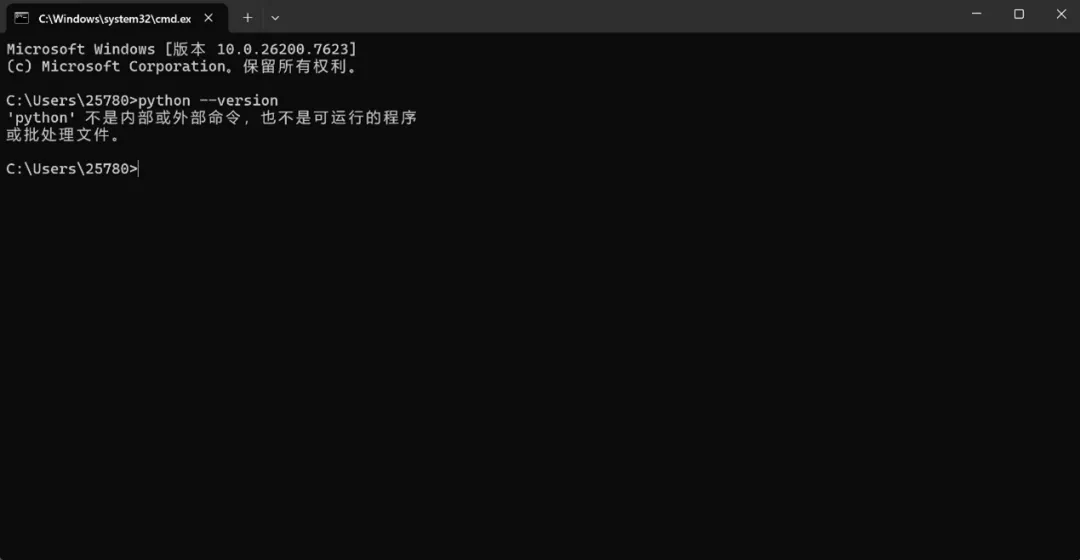
如果安装Python时没有勾选“Add python.exe to PATH”,或者用命令行检查Python安装时显示以下界面
这就说明Python未配置环境变量,或者环境变量的路径配置有误,需要重新配置变量。
第一步:打开“环境变量”编辑窗口
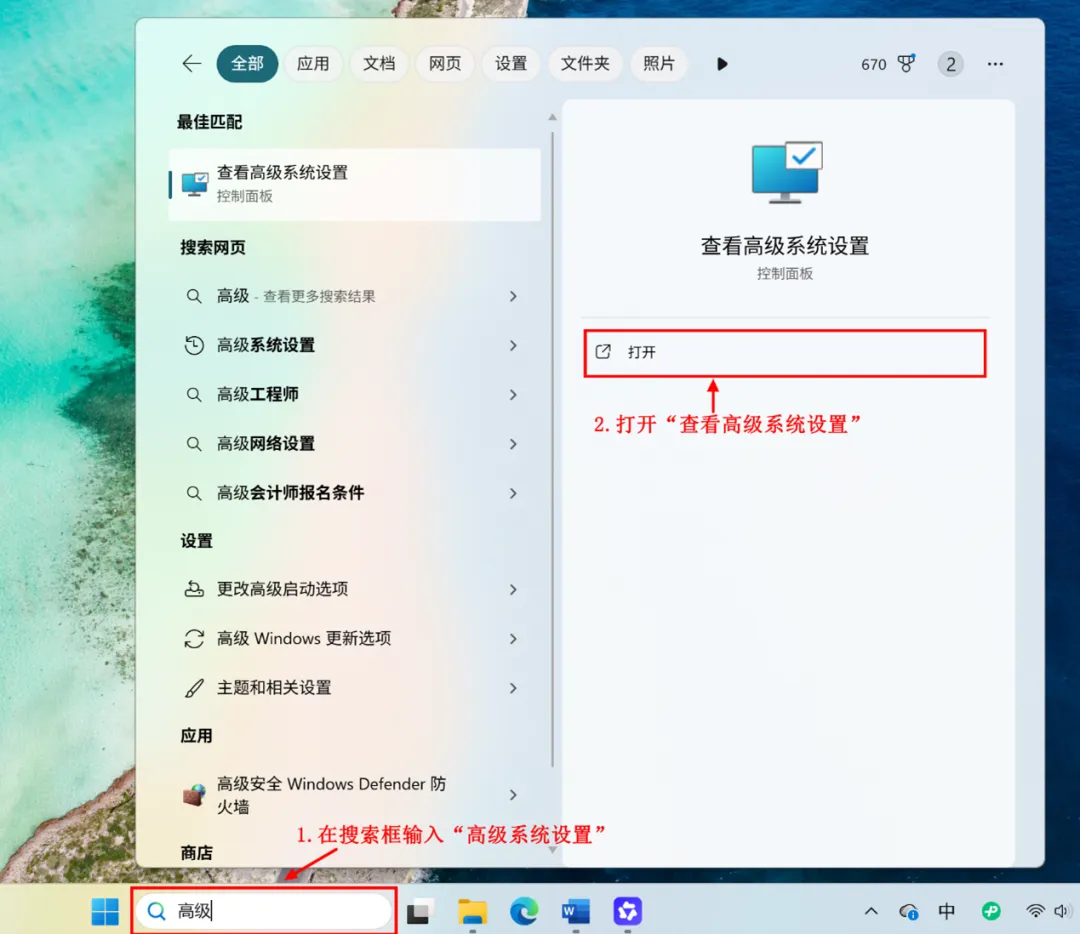
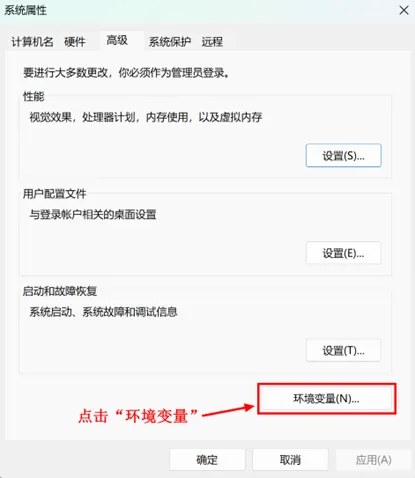
在电脑下方任务栏搜索“高级系统设置”,找到“查看高级系统设置”并打开。
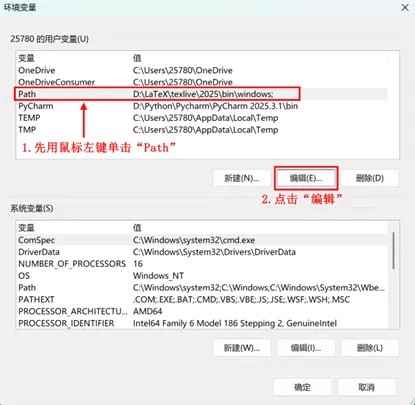
然后先左键单击选中“Path”,再点击“编辑”。
注意:配置环境变量既可以编辑“用户变量”,也可以编辑“系统变量”,这里以“用户变量”为例。
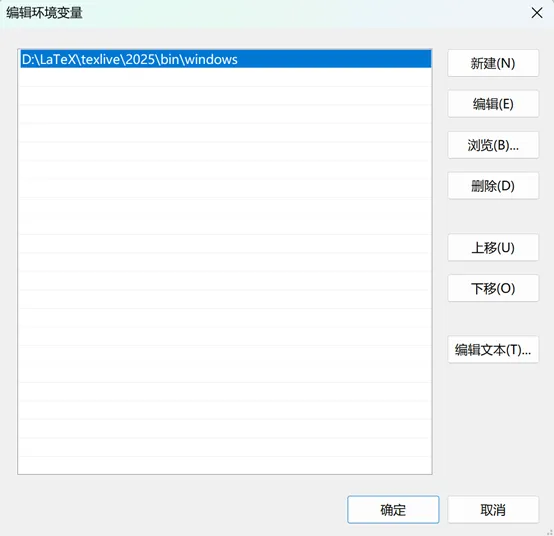
环境变量编辑窗口已经打开。
第二步:把Python安装路径和安装路径里面的“Scripts”文件地址复制到Path
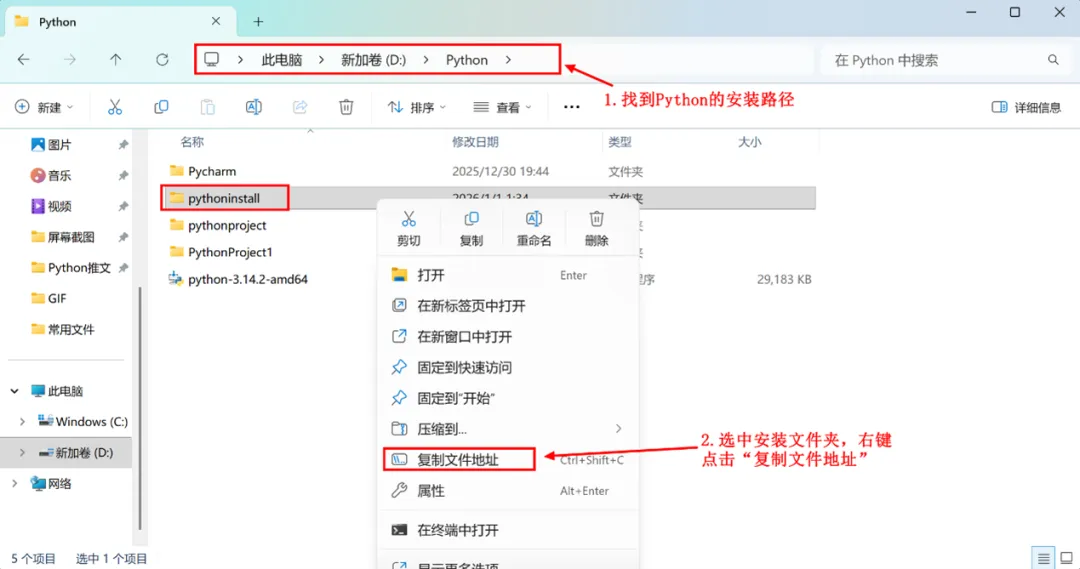
在电脑资源管理器中找到Python安装路径,然后复制文件地址。
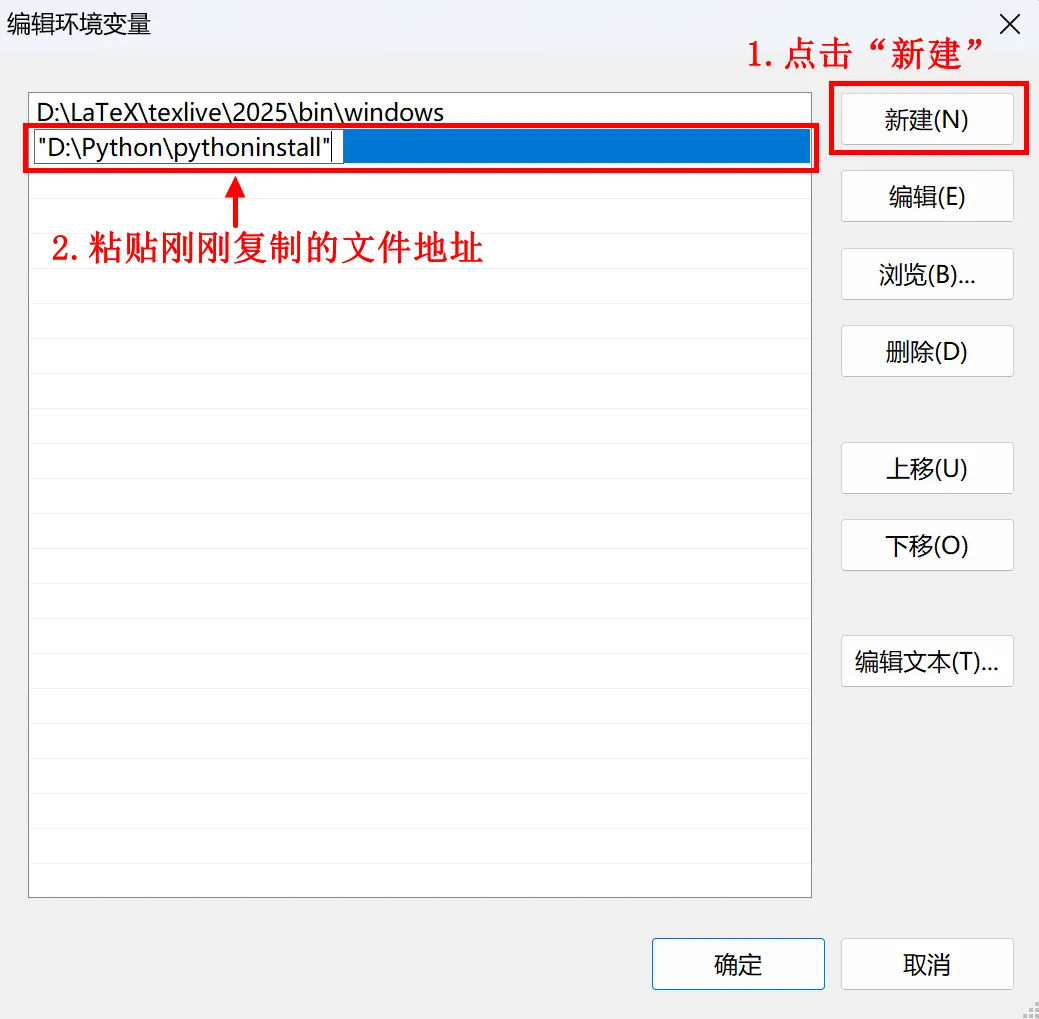
返回刚刚打开的编辑环境变量窗口,点击“新建”然后粘贴刚刚复制的文件地址。
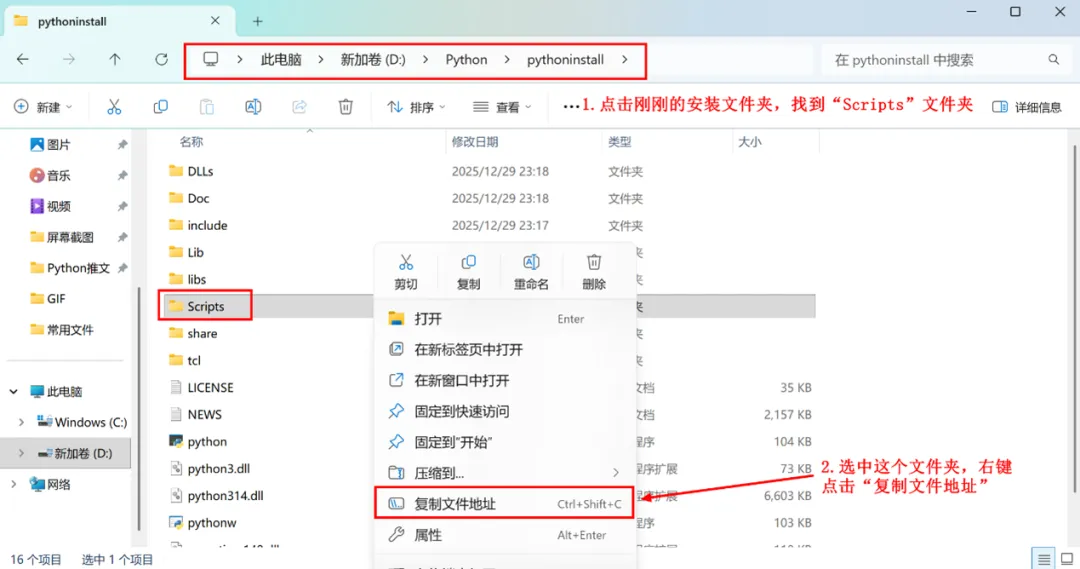
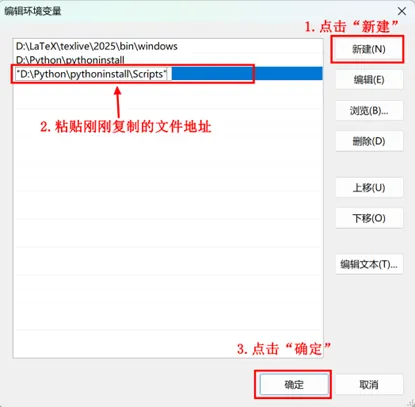
用同样的操作复制“Scripts”到Path。找到Python安装目录下的“Scripts”文件夹,然后复制文件地址,返回到环境变量编辑窗口粘贴地址。
最后点击“确定”来保存修改。
到这里环境变量就配置完成了,问题一也得到了解决。
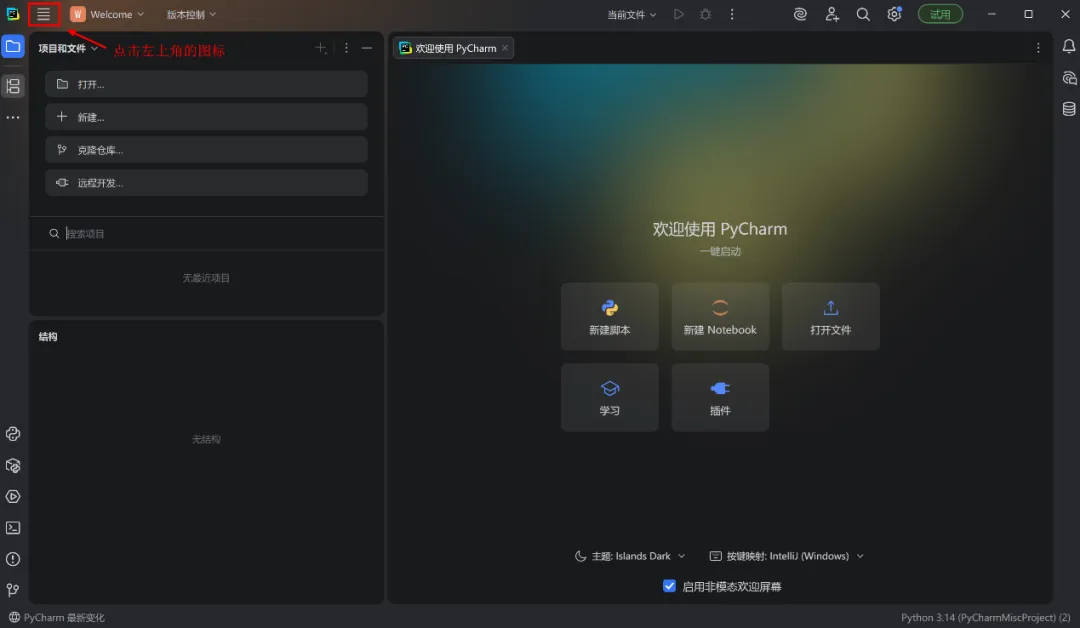
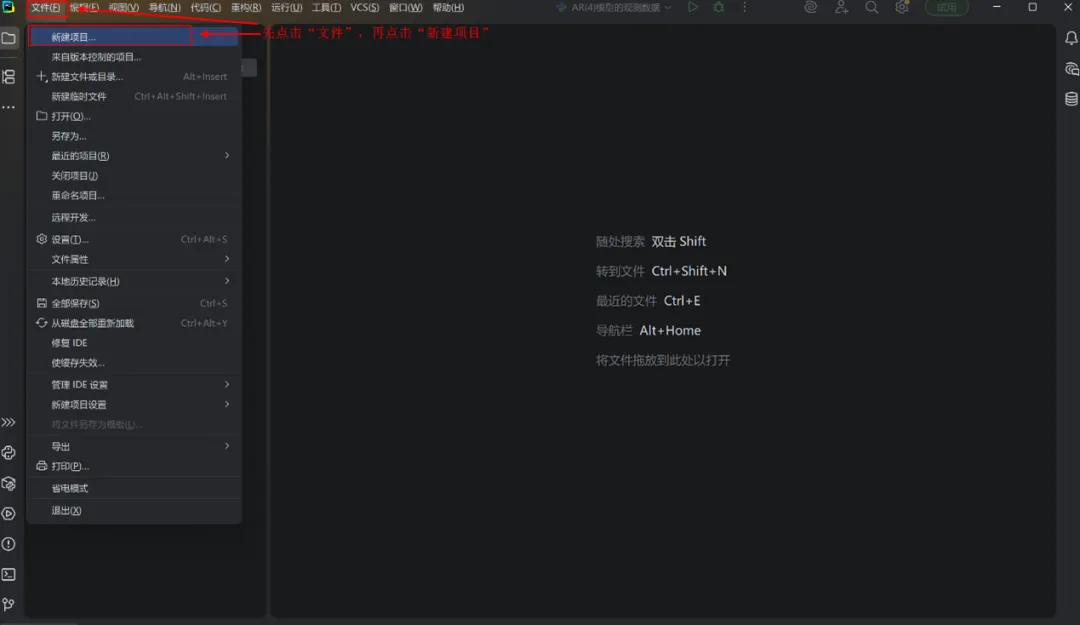
问题二:打开PyCharm后显示找不到Python解释器
出现这一情况的原因可能是下载的PyCharm和Python版本不兼容,或者多个Python版本共存导致混淆。
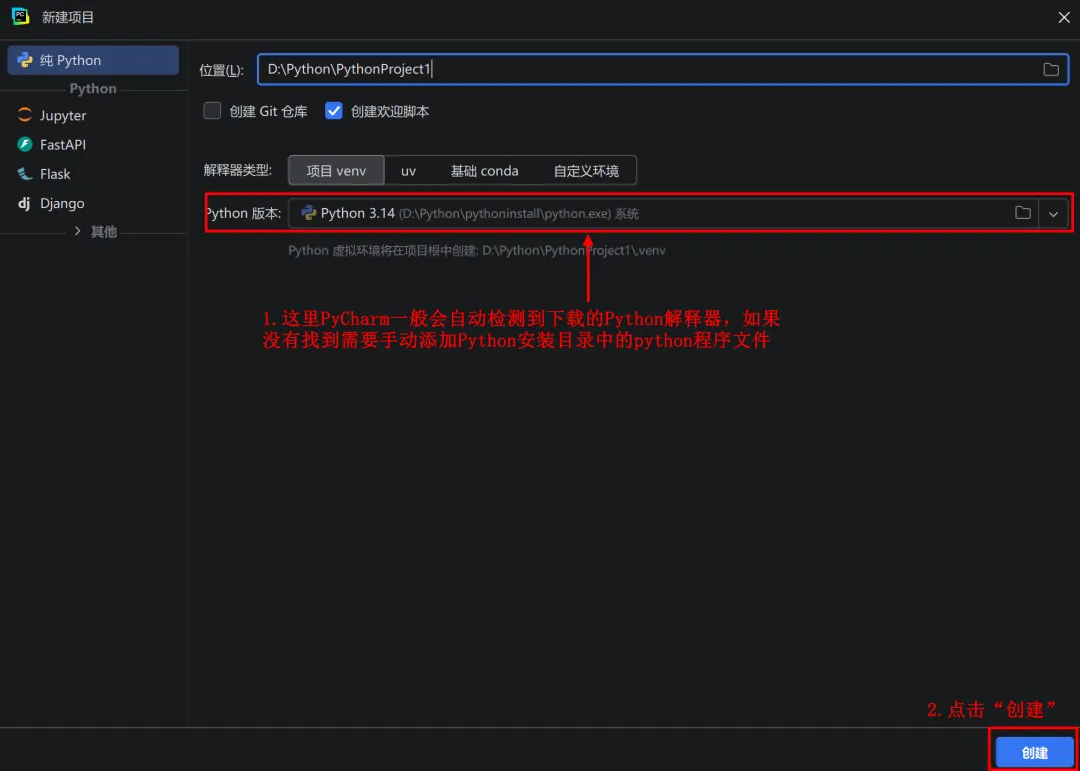
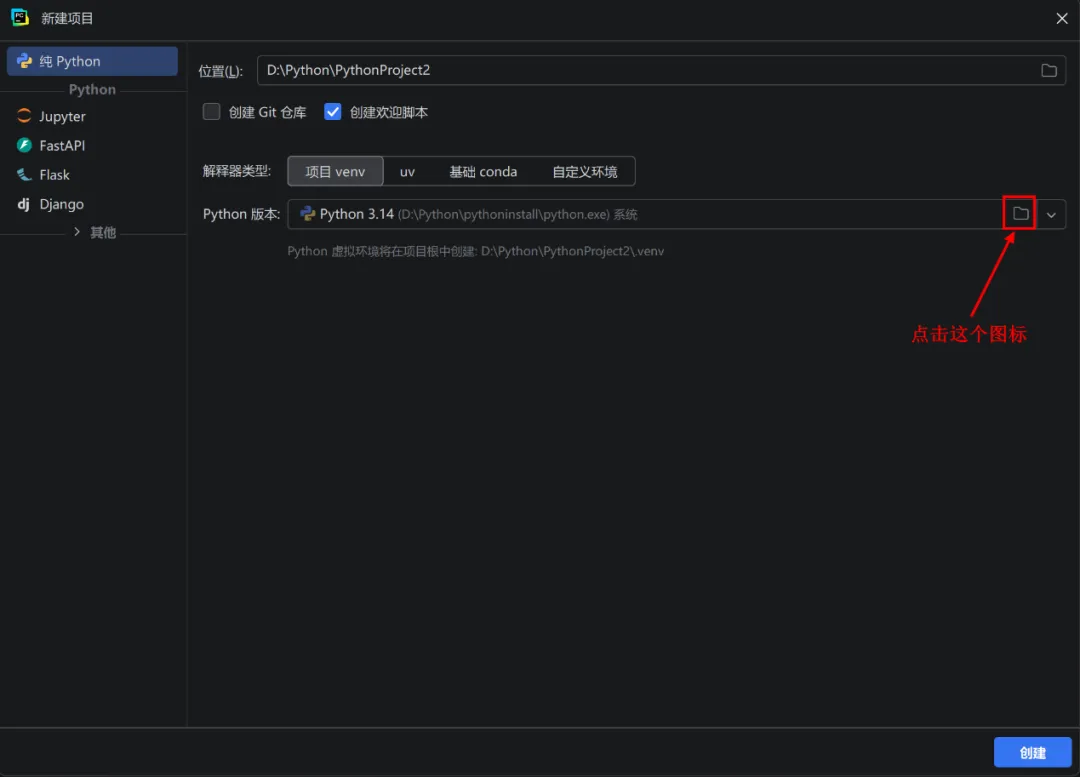
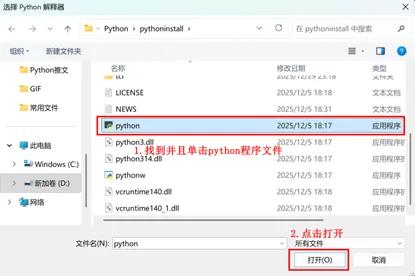
用户可以先确认Python是否已经成功安装,并且配置环境。如果安装和环境配置已经完成,就可以手动为项目添加Python解释器。
点击新建项目,然后手动找到Python安装目录的python程序文件,点击“打开”。
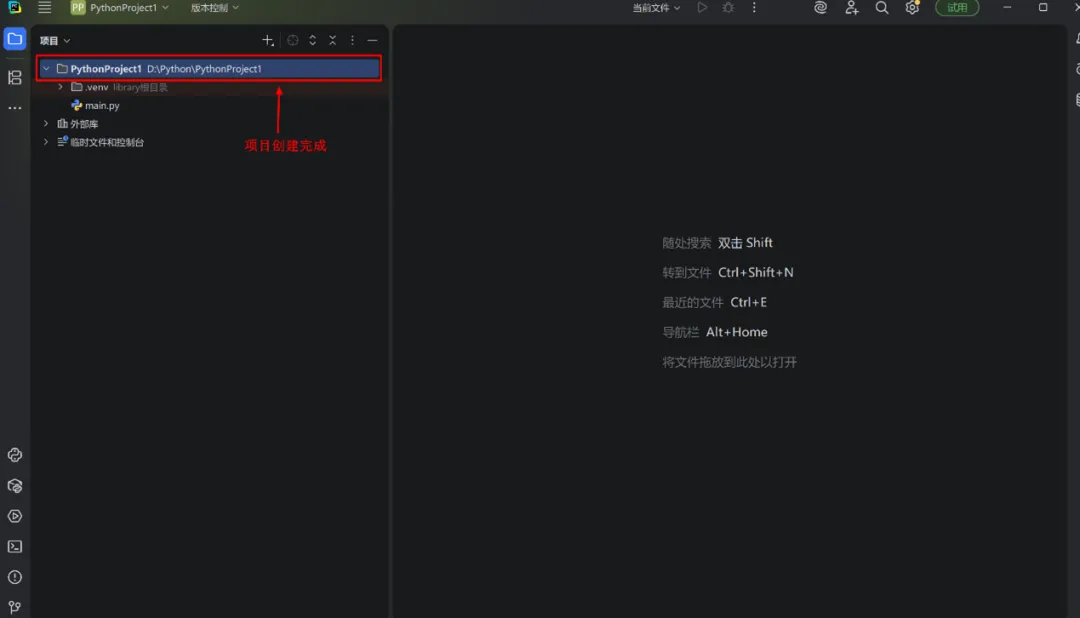
然后点击右下角“创建”就完成了新建项目python解释器的添加。