Python编辑开发JetBrains Pycharm Pro 2024 for Mac v2024.3.6中文直装版安装包【多网盘分享】
- 2026-09-10 05:33:36
Python编辑开发JetBrains Pycharm Pro 2024 for Mac v2024.3.6中文直装版安装包【多网盘分享】


点击上方蓝色文字关注我们
软件介绍
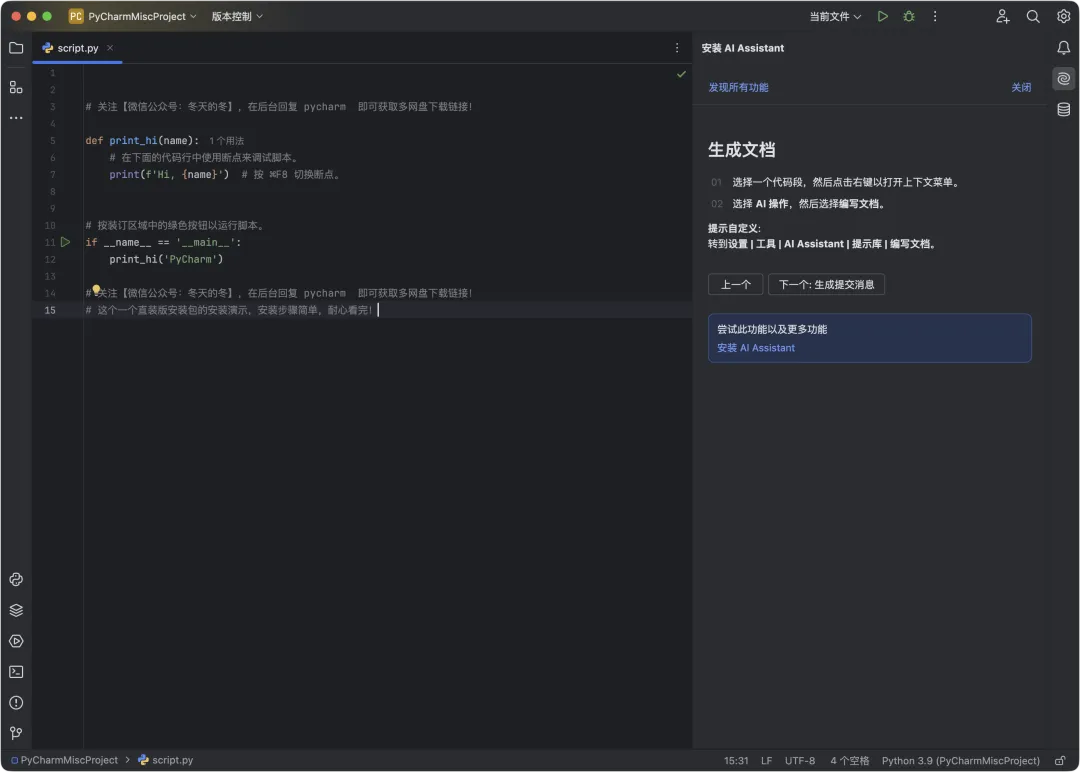
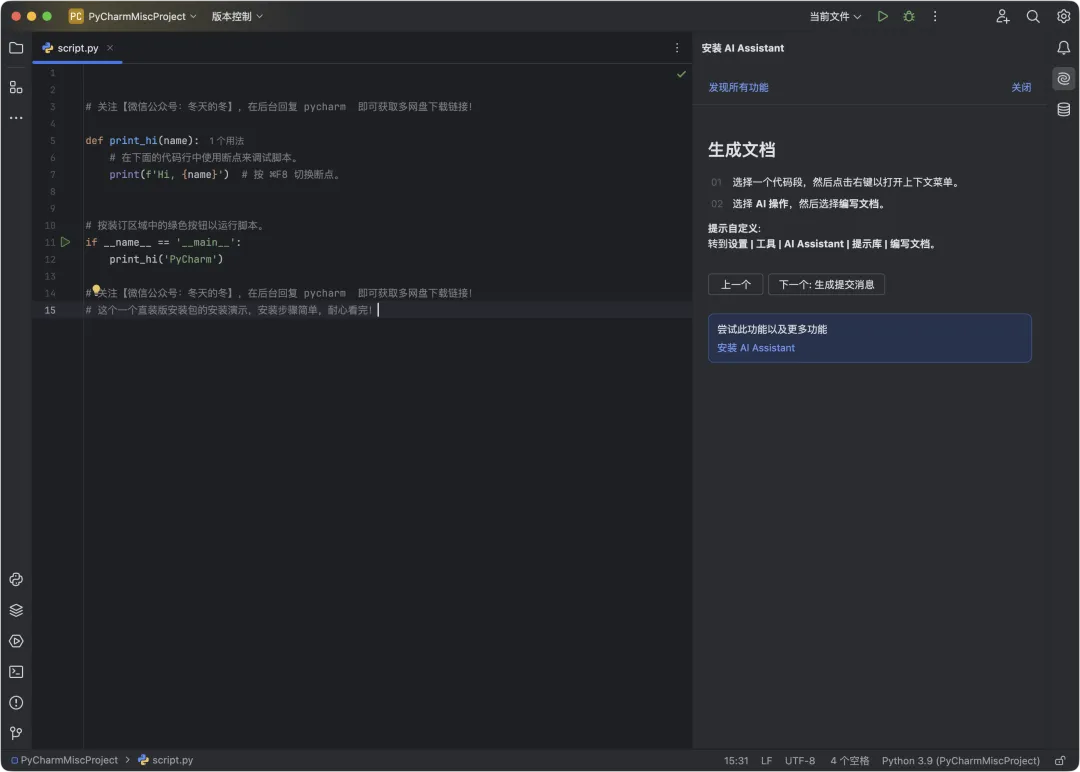
PyCharm Pro 是一款功能强大的Python IDE编程工具,它提供了丰富的功能来支持Python开发者高效地进行编程和开发。JetBrAIns PyCharm Pro 2024通过引入新的功能和改进现有功能,为Python开发者提供了更加高效、智能和便捷的编程体验。无论是对于个人开发者还是团队开发,PyCharm Pro 2024都是一个值得考虑的优秀工具。 |
 |
软件下载
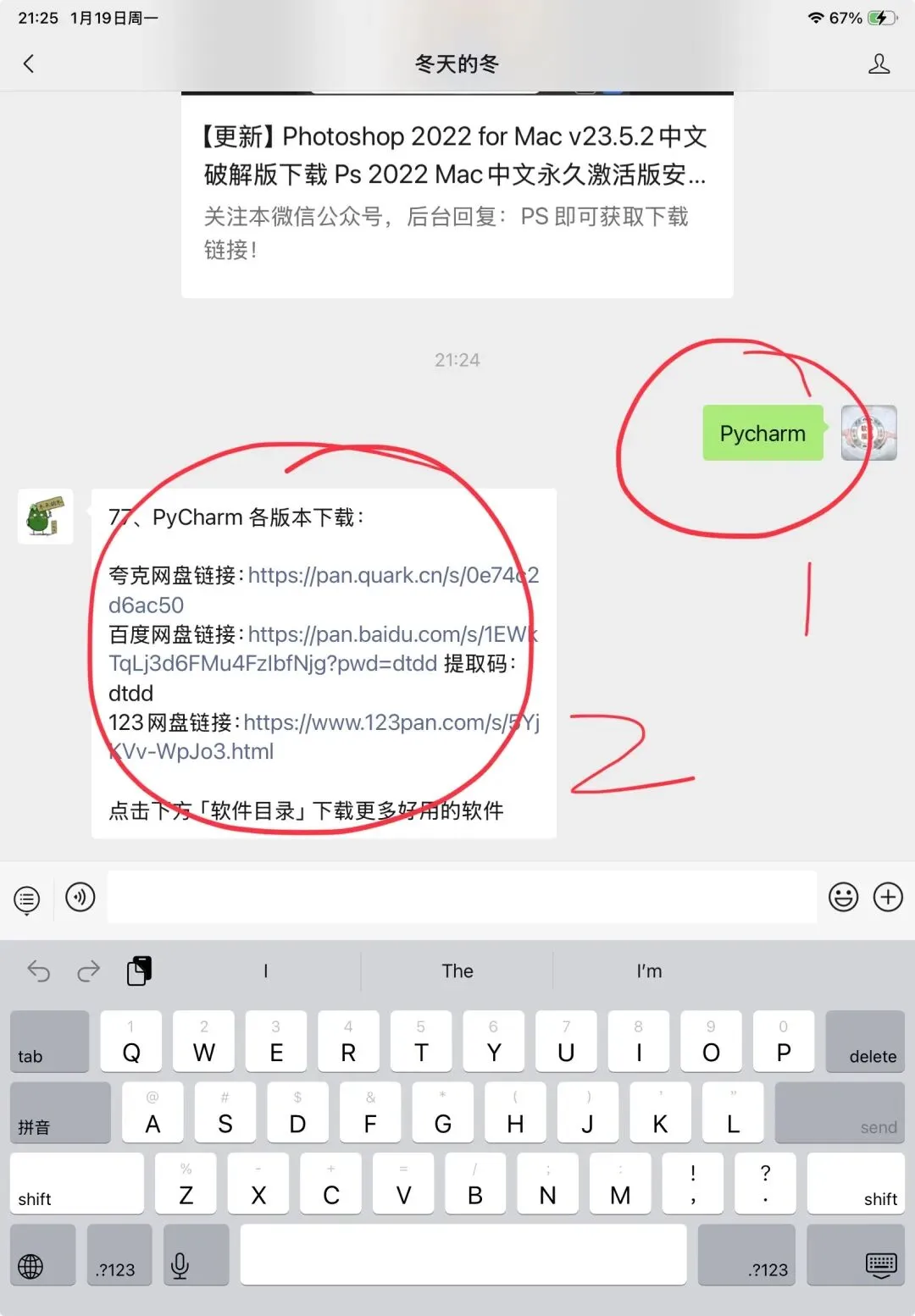
1、如果下面的链接失效或需要下载其他版本,可以关注本微信公众号,然后在后台回复:PyCharm 即可获取最新下载链接!
2、软件配置说明:
macOS 版本 12 或更高版本
内存:8 GB RAM
安装包大小:1.3GB左右
语言:简体中文/多国语言
3、有安装问题,可以在后台找在线客服!
软件安装
1、根据公众号提供的安装包的下载方式,先把安装包下载到你的电脑上;
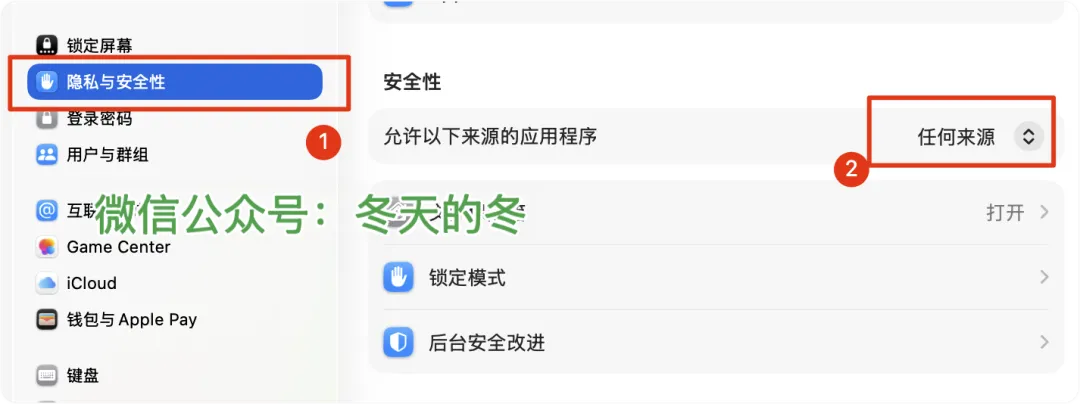
2、开启【允许任何来源】;
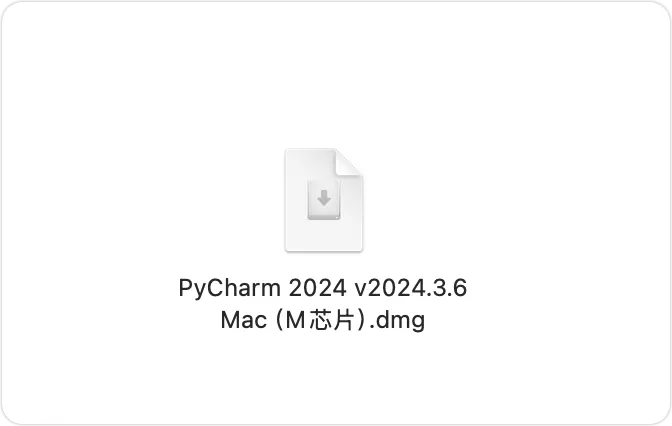
3、打开软件安装包;
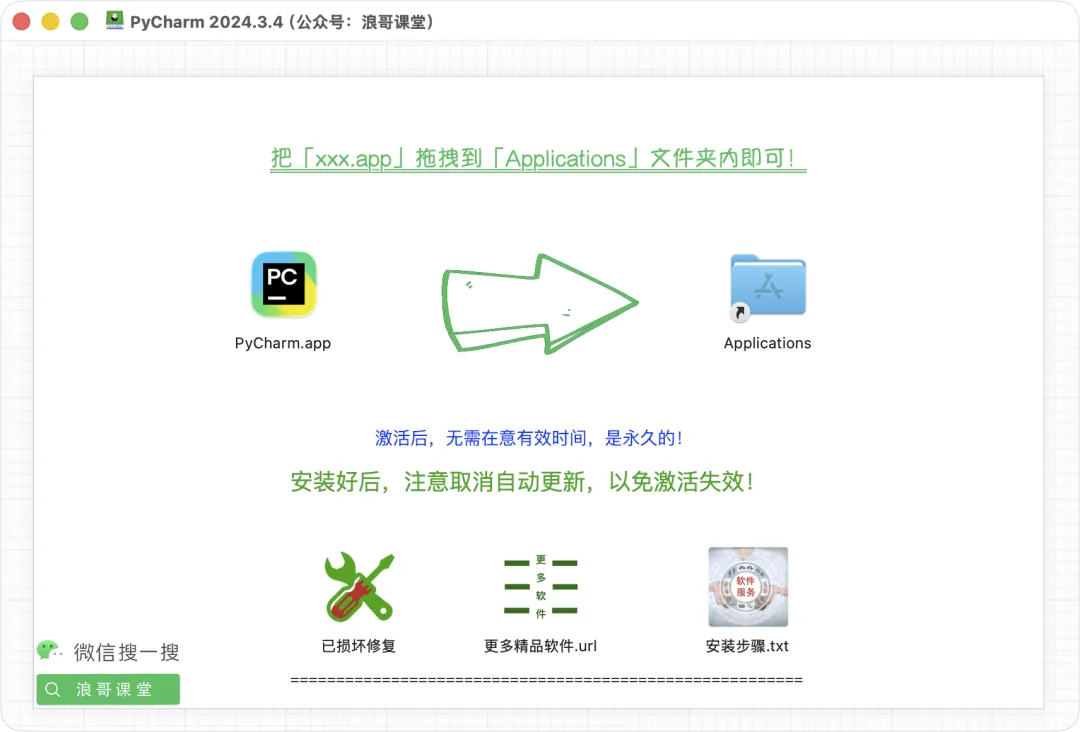
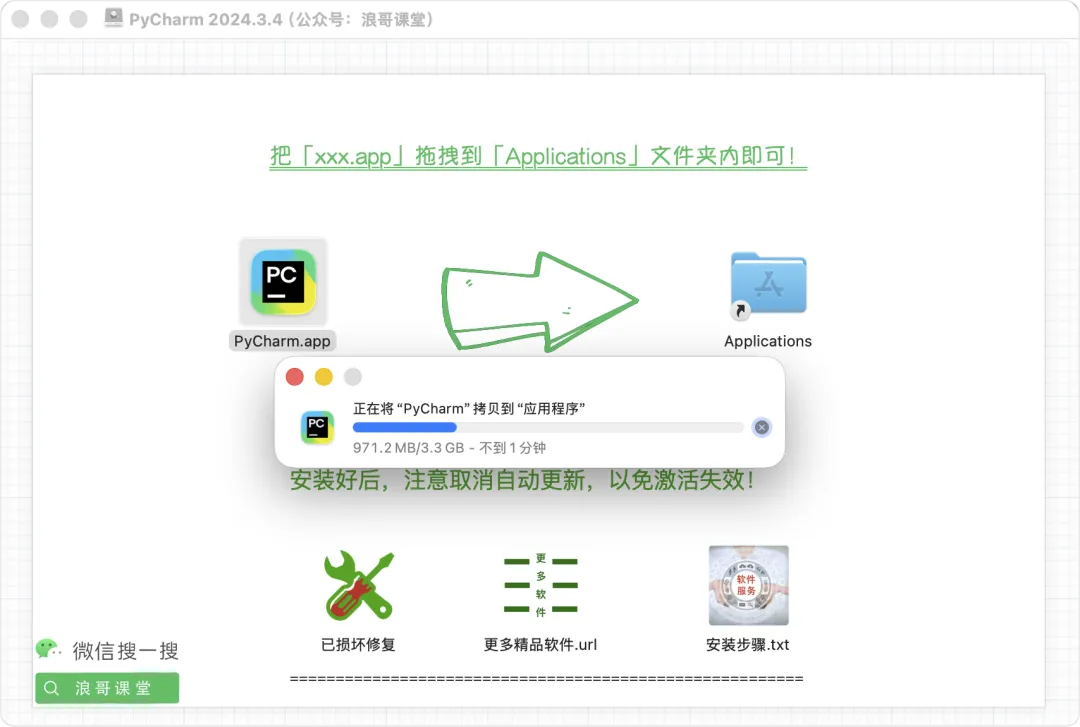
4、打开安装包后,把左边的【PyCharm.app】拖拽到右边的【Applications】文件夹内;
5、等待拷贝完成;
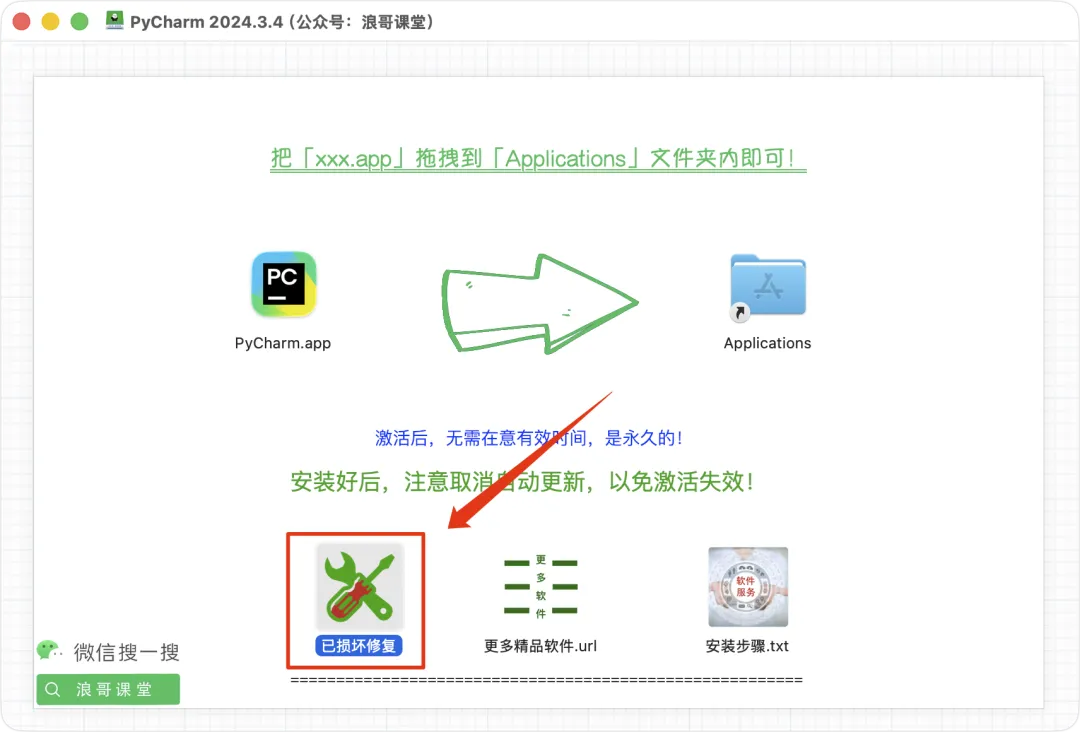
6、继续双击执行【已损坏修复】;
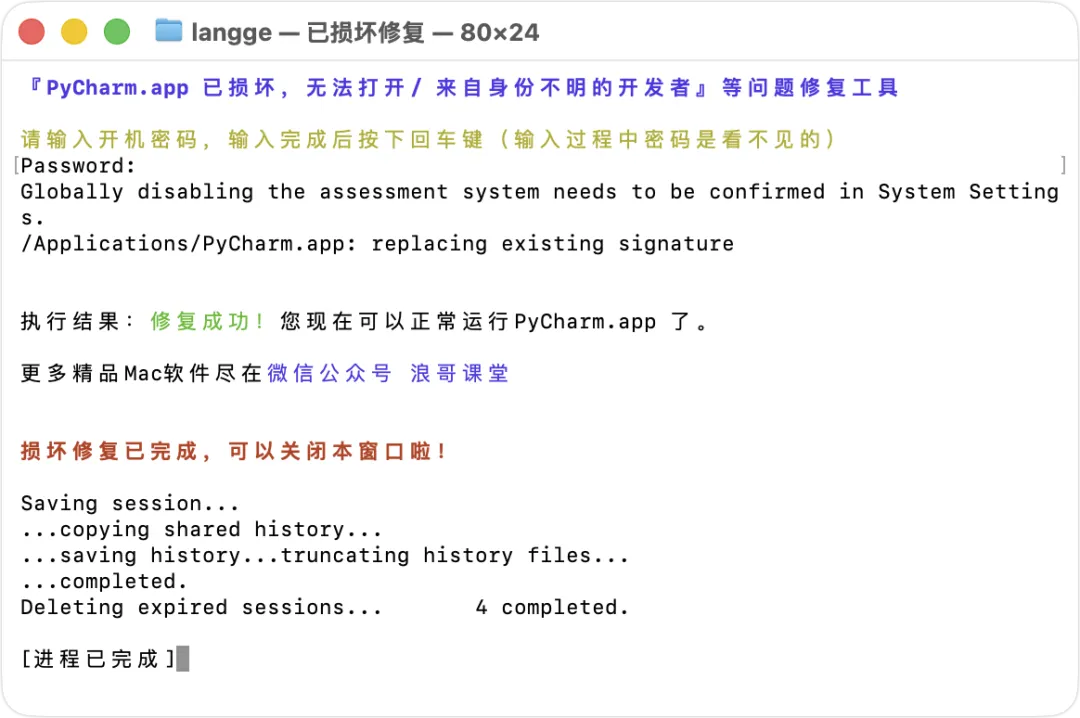
7、执行完毕,如图下图,关闭即可;
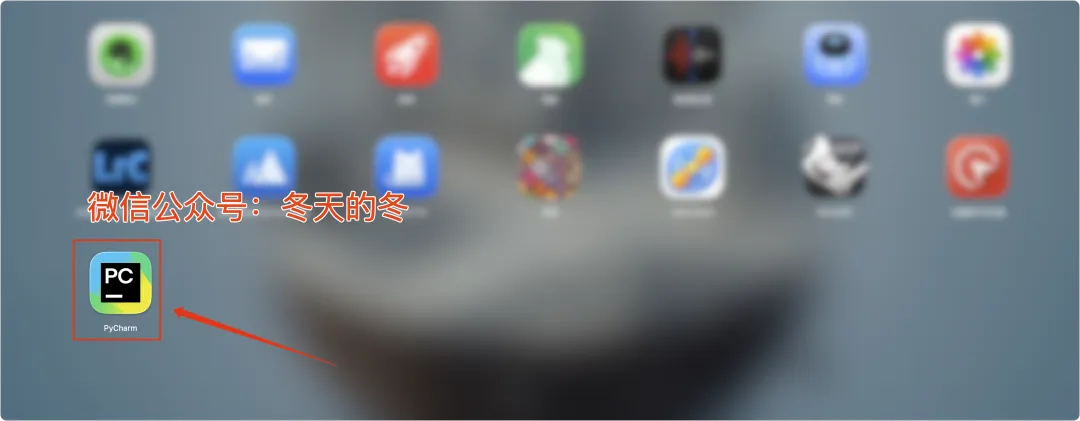
8、等待拷贝完成后,可以在启动台打开软件;
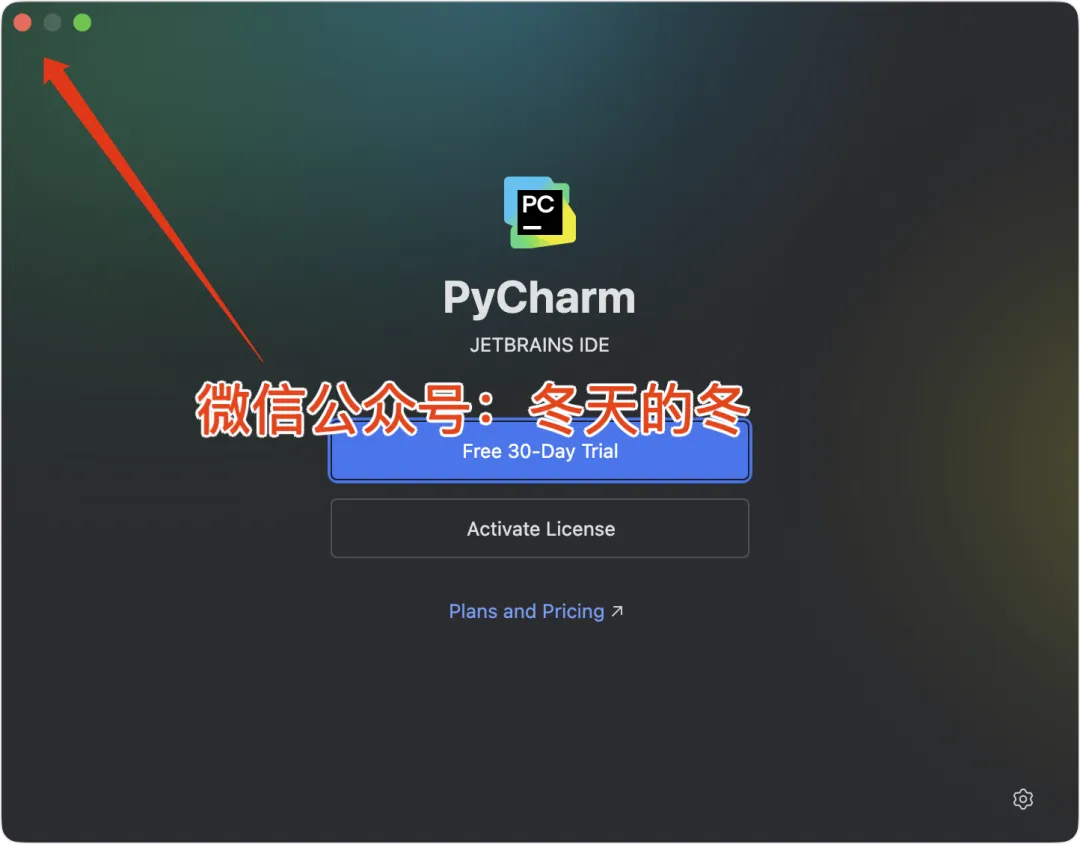
9、第一次启动软件,会提示需要激活,在激活界面关闭了即可;
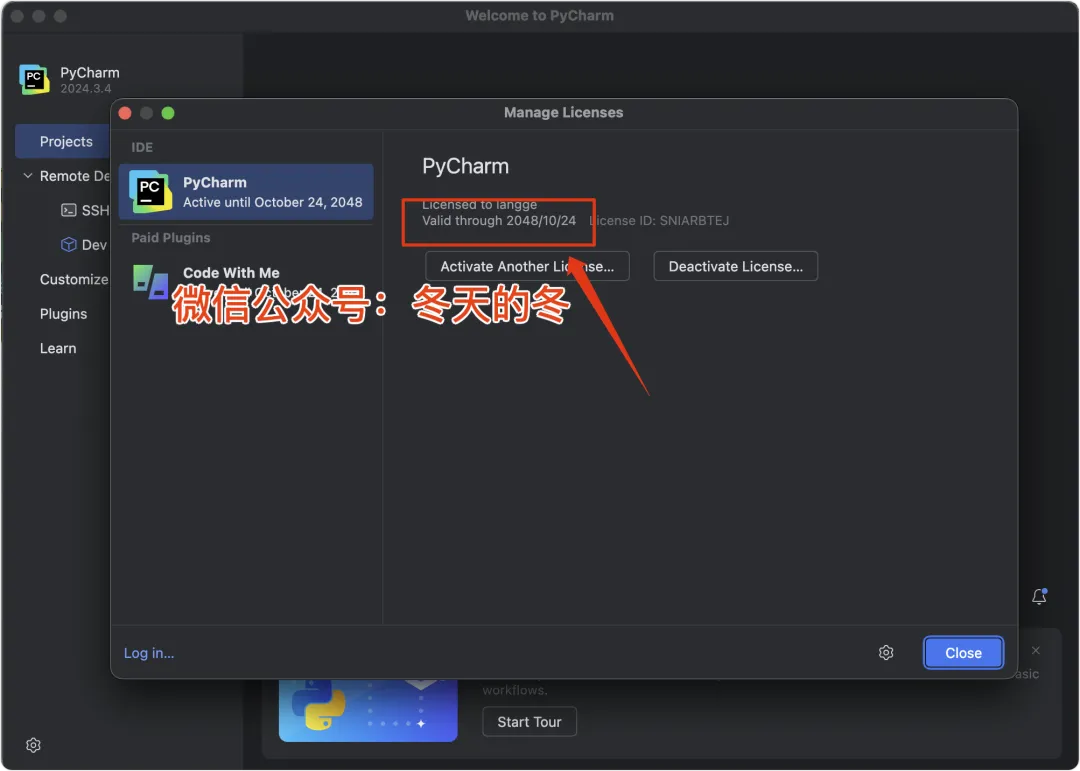
10、重新启动后,软件可以正常打开了,激活时间到2048年;
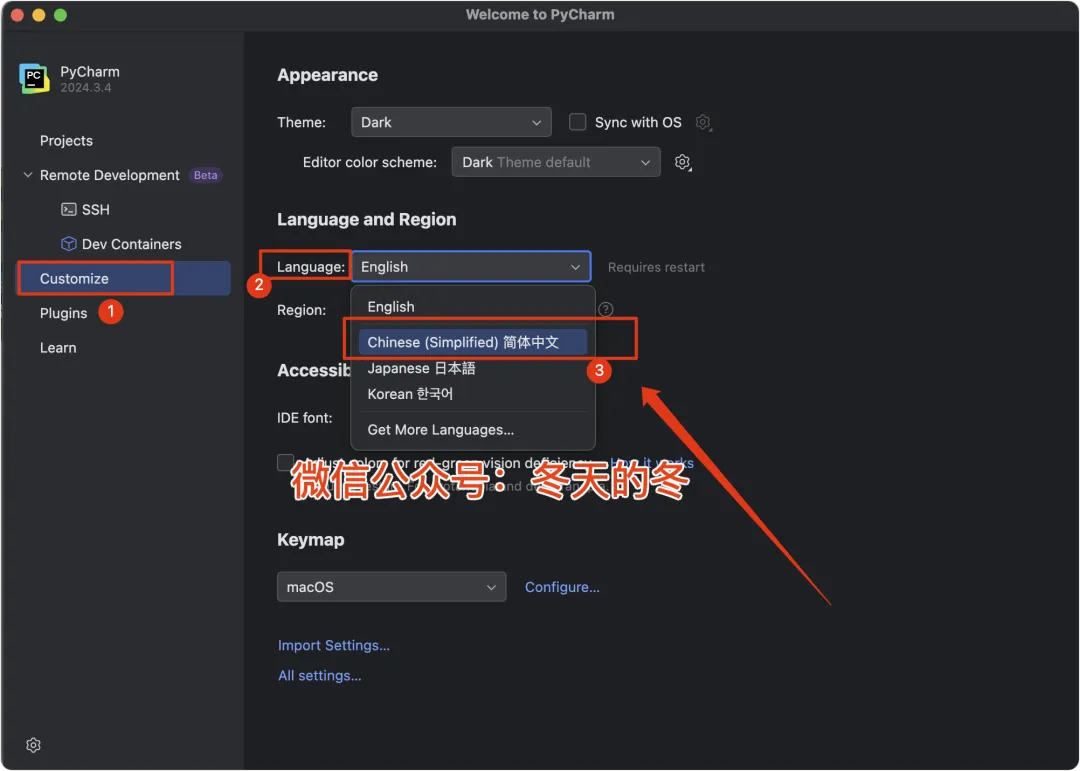
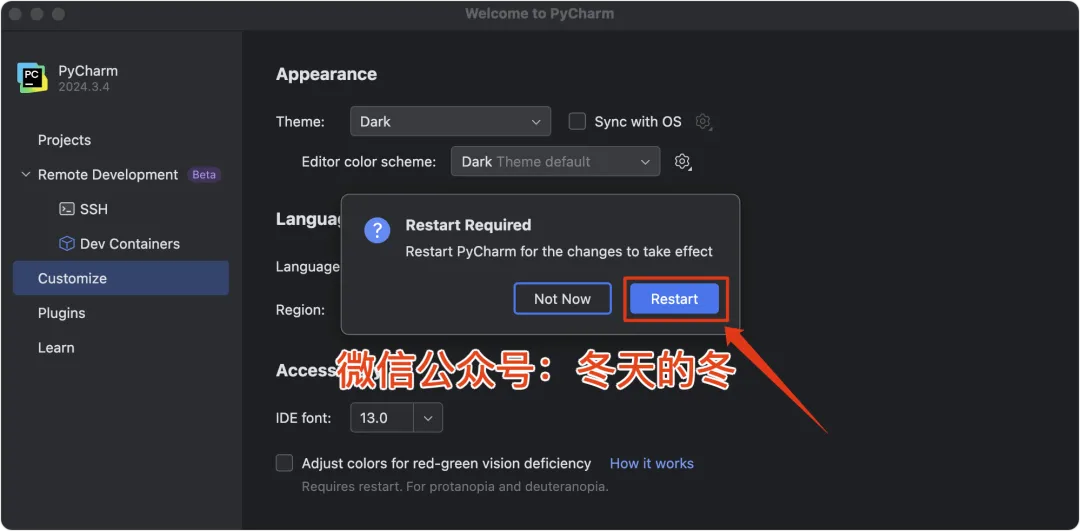
11、在软件首页,侧边栏【Customize】-【Language】,选择【简体中文】,然后重启软件;
 |
 |
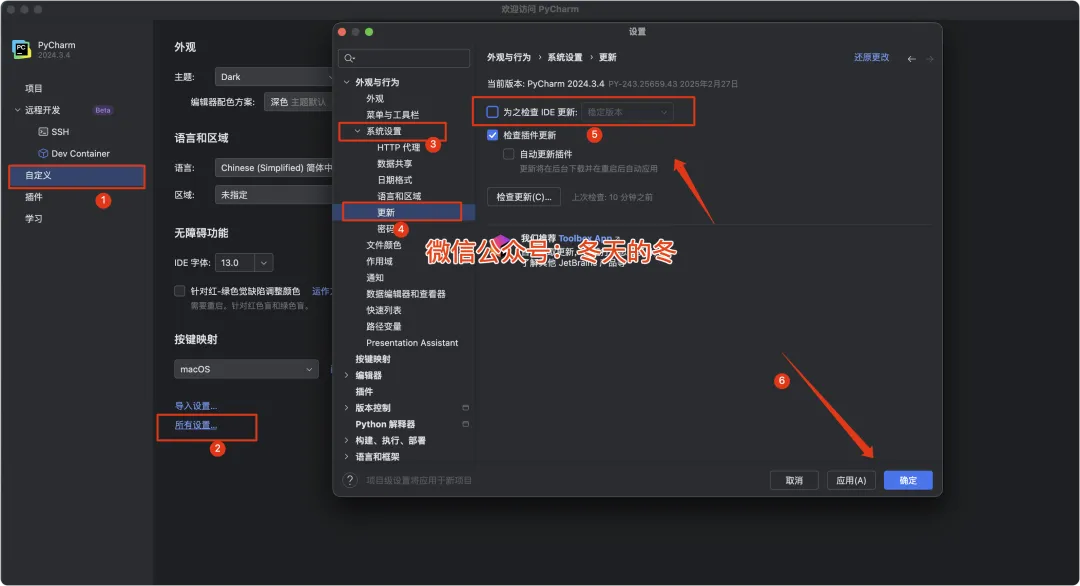
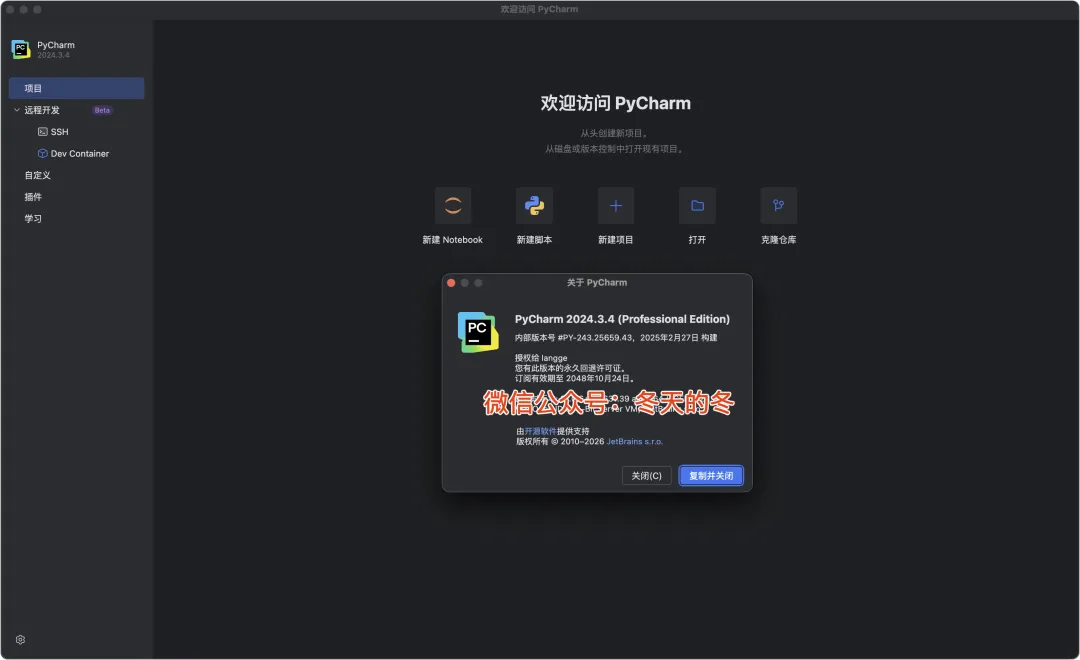
12、重启软件后,汉化已完成,在侧边栏点击【自定义】-【所有设置】-【系统设置】-【更新】,取消【自动检测更新】,然后点击【确定】;
13、可以使用了!
本文来自网友投稿或网络内容,如有侵犯您的权益请联系我们删除,联系邮箱:596563534@qq.com 。
随机文章
-
 10个月宝宝每天需要喝多少奶粉?
- linux中设备树插件 (Device Tree Overlays)
- PHP Agentic 框架 Neuron V3.0 正式发布!
- 《快递录入烦死了?Python调用百度OCR大模型API批量识别快递面单,一键导出Excel,终于解脱了!》
- AI 教父吴恩达教授教初学者写 Python,是种什么体验
- 这就是Python最好的工作流 ZQ-Platform Workflow
- Linux大神都不会告诉你的秘密:一行命令秒查硬件配置!
- Linux CentOS 下载及安装教程
- Linux进阶 | ftpd服务配置实战指南(FTP 文件传输服务搭建)
- Linux 发行版家族·完整版选型表(2026 市场主流)
- 【计算机二级 Python・每日 10 考点】Day18