哈喽大家好,我是小可。
最近在录视频的时候,经常遇到一个尴尬的情况:明明提前准备好了脚本,结果对着镜头一紧张,脑子就一片空白,卡壳了无数次 😂
后来看到不少博主都在用提词器,但专业设备动辄上千,而且手机提词器还得一直盯着小屏幕,眼睛都快对眼了...
直到我发现了一个GitHub上的宝藏项目——NotchPrompt for Windows!它直接把你的电脑屏幕变成一个专业的提词器,脚本悬浮在屏幕顶部,你只需要正常看着摄像头,余光扫一下屏幕就能看到台词,简直不要太爽!
今天就来给大家分享这个超实用的Python开源工具,让你也能轻松拥有专业级提词效果~
项目亮点 🌟
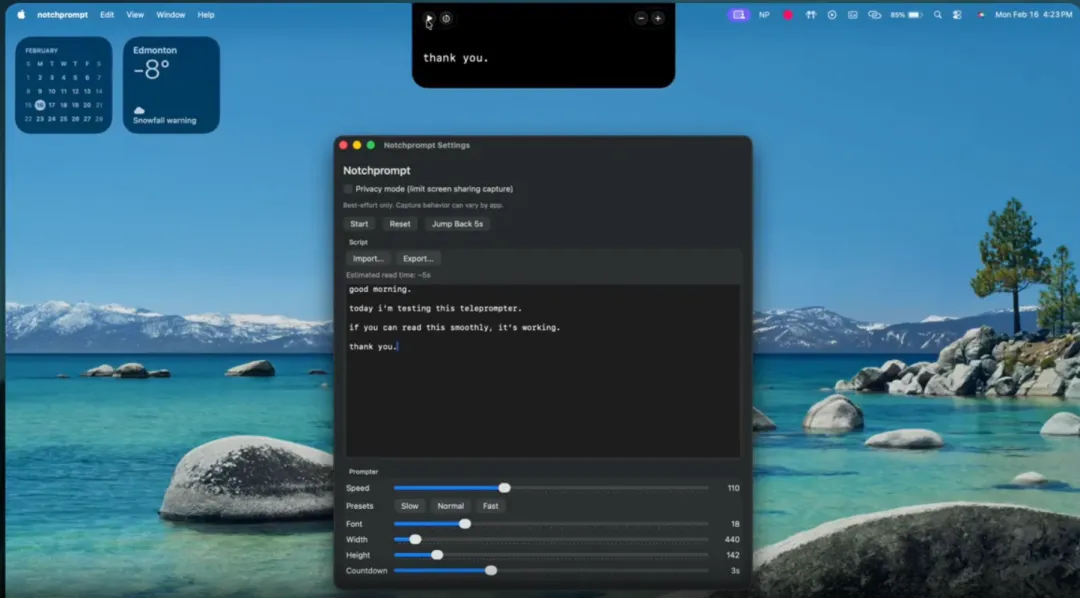
🎯 顶部悬浮窗口:始终保持在最前面,固定在屏幕顶部,就像Mac电脑的"刘海"区域一样
🖱️ 自由拖拽:可以左右拖动位置,完全不影响你使用其他软件
⌨️ 全局快捷键:即使在其他软件全屏状态下,也能用快捷键控制提词器
⏱️ 倒计时功能:支持1-10秒倒计时,给你充足时间准备
🔒 隐私保护模式:开启后提词器不会被录屏软件捕获,观众看不到你的台词
💾 自动保存设置:字体大小、滚动速度、透明度等设置都会自动保存,下次打开不用重新调
解决什么痛点?🤔
想象一下这个场景:
小王是个B站UP主,最近想录制一个产品评测视频。他准备了3000字的详细脚本,但是面对镜头时总是忘词,录了十几遍都不满意。
用手机当提词器吧,手机屏幕太小,离远了看不清字,离近了又显得眼睛不自然。打印出来贴镜头旁边吧,翻页又会被录进去...
这时候,NotchPrompt for Windows就派上用场了!
打开软件,导入脚本,调整好字体大小和滚动速度,点击开始。一段文字就会像电影字幕一样,从屏幕右侧缓缓移动到左侧。小王的视线可以始终对着镜头,余光扫一眼屏幕顶部就能看到下一句台词,录制效率瞬间翻倍!
而且它还支持全局快捷键,即使你在全屏录制的软件中,也能用Ctrl+Alt+P暂停提词器,用Ctrl+Alt+=调整滚动速度,完全不用切换窗口,超方便!
手把手教程 🛠️
➤ 环境安装
首先确保你的电脑已经安装了Python 3.9或更高版本。然后打开命令提示符,安装必要的依赖包:
pip install pystray pillow keyboard
这三个包的作用分别是:
如果你不安装它们,程序也能运行,只是会缺少系统托盘和快捷键功能,所以强烈建议都装上~
➤ 下载和运行
- 创建一个文件夹,比如
C:\NotchPrompt - 在里面新建一个Python文件,命名为
notchprompt_windows.py
python notchprompt_windows.py
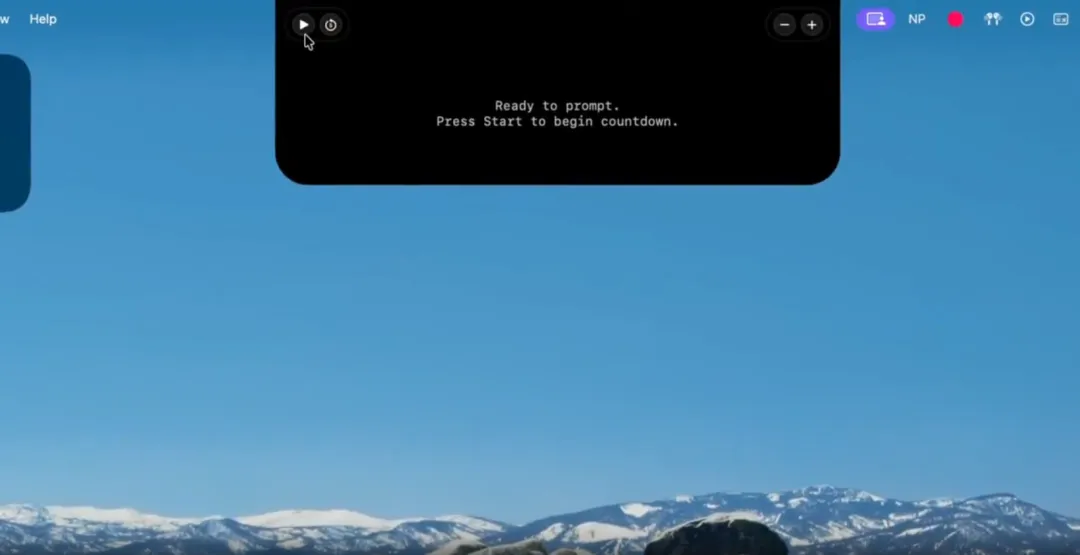
第一次打开会看到一个黑色的窗口,顶部显示默认的欢迎文本。
➤ 基础配置
导入你的脚本 📝
点击界面下方的"File"菜单,选择"Import Script",找到你的txt格式脚本文件,就能把台词导入进来了。
调整显示效果 🎨
界面下方有一排滑块,可以实时调整:
- Font Size
- Overlay Width
- Overlay Height
- Opacity:透明度,建议70%左右,既能看到文字又不遮挡画面
- Speed
设置倒计时 ⏰
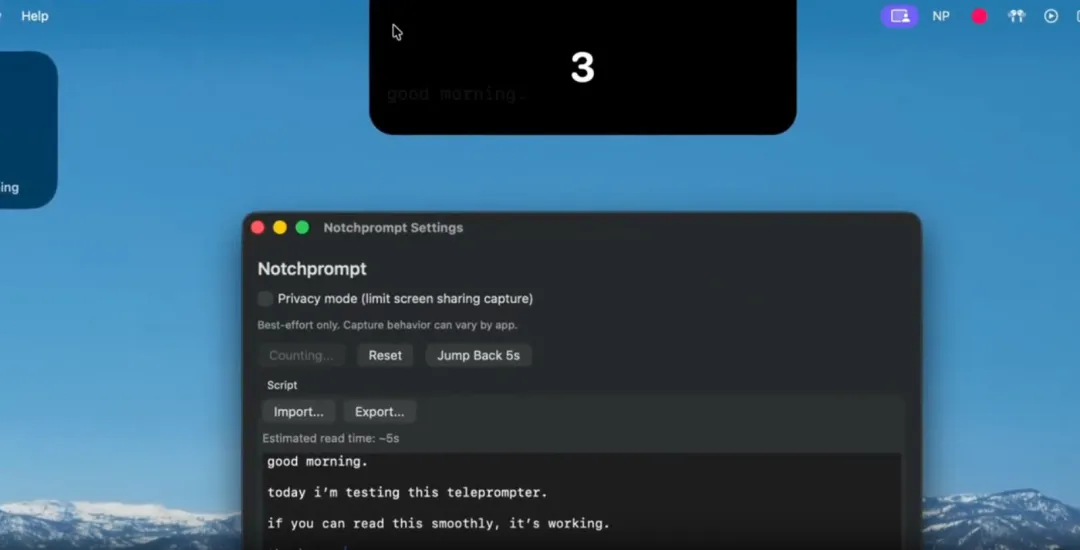
点击"Countdown"菜单,可以选择1-10秒的倒计时。这样你点击开始后,会有几秒钟的准备时间,再开始滚动文字,特别适合录视频时给自己调整状态。
➤ 快捷键使用
这款工具最强大的地方就是它的全局快捷键!记住下面这几个,操作会变得行云流水:
想象一下,你正在录制视频,突然说错了一句,不用切窗口,直接按Ctrl+Alt+J就能回到5秒前重新说,效率直接拉满!
➤ 进阶技巧
隐私模式 🔒
如果你担心提词器会被录进视频里,可以在"Settings"菜单中勾选"Privacy Mode"。开启后,提词器窗口会被标记为"不被捕获",像OBS这类录屏软件就拍不到它了。不过注意,这个功能需要Windows 10 2004版本及以上才能使用。
保存配置 💾
所有设置调整好后,程序会自动保存到同目录下的 settings.json 文件中。下次打开时,字体大小、位置、速度都会保持原样,不用重新设置。
左右拖动 ↔️
虽然窗口固定在顶部,但你可以按住它左右拖动。这样在屏幕左边干活时,可以把提词器拖到右边,避免遮挡关键区域。
同类项目对比 📊
市面上的提词器软件不少,NotchPrompt for Windows和其他几款主流工具相比怎么样呢?来看个对比表:
从表格可以看出,NotchPrompt for Windows的优势非常明显:
唯一的门槛就是需要安装Python环境,但其实跟着上面的教程走,5分钟就能搞定!
实际应用场景 💡
这个工具不仅仅是给UP主用的,它还有很多实用的场景:
网课老师 👨🏫
线上教学时,可以把教案内容放在提词器上,讲课的时候瞄一眼就能知道接下来讲什么,再也不用低头看小抄了。
直播带货 🛒
主播可以一边介绍产品,一边看着提词器上的优惠信息、活动规则,保证信息传达准确无误。
视频会议演讲 💼
在公司做线上汇报时,把演讲稿放在提词器上,显得既专业又自信,老板看了都要给你点赞!
外语学习 📚
练习口语时,把对话文本放在提词器上滚动,跟着读几遍,不知不觉就记住了。
小技巧分享 ✨
用了这么久,总结几个实用小技巧:
- 调整最佳位置:把提词器放在摄像头正下方1-2厘米处,这样你看屏幕时眼睛的角度最自然,观众感觉你一直在看镜头。
- 语速匹配:先录一段正常语速的讲话,算出每分钟说多少字,然后把滚动速度调到这个数值左右,就能做到人机同步。
- 分段脚本:在脚本中加入空行,让文字分段显示,这样即使暂停了,也能一眼找到刚才说到哪了。
- 双屏用户福利:如果你是双屏,可以把提词器拖到副屏靠近主屏的位置,这样主屏全屏录制时,余光一瞟就能看到台词。
- 备份配置文件:重装系统前,记得备份
settings.json 文件,下次直接粘贴回去,所有配置都在。
说实话,作为一个经常录视频的人,NotchPrompt for Windows真的帮了我大忙。以前录一个10分钟的视频可能要NG十几次,现在基本一遍过,效率翻了好几倍。
而且它完全开源免费,所有功能都一目了然,没有各种收费陷阱,真的很良心!
如果你也经常录视频、做直播、或者需要线上演讲,强烈建议试试这个工具。安装Python环境其实没想象中那么复杂,照着教程一步步来,绝对能搞定。
好了,今天的分享就到这里。如果你在使用过程中遇到什么问题,或者有更好的使用技巧,欢迎在评论区留言交流~
下期见!
项目地址:https://github.com/Coyote-Den/notchprompt-windows.git
https://github.com/saif0200/notchprompt.git
 10个月宝宝每天需要喝多少奶粉?