前言
在进行应用开发前,我们需要将开发环境准备妥当。dmPython 是达梦数据库的Python接口,由于它底层依赖C语言扩展,因此在 Windows 环境下需要进行编译安装。
版本要求
在开始之前,请确保环境满足以下基础版本要求:
环境与软件准备
1. 安装 Python 环境
- 打开浏览器访问 Python 官方下载页面:
https://www.python.org/downloads/windows/。
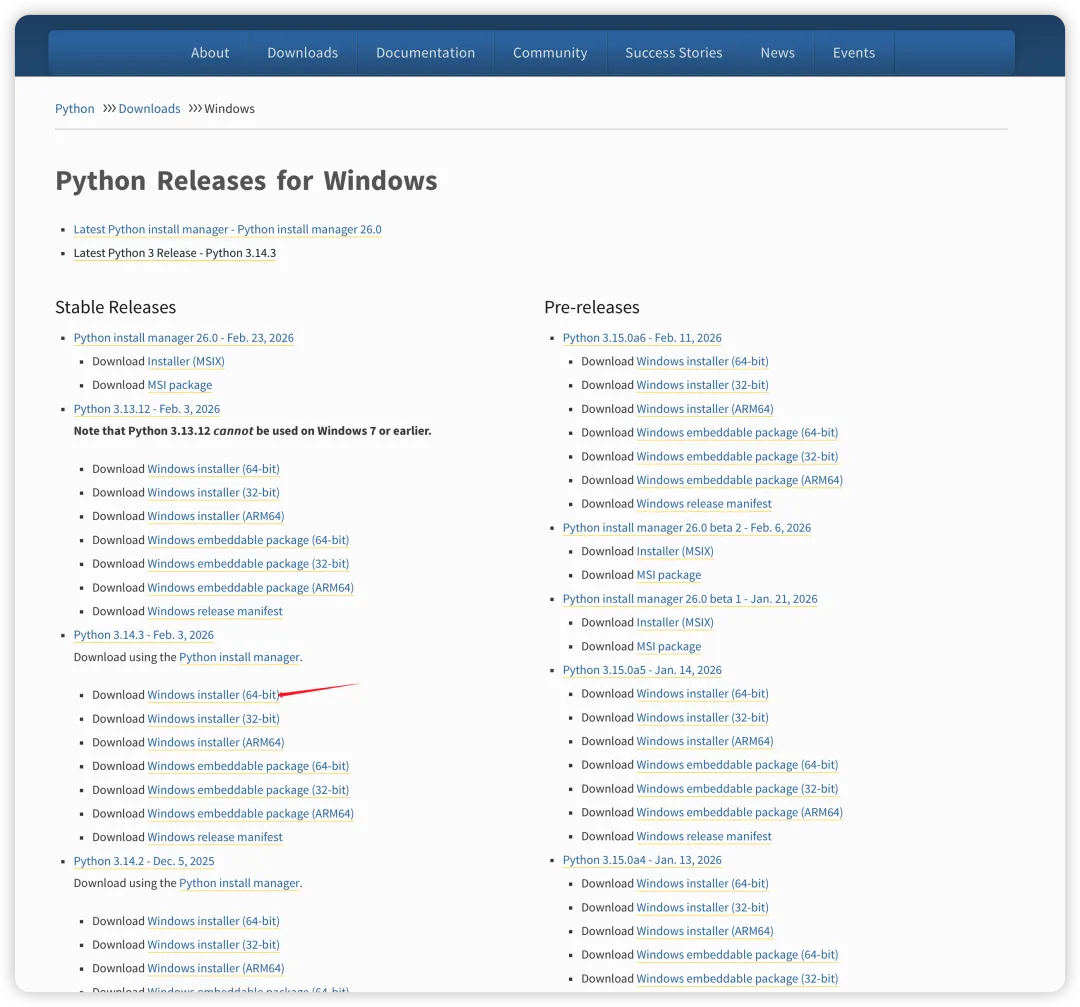
- 在下载列表中选择适合您电脑环境的
Windows 平台安装包。 - 下载完成后双击安装包,进入向导,安装完成后测试验证版本信息。
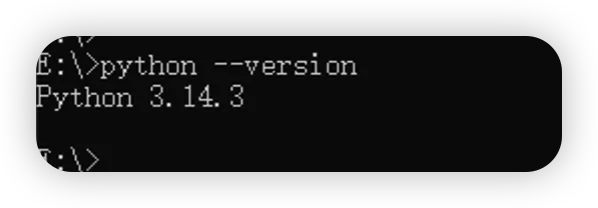
注意: 安装时请务必勾选“Add Python to PATH”(将 Python 添加到环境变量),然后一直点击“下一步”直到安装完成。
2. 安装达梦数据库
- 请先在您的
Windows 机器上安装达梦数据库(DM8 客户端或服务端均可),安装完成后,达梦的安装目录中会自带 dmPython 的驱动源码包。
配置环境变量与编译工具
1. 配置系统环境变量
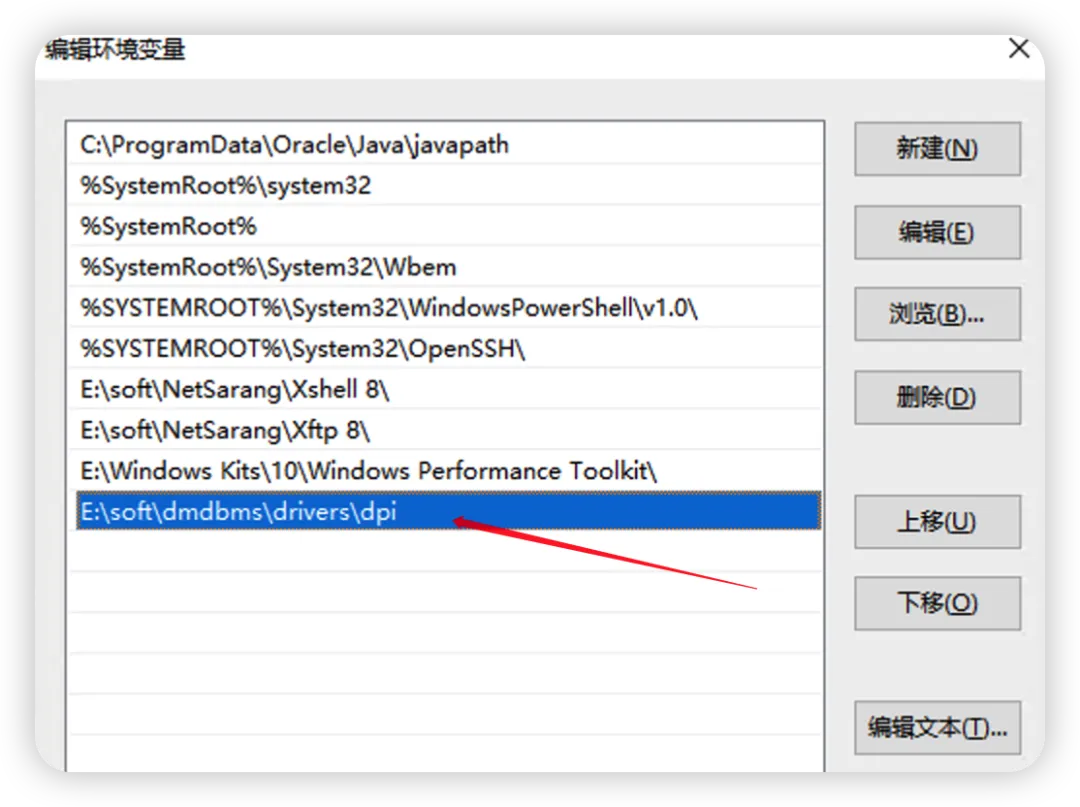
为了让 Python 在编译和运行时能找到达梦的底层驱动文件,需要将相关路径加入到 Windows 的系统 Path 变量中:
- 将达梦的
bin 目录(例如 E:\dmdbms\bin)以及 dpi 目录(例如 E:\dmdbms\drivers\dpi)添加到系统的 Path 环境变量中。
2. 安装 Microsoft Visual C++ Build Tools
因为 Windows 系统默认没有 C/C++ 编译器,直接运行编译命令会报错。
- 前往
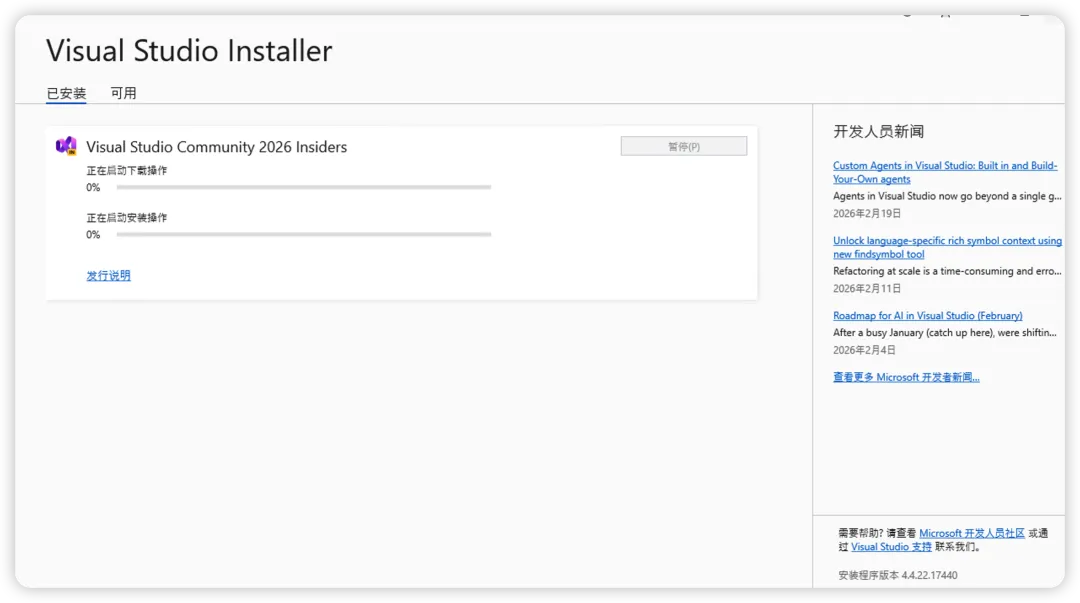
Visual Studio 官网下载对应的编译工具(Build Tools)https://visualstudio.microsoft.com/zh-hans/。

- 在安装界面的工作负荷中,勾选“使用
C++ 的桌面开发”等相关 C++ 编译组件进行安装。
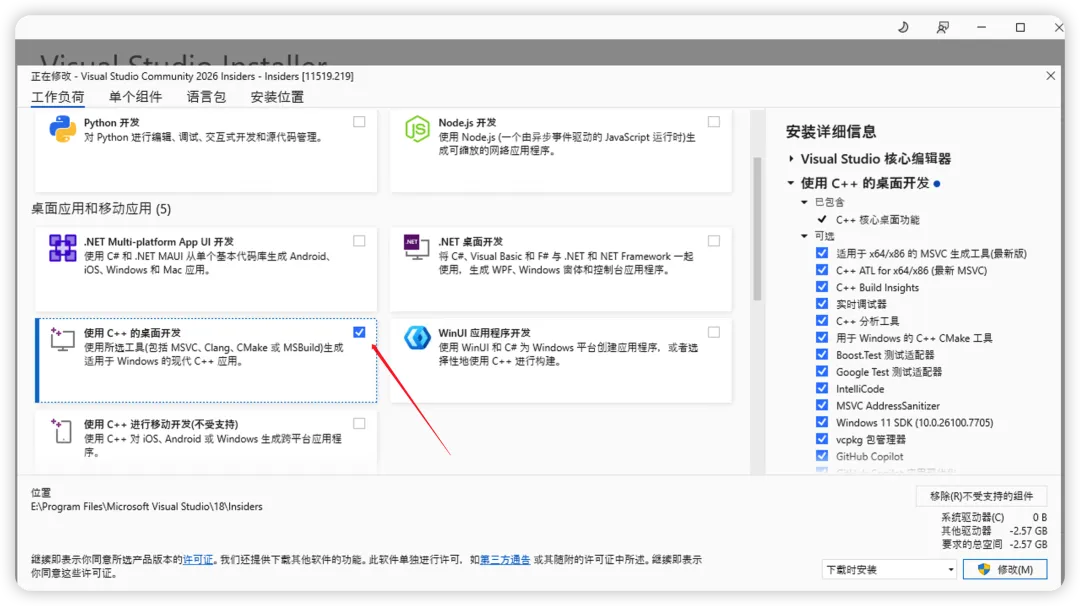
选择完整后等待安装即可。
编译与安装 dmPython
当 Python、达梦数据库以及 C++ 编译工具都准备完毕后,就可以开始编译了:
打开 Windows 的命令提示符(CMD),使用 cd 命令切换到达梦数据库安装目录下的 dmPython 源码所在位置。例如(请根据您的实际安装路径调整):
cd E:\dmdbms\drivers\python\dmPython
在上述目录中,运行以下命令启动编译和安装过程:
python setup.py install
此时系统会自动调用刚才安装的 Visual C++ 工具对源码进行编译,并将其安装到 Python 的依赖库中。
验证安装是否成功
编译安装流程结束后,您可以直接在命令行中通过 pip 工具来验证是否安装成功:
pip list
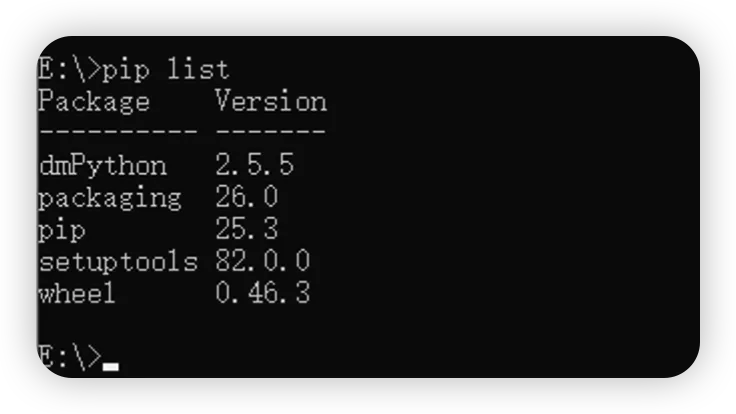
如果在输出的扩展包列表中能看到 dmPython 以及对应的版本号,就说明您的 Windows 环境下的 dmPython编译安装已经大功告成了!接下来就可以在代码中使用 import dmPython 来连接达梦数据库了。
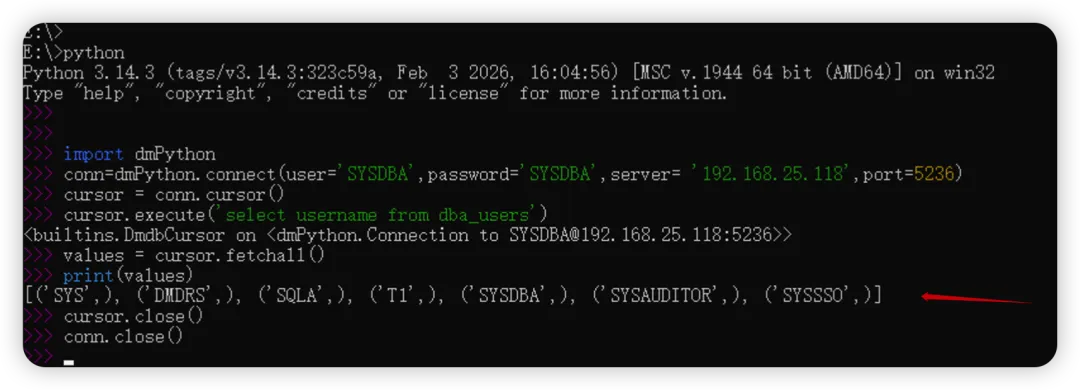
import dmPythonconn=dmPython.connect(user='SYSDBA',password='SYSDBA',server= '192.168.25.118',port=5236)cursor = conn.cursor()cursor.execute('select username from dba_users')values = cursor.fetchall()print(values)cursor.close()conn.close()
成功获取查询结果,意味着Python基础运行环境已搭建妥当,接下来即可正式步入应用开发的环节。
制作离线安装包 (.whl)
已经编译成功运行以下命令,直接生成一个 .whl 安装文件:
pip install wheelpython setup.py bdist_wheel
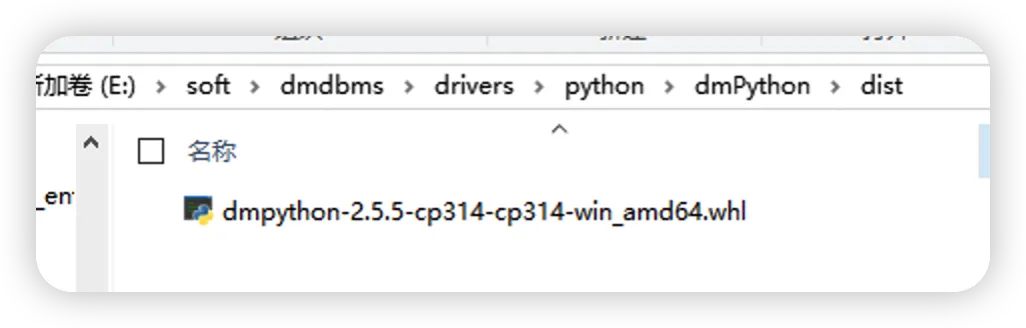
执行行完后会看到一个 dist 文件夹,里面有一个 .whl 文件。只需要把这个文件拷贝到其他机器,运行 pip install xxx.whl 即可完成安装。
 10个月宝宝每天需要喝多少奶粉?