python高阶:13、tkinter库(Button组件和messagebox)
- 2026-09-02 20:22:15
python高阶:13、tkinter库(Button组件和messagebox)1、tkinter库的导入和主窗口的创建(可参考python高阶:12、tkinter库中介绍) 2、messagebox模块 在tkinter中,messagebox是用于弹出标准对话框的模块,能快速实现信息提示、警告、错误报告以及用户进行简单的是否、确认取消等交互。 (1)messagebox模块导入 (2)常用函数 messagebox的函数主要分为提示型和问答型两类:
(3)代码示例 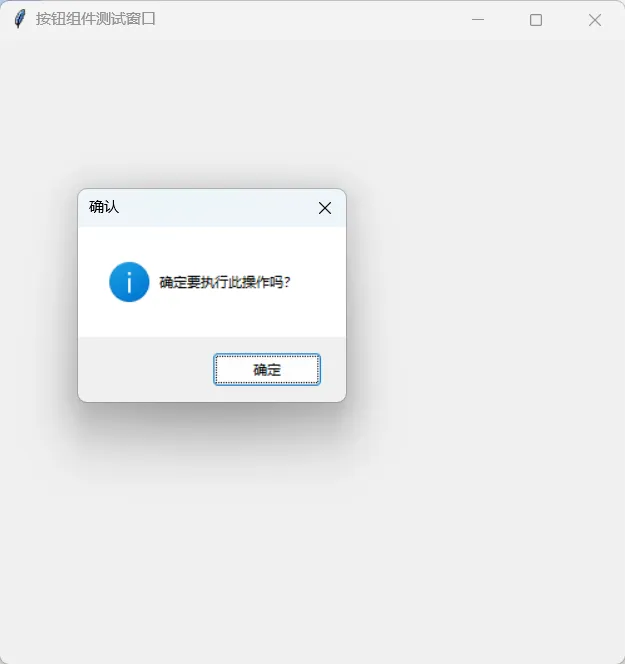
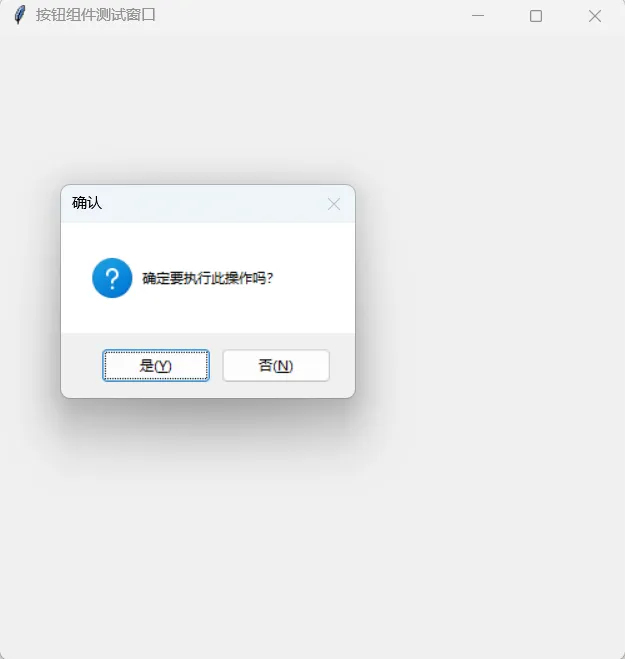
3、Button组件(类) 在tkinter中,Button组件是最常用的组件之一,用于让用户点击并触发相应的操作。 (1)基本用法 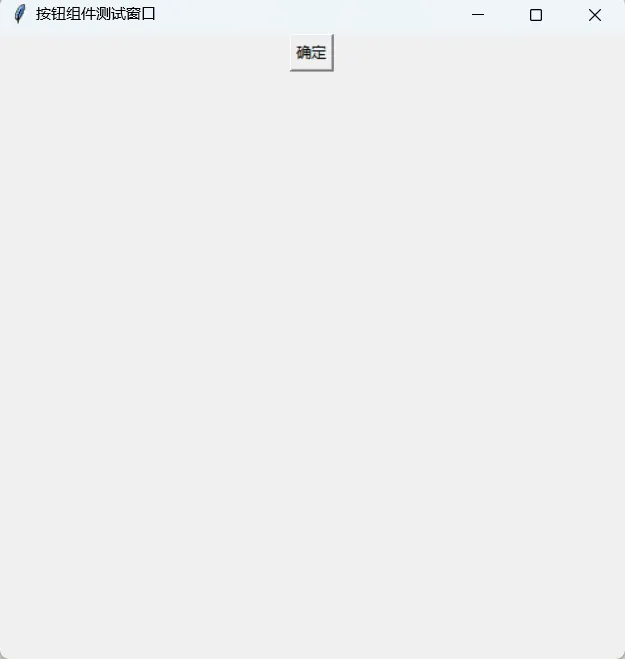
(2)常用参数
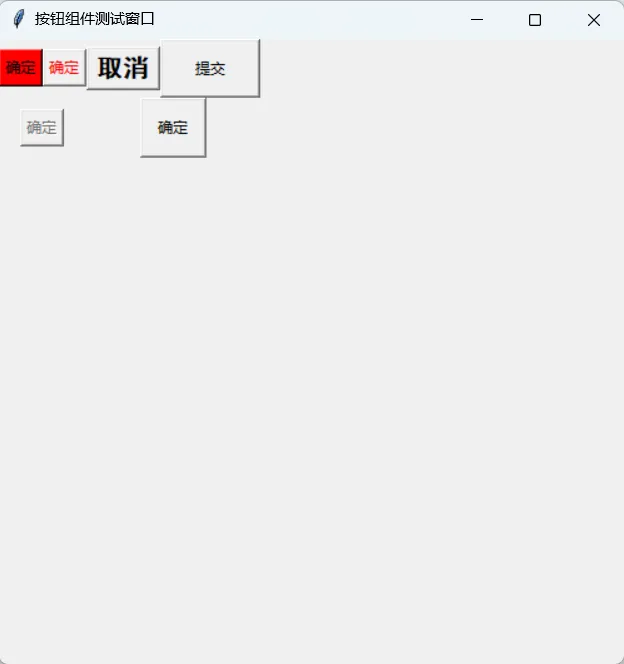
4、练习(Button组件和messagebox模块结合) 定义函数实现messagebox模块弹窗,使用Button组件的command参数响应按钮事件,当按下不同按钮时,弹出对应对话框。
import tkinter as tk #以别名tk导入tkinter库win=tk.Tk() #创建主窗口的实例winwin.title("按钮组件测试窗口") #设置窗口的标题win.geometry("500x500+600+200")#设置窗口的大小和位置win.resizable(True,False) #设置窗口可水平缩放,禁止垂直缩放tk.mainloop() #进入事件处理循环,防止窗口闪退
from tkinter import messagebox #从tkinter库中导入messagebox模块import tkinter as tk #以别名tk导入tkinter库from tkinter import messageboxwin=tk.Tk() #创建主窗口的实例winwin.title("按钮组件测试窗口") #设置窗口的标题win.geometry("500x500+600+200")#设置窗口的大小和位置win.resizable(True,False) #设置窗口可水平缩放,禁止垂直缩放result=messagebox.showinfo("确认","确定要执行此操作吗?") #showinfo弹窗print(result) #点击“确定”,返回oktk.mainloop() #进入事件处理循环,防止窗口闪退
import tkinter as tk #以别名tk导入tkinter库from tkinter import messageboxwin=tk.Tk() #创建主窗口的实例winwin.title("按钮组件测试窗口") #设置窗口的标题win.geometry("500x500+600+200")#设置窗口的大小和位置win.resizable(True,False) #设置窗口可水平缩放,禁止垂直缩放result=messagebox.askyesno("确认","确定要执行此操作吗?") #是/否弹窗print(result) #点击“是”,返回True;点击“否”,返回Falsetk.mainloop() #进入事件处理循环,防止窗口闪退
import tkinter as tk #以别名tk导入tkinter库win=tk.Tk() #创建主窗口的实例winwin.title("按钮组件测试窗口") #设置窗口的标题win.geometry("500x500+600+200")#设置窗口的大小和位置win.resizable(True,False) #设置窗口可水平缩放,禁止垂直缩放btn=tk.Button(win,text="确定") #创建Button类的实例对象btnbtn.pack() #布局管理器,按组件添加顺序自动排列tk.mainloop() #进入事件处理循环,防止窗口闪退
import tkinter as tk #以别名tk导入tkinter库win=tk.Tk() #创建主窗口的实例winwin.title("按钮组件测试窗口") #设置窗口的标题win.geometry("500x500+600+200")#设置窗口的大小和位置win.resizable(True,False) #设置窗口可水平缩放,禁止垂直缩放btn1=tk.Button(win,text="确定",bg="red")btn1.grid(row=0,column=0)btn2=tk.Button(win,text="确定",fg="red")btn2.grid(row=0,column=1)btn3=tk.Button(win,text="取消",font=("黑体",15,"bold"))btn3.grid(row=0,column=2)btn4=tk.Button(win,text="提交",width=10,height=2)btn4.grid(row=0,column=3)btn5=tk.Button(win,text="确定",state="disabled") #按钮不可点击btn5.grid(row=1,column=0,columnspan=2)btn6=tk.Button(win,text="确定",padx=10,pady=10)btn6.grid(row=1,column=2,columnspan=2)#以上参数设置也可以放置在同一个按钮对象中,不同参数之间用逗号隔开即可tk.mainloop() #进入事件处理循环,防止窗口闪退
import tkinter as tk #以别名tk导入tkinter库from tkinter import messageboxwin=tk.Tk() #创建主窗口的实例winwin.title("按钮组件测试窗口") #设置窗口的标题win.geometry("200x200+600+200")#设置窗口的大小和位置win.resizable(True,False) #设置窗口可水平缩放,禁止垂直缩放def showinfo(): #一般信息messagebox.showinfo("一般","你点击了确定!")def askyesno(): #是/否判断messagebox.askyesno("判断","选择是或者否?")btn1=tk.Button(win,text="确定",bg="red",command=showinfo)btn1.grid(row=0,column=0)btn2=tk.Button(win,text="确定",fg="red",command=askyesno)btn2.grid(row=0,column=1)tk.mainloop() #进入事件处理循环,防止窗口闪退
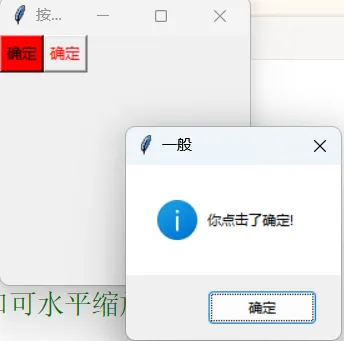 | 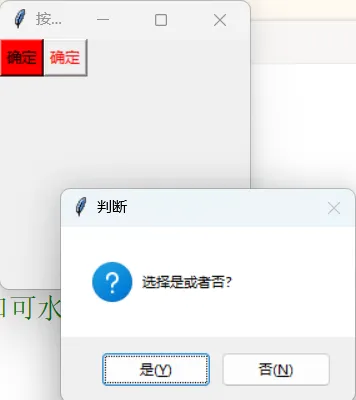 |
本文来自网友投稿或网络内容,如有侵犯您的权益请联系我们删除,联系邮箱:596563534@qq.com 。
随机文章
-
 10个月宝宝每天需要喝多少奶粉?
- 金融人工智能“十练”之一:Python 安装和环境搭建
- Python考试进阶路线:从入门到专业的系统成长指南
- 献给Javaer的Python开发规范
- Python每日1语法·Day6
- 2026年Python超全项目开发实例!学完就牛了
- 仅剩6小时!Python知识答题线上赛报名即将截止,权威主办+题库助攻!
- 选课有风险•入坑需谨慎 | 阿威Python训练营2026年春季学期选课指南(V2026.01)
- 90% 开发者踩过的 3 个 Python 坑,你中了几个?
- Linux 团队必看:Grafana 12.4 布局升级实测
- 每天学习一点Python——用三种方法提取网页标题