Python教程:面向对象+tkinter示例(计数器)
- 2026-09-08 23:48:01
Python教程:面向对象+tkinter示例(计数器)

和Python编程相关的,中英文对照词汇表 下面是一个使用 Python 面向对象编程(OOP)结合 tkinter 构建简单 GUI 应用程序的示例。我们将创建一个计数器应用,包含一个显示数字的标签和两个按钮(增加/减少)。通过将 GUI 封装在一个类中,代码更加模块化、易于维护和扩展。 1.代码解释 类的设计:CounterApp 继承自 tk.Frame,使得整个应用成为一个容器,可以方便地嵌入到其他窗口或框架中。 __init__ 方法初始化父类、设置窗口标题,并调用 create_widgets 来构建界面。 变量绑定:使用 tk.IntVar 存储计数数值,并将其绑定到标签的 textvariable 属性。这样,当变量值改变时,标签自动更新,无需手动刷新。 组件创建与布局:所有组件都在 create_widgets 方法中创建和布局,使界面结构清晰。按钮的 command 参数直接绑定到类的实例方法(self.increment 和 self.decrement),无需额外包装。 事件处理:increment 和 decrement 方法通过 self.counter 的 get() 和 set() 方法修改数值。decrement 中还添加了简单的边界检查,防止计数为负。 主程序:创建 Tk 根窗口,实例化 CounterApp(传入 master),然后调用 mainloop() 启动 GUI 事件循环。 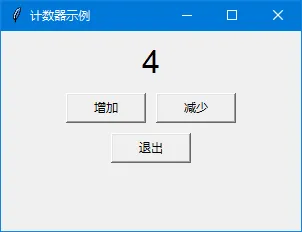
2.为什么使用面向对象设计程序? 封装性:将界面、数据和逻辑封装在一个类中,避免全局变量和函数混乱。 可扩展性:可以轻松添加新功能(如重置按钮、步长调整)而无需修改外部代码。 代码复用:这个类可以作为一个独立组件,在其他项目中直接导入和使用。 可维护性:方法职责单一,便于调试和阅读。 3.运行效果:运行代码后,会弹出一个窗口,显示数字 0,点击“增加”数字加 1,点击“减少”数字减 1(不会低于 0),点击“退出”关闭窗口。 通过这个简单示例,你可以看到 OOP 如何让 tkinter 应用的代码更加整洁和强大。在实际项目中,你可以根据需要创建更多类(如主窗口类、对话框类、自定义组件类),进一步组织复杂逻辑。 

Python,速成心法
敲代码,查资料,问Ai
练习,探索,总结,优化
★★★★★博文创作不易,我的博文不需要打赏,也不需要知识付费,可以白嫖学习编程小技巧。使用代码的过程中,如有疑问的地方,欢迎大家指正留言交流。喜欢的老铁可以多多点赞+收藏分享+置顶,小红牛在此表示感谢。★★★★★
Python打包教程07:还不会用--add-data参数,添加资源文件吗?
Python打包教程04:UPX安装与使用(减小.exe体积)
Python打包教程03:PyInstaller命令使用指南
Python教程:PyCharm安装过程中遇到的中英文对照表
Python教程110:单线程和多线程源码演示(threading)
Python教程108:针对面向对象Class类知识要点,源码示例再演示。
Python入门教程04:流程控制语句(if+for+continue等)
↓ 完整源码如下 ↓
# -*- coding: utf-8 -*-# @Author : 小红牛# 微信公众号:wdPythonimport tkinter as tkclass CounterApp(tk.Frame):"""一个简单的计数器应用,继承自 tk.Frame"""def __init__(self, master=None):"""初始化界面组件和变量:param master: 父窗口(通常是一个 Tk 实例)"""super().__init__(master) # 调用父类的构造方法self.master = masterself.master.title("计数器示例") # 设置窗口标题self.pack() # 将 Frame 放置到父窗口中# 创建一个整型变量,用于存储计数值,并自动更新绑定的组件self.counter = tk.IntVar(value=0)# 创建界面组件self.create_widgets()def create_widgets(self):"""创建并布局所有 GUI 组件"""# 显示计数值的标签,通过 textvariable 与 self.counter 绑定self.label = tk.Label(self, textvariable=self.counter, font=("Arial", 24))self.label.pack(pady=10)# 按钮框架,用于容纳两个按钮button_frame = tk.Frame(self)button_frame.pack()# 增加按钮,点击时调用 increment 方法self.increment_btn = tk.Button(button_frame, text="增加", command=self.increment, width=10)self.increment_btn.pack(side="left", padx=5)# 减少按钮,点击时调用 decrement 方法self.decrement_btn = tk.Button(button_frame, text="减少", command=self.decrement, width=10)self.decrement_btn.pack(side="left", padx=5)# 退出按钮self.quit_btn = tk.Button(self, text="退出", command=self.master.quit, width=10)self.quit_btn.pack(pady=10)def increment(self):"""增加计数值"""current = self.counter.get()self.counter.set(current + 1)def decrement(self):"""减少计数值,但不会低于 0"""current = self.counter.get()if current > 0:self.counter.set(current - 1)# 程序入口if __name__ == "__main__":root = tk.Tk() # 创建主窗口app = CounterApp(master=root) # 实例化我们的应用app.mainloop() # 进入事件循环
完毕!!感谢您的收看
------★★历史博文集合★★------
本文来自网友投稿或网络内容,如有侵犯您的权益请联系我们删除,联系邮箱:596563534@qq.com 。
随机文章
-
 10个月宝宝每天需要喝多少奶粉?
- Python 潮流周刊#140:开发自己的 OpenClaw
- 金融人工智能“十练”之一:Python 安装和环境搭建
- Python考试进阶路线:从入门到专业的系统成长指南
- 献给Javaer的Python开发规范
- Python每日1语法·Day6
- 2026年Python超全项目开发实例!学完就牛了
- 仅剩6小时!Python知识答题线上赛报名即将截止,权威主办+题库助攻!
- 选课有风险•入坑需谨慎 | 阿威Python训练营2026年春季学期选课指南(V2026.01)
- 90% 开发者踩过的 3 个 Python 坑,你中了几个?
- Linux 团队必看:Grafana 12.4 布局升级实测