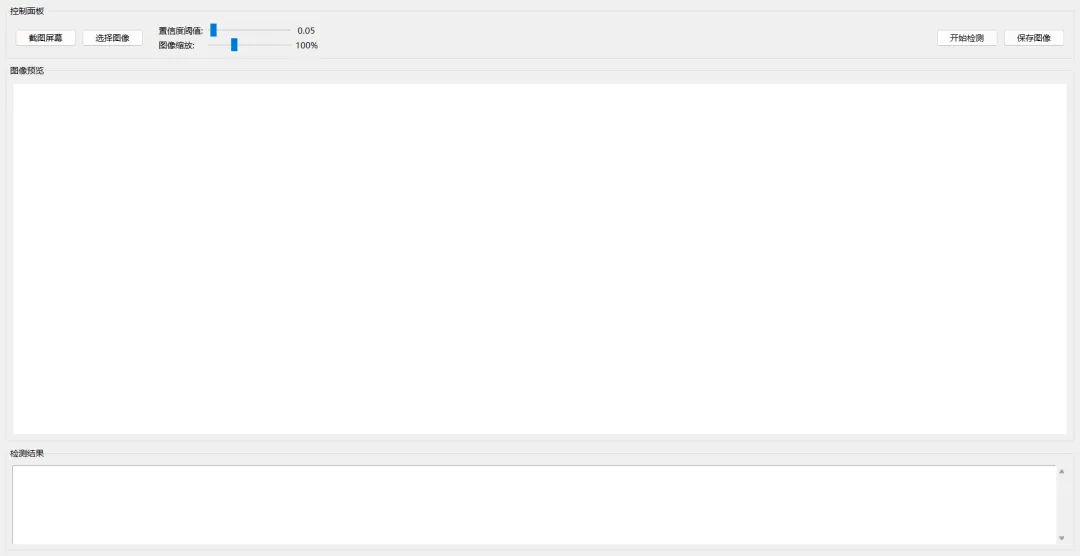
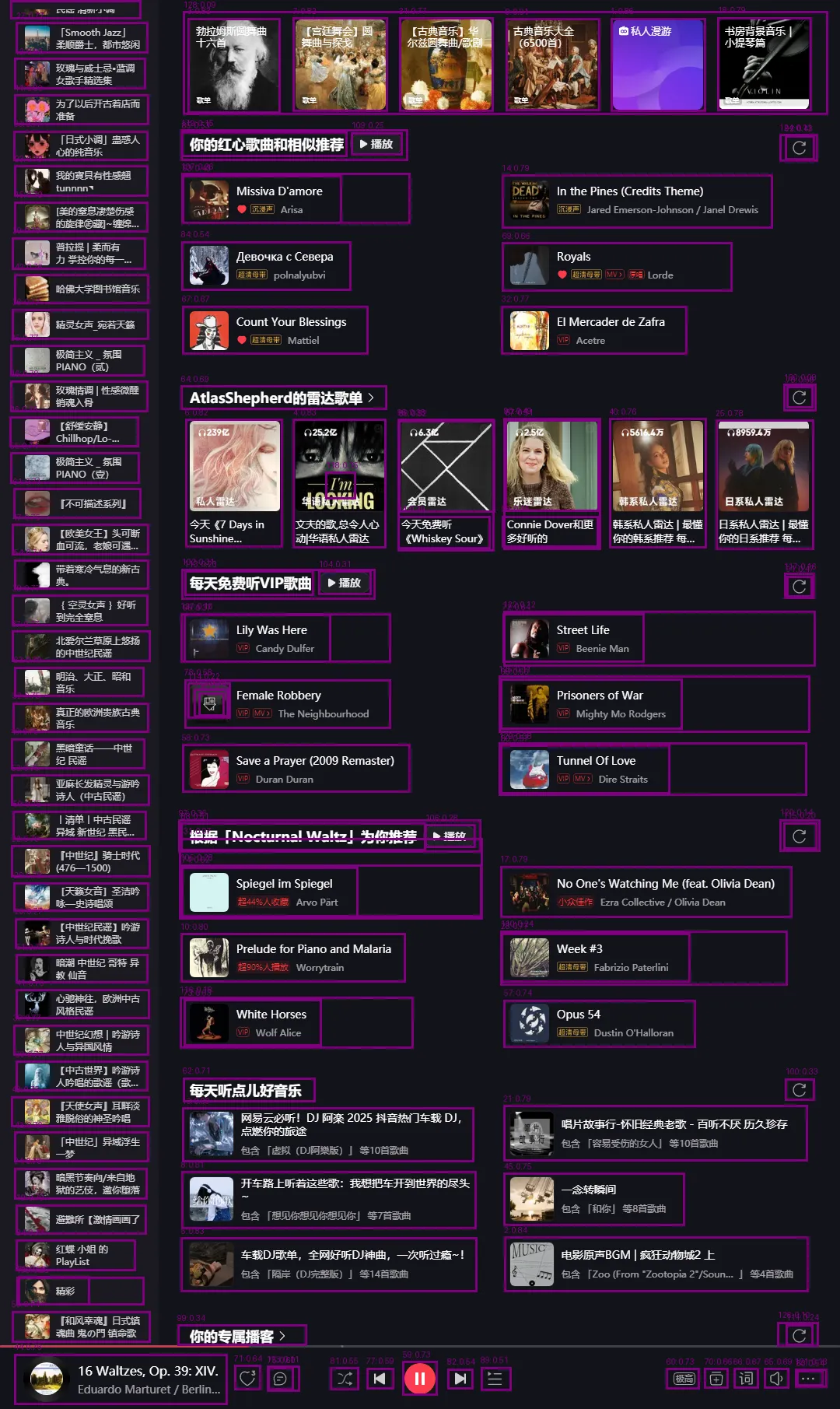
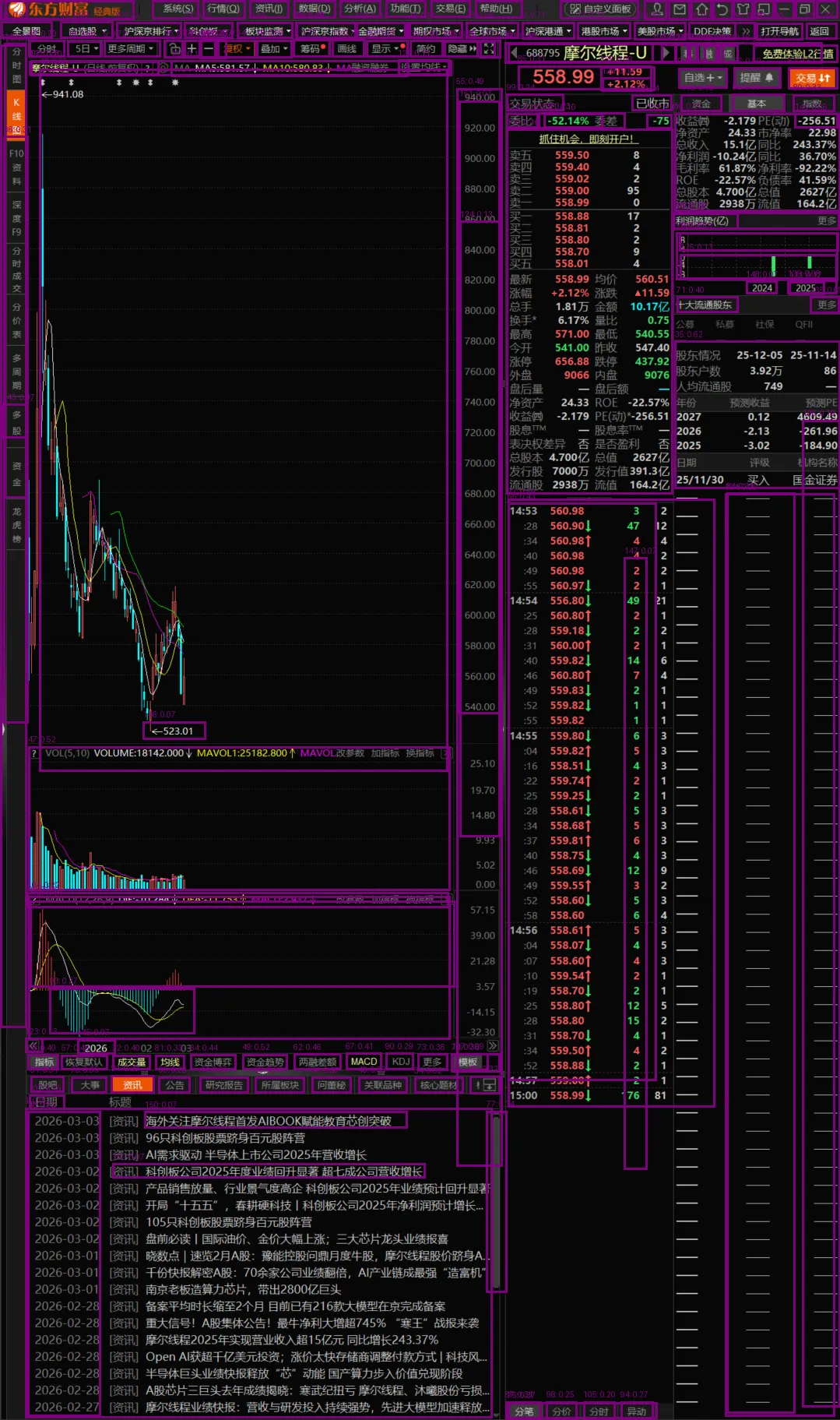
import tkinter as tkfrom tkinter import ttk, filedialog, messageboximport cv2import numpy as npfrom PIL import Image, ImageTkimport pyautoguifrom ultralytics import YOLOimport threadingimport osclass GUIDetectorApp: def __init__(self, root): self.root = root self.root.title("GPA GUI 元素检测器") self.root.geometry("1200x800") # 加载模型 self.model = None self.load_model() # 当前图像 self.current_image = None self.photo = None self.detection_results = None # 创建界面 self.create_widgets() def load_model(self): """加载YOLO模型""" try: self.model = YOLO("model.pt") print("模型加载成功") except Exception as e: messagebox.showerror("错误", f"模型加载失败: {str(e)}") def create_widgets(self): """创建界面组件""" # 主框架 main_frame = ttk.Frame(self.root) main_frame.pack(fill=tk.BOTH, expand=True, padx=10, pady=10) # 控制面板 control_frame = ttk.LabelFrame(main_frame, text="控制面板", padding=10) control_frame.pack(fill=tk.X, pady=(0, 10)) # 截图按钮 ttk.Button(control_frame, text="截图屏幕", command=self.capture_screen).pack(side=tk.LEFT, padx=5) ttk.Button(control_frame, text="选择图像", command=self.select_image).pack(side=tk.LEFT, padx=5) # 参数设置 param_frame = ttk.Frame(control_frame) param_frame.pack(side=tk.LEFT, padx=20) ttk.Label(param_frame, text="置信度阈值:").grid(row=0, column=0, sticky=tk.W) self.conf_var = tk.DoubleVar(value=0.05) ttk.Scale(param_frame, from_=0.01, to=1.0, variable=self.conf_var, orient=tk.HORIZONTAL, length=150).grid(row=0, column=1, padx=5) self.conf_label = ttk.Label(param_frame, text="0.05") self.conf_label.grid(row=0, column=2) # 缩放控制 ttk.Label(param_frame, text="图像缩放:").grid(row=1, column=0, sticky=tk.W) self.zoom_var = tk.DoubleVar(value=1.0) ttk.Scale(param_frame, from_=0.1, to=3.0, variable=self.zoom_var, orient=tk.HORIZONTAL, length=150).grid(row=1, column=1, padx=5) self.zoom_label = ttk.Label(param_frame, text="100%") self.zoom_label.grid(row=1, column=2) # 操作按钮 ttk.Button(control_frame, text="保存图像", command=self.save_image).pack(side=tk.RIGHT, padx=5) ttk.Button(control_frame, text="开始检测", command=self.start_detection, style="Accent.TButton").pack(side=tk.RIGHT, padx=5) # 绑定事件 self.conf_var.trace('w', self.update_conf_label) self.zoom_var.trace('w', self.update_zoom) # 图像显示区域 self.image_frame = ttk.LabelFrame(main_frame, text="图像预览", padding=10) self.image_frame.pack(fill=tk.BOTH, expand=True) self.canvas = tk.Canvas(self.image_frame, bg='white') self.canvas.pack(fill=tk.BOTH, expand=True) # 结果区域 self.result_frame = ttk.LabelFrame(main_frame, text="检测结果", padding=10) self.result_frame.pack(fill=tk.X, pady=(10, 0)) # 结果文本框 self.result_text = tk.Text(self.result_frame, height=8, width=80) scrollbar = ttk.Scrollbar(self.result_frame, orient=tk.VERTICAL, command=self.result_text.yview) self.result_text.configure(yscrollcommand=scrollbar.set) self.result_text.pack(side=tk.LEFT, fill=tk.BOTH, expand=True) scrollbar.pack(side=tk.RIGHT, fill=tk.Y) def update_conf_label(self, *args): """更新置信度阈值显示""" self.conf_label.config(text=f"{self.conf_var.get():.2f}") def update_zoom(self, *args): """更新缩放显示并重新显示图像""" zoom = self.zoom_var.get() self.zoom_label.config(text=f"{zoom*100:.0f}%") if self.current_image: self.display_image(self.current_image) def capture_screen(self): """截取屏幕""" try: # 截图 screenshot = pyautogui.screenshot() self.current_image = screenshot # 转换为适合显示的尺寸 display_image = self.resize_image_for_display(screenshot) self.display_image(display_image) self.result_text.delete(1.0, tk.END) self.result_text.insert(tk.END, f"屏幕截图已捕获: {screenshot.size}\n") except Exception as e: messagebox.showerror("错误", f"截图失败: {str(e)}") def select_image(self): """选择图像文件""" file_path = filedialog.askopenfilename( title="选择图像文件", filetypes=[("图像文件", "*.png *.jpg *.jpeg *.bmp"), ("所有文件", "*.*")] ) if file_path: try: image = Image.open(file_path) self.current_image = image # 转换为适合显示的尺寸 display_image = self.resize_image_for_display(image) self.display_image(display_image) self.result_text.delete(1.0, tk.END) self.result_text.insert(tk.END, f"图像已加载: {file_path}\n尺寸: {image.size}\n") except Exception as e: messagebox.showerror("错误", f"图像加载失败: {str(e)}") def resize_image_for_display(self, image): """根据缩放比例调整图像尺寸""" if not self.current_image: return image zoom = self.zoom_var.get() width, height = image.size # 应用缩放比例 new_width = int(width * zoom) new_height = int(height * zoom) return image.resize((new_width, new_height), Image.Resampling.LANCZOS) def display_image(self, image): """在画布上显示图像""" # 清除画布 self.canvas.delete("all") # 调整图像尺寸 display_image = self.resize_image_for_display(image) # 转换为PhotoImage self.photo = ImageTk.PhotoImage(display_image) # 在画布中心显示图像 canvas_width = self.canvas.winfo_width() canvas_height = self.canvas.winfo_height() if canvas_width > 1 and canvas_height > 1: x = canvas_width // 2 y = canvas_height // 2 else: x = self.photo.width() // 2 y = self.photo.height() // 2 self.canvas.create_image(x, y, image=self.photo, anchor=tk.CENTER) # 如果存在检测结果,重新绘制边界框 if self.detection_results: self.draw_detection_results() def start_detection(self): """开始检测(在新线程中运行)""" if self.current_image is None: messagebox.showwarning("警告", "请先截图或选择图像") return if self.model is None: messagebox.showerror("错误", "模型未加载成功") return # 在新线程中运行检测,避免界面冻结 thread = threading.Thread(target=self.run_detection) thread.daemon = True thread.start() def run_detection(self): """运行检测算法""" try: # 更新界面状态 self.root.after(0, lambda: self.result_text.insert(tk.END, "开始检测...\n")) # 获取参数 conf = self.conf_var.get() # 自动确定图像尺寸(使用图像宽度,不超过1280) width, height = self.current_image.size imgsz = min(width, 1280) # 运行YOLO检测 results = self.model.predict( source=self.current_image, conf=conf, imgsz=imgsz, iou=0.7 ) # 解析结果 boxes = results[0].boxes.xyxy.cpu().numpy() scores = results[0].boxes.conf.cpu().numpy() self.detection_results = { 'boxes': boxes, 'scores': scores, 'original_size': self.current_image.size } # 更新结果显示 self.root.after(0, self.update_results_display) # 绘制边界框 self.root.after(0, self.draw_detection_results) except Exception as e: self.root.after(0, lambda: messagebox.showerror("错误", f"检测失败: {str(e)}")) def save_image(self): """保存当前图像(带检测结果)""" if self.current_image is None: messagebox.showwarning("警告", "没有可保存的图像") return file_path = filedialog.asksaveasfilename( title="保存图像", defaultextension=".png", filetypes=[("PNG图像", "*.png"), ("JPEG图像", "*.jpg"), ("所有文件", "*.*")] ) if file_path: try: # 如果存在检测结果,创建带标注的图像 if self.detection_results: # 使用PIL绘制边界框 from PIL import ImageDraw annotated_image = self.current_image.copy() draw = ImageDraw.Draw(annotated_image) boxes = self.detection_results['boxes'] scores = self.detection_results['scores'] for i, (box, score) in enumerate(zip(boxes, scores)): x1, y1, x2, y2 = box # 绘制紫色边界框 draw.rectangle([x1, y1, x2, y2], outline="purple", width=3) # 绘制标签 label = f"{i+1}: {score:.2f}" draw.text((x1, y1 - 15), label, fill="purple") annotated_image.save(file_path) else: # 保存原始图像 self.current_image.save(file_path) messagebox.showinfo("成功", f"图像已保存到: {file_path}") except Exception as e: messagebox.showerror("错误", f"保存失败: {str(e)}") def update_results_display(self): """更新结果文本框""" if self.detection_results: boxes = self.detection_results['boxes'] scores = self.detection_results['scores'] self.result_text.delete(1.0, tk.END) self.result_text.insert(tk.END, f"检测完成! 发现 {len(boxes)} 个UI元素\n\n") for i, (box, score) in enumerate(zip(boxes, scores)): x1, y1, x2, y2 = box self.result_text.insert(tk.END, f"元素 {i+1}: 位置 [{x1:.0f}, {y1:.0f}, {x2:.0f}, {y2:.0f}] 置信度: {score:.3f}\n") def draw_detection_results(self): """在图像上绘制检测结果""" if not self.detection_results or not self.photo: return # 获取原始图像和显示图像的尺寸比例 orig_width, orig_height = self.detection_results['original_size'] display_width = self.photo.width() display_height = self.photo.height() scale_x = display_width / orig_width scale_y = display_height / orig_height # 绘制边界框 boxes = self.detection_results['boxes'] scores = self.detection_results['scores'] for i, (box, score) in enumerate(zip(boxes, scores)): x1, y1, x2, y2 = box # 缩放坐标到显示尺寸 x1_disp = x1 * scale_x y1_disp = y1 * scale_y x2_disp = x2 * scale_x y2_disp = y2 * scale_y # 计算画布中心偏移 canvas_width = self.canvas.winfo_width() canvas_height = self.canvas.winfo_height() if canvas_width > 1 and canvas_height > 1: offset_x = (canvas_width - display_width) // 2 offset_y = (canvas_height - display_height) // 2 else: offset_x = 0 offset_y = 0 # 绘制边界框(紫色) self.canvas.create_rectangle( x1_disp + offset_x, y1_disp + offset_y, x2_disp + offset_x, y2_disp + offset_y, outline="purple", width=3 ) # 绘制标签(紫色) label_text = f"{i+1}: {score:.2f}" self.canvas.create_text( x1_disp + offset_x, y1_disp + offset_y - 10, text=label_text, fill="purple", anchor=tk.SW, font=("Arial", 10, "bold") )def main(): """主函数""" root = tk.Tk() app = GUIDetectorApp(root) root.mainloop()if __name__ == "__main__": main()
 10个月宝宝每天需要喝多少奶粉?