保姆级拆解!Python+PyQt5+OpenCV 打造图片批量检测系统
- 2026-10-10 15:37:44
保姆级拆解!Python+PyQt5+OpenCV 打造图片批量检测系统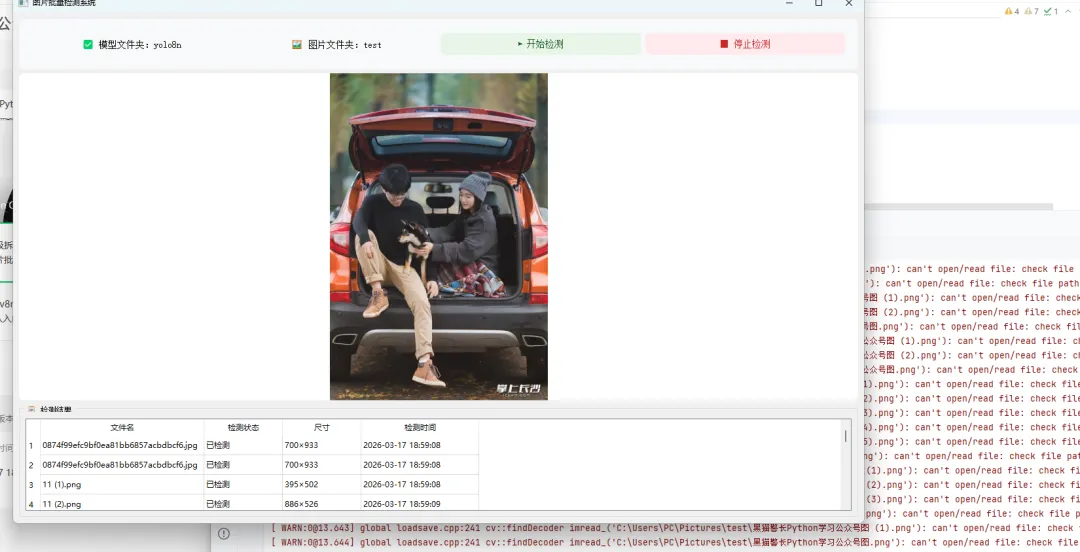
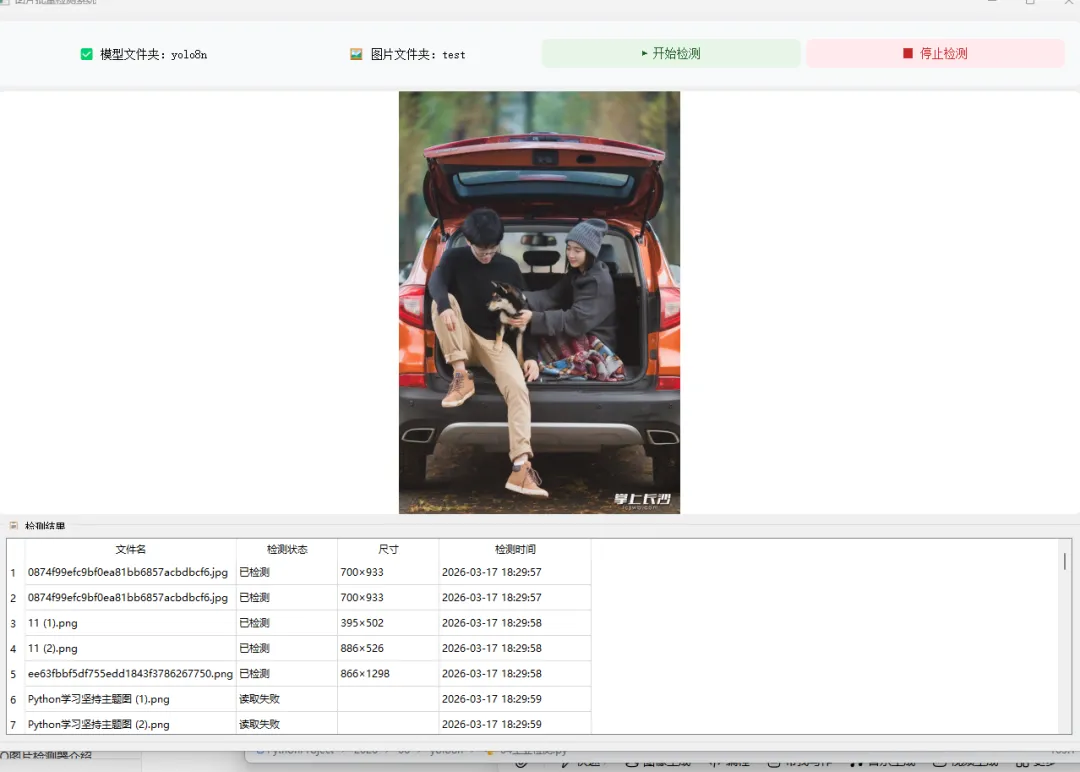
效果
前言
你是否需要批量处理图片、简单检测图片状态?今天带大家从零拆解一款可视化图片批量检测系统!这款工具用 PyQt5 做美观界面、OpenCV 处理图片,支持选择文件夹、批量读图、实时显示、结果表格记录,代码完整可直接运行,新手也能轻松上手!
一、项目整体介绍
1. 核心功能
可视化GUI界面,操作零代码 选择模型文件夹+图片文件夹 批量识别图片格式(jpg/png/bmp等) 实时显示图片、记录检测结果 支持开始/停止检测,线程防卡顿
2. 技术栈
Python 3.x PyQt5:GUI界面开发 OpenCV(cv2):图片读取与处理 内置库:sys/os/threading/pathlib 等
二、逐行代码深度拆解
1. 导入依赖库
import sys  # 系统交互,用于程序退出
import cv2  # OpenCV,负责图片读取、处理
import os   # 文件路径操作
from pathlib import Path  # 更简洁的文件路径管理
import threading  # 多线程,防止界面检测时卡死
# PyQt5三大核心组件:窗口/控件/样式
from PyQt5.QtWidgets import *
from PyQt5.QtCore import *
from PyQt5.QtGui import *
✅ 知识点:
threading必须用!GUI程序如果在主线程做耗时操作,界面会直接卡死Path比os.path更简洁,支持 glob 批量查找文件
2. 主窗口类定义
classDefectDetectionWindow(QMainWindow):
def__init__(self):
        super().__init__()  # 调用父类初始化
        self.setWindowTitle("图片批量检测系统")  # 窗口标题
        self.setGeometry(100, 100, 1300, 780)  # 窗口位置(100,100)+大小(1300x780)

# 状态变量
        self.is_running = False# 检测运行标记
        self.model_folder = ""# 模型文件夹路径
        self.image_folder = ""# 图片文件夹路径
# 支持的图片后缀名
        self.image_exts = ['.jpg', '.jpeg', '.png', '.bmp', '.tif', '.tiff']

        self.init_ui()  # 初始化界面
✅ 知识点:
QMainWindow是 PyQt5 主窗口类,自带菜单栏/状态栏self.xxx定义全局变量,方便类内所有函数调用
3. 界面初始化(核心UI)
definit_ui(self):
# 中心控件(主窗口必须设置中心控件)
    central_widget = QWidget()
    self.setCentralWidget(central_widget)
# 垂直布局:从上到下排列控件
    main_layout = QVBoxLayout(central_widget)

# ========== 1. 顶部控制面板 ==========
    control_frame = QFrame()  # 容器框架
# CSS样式:背景色+圆角+内边距
    control_frame.setStyleSheet("background-color: #F8F9FA; border-radius:8px; padding:10px;")
    control_layout = QHBoxLayout(control_frame)  # 水平布局

# 选择模型按钮
    self.model_btn = QPushButton("📂 选择模型文件夹")
    self.model_btn.setStyleSheet("padding:10px; font-size:14px;")
    self.model_btn.clicked.connect(self.select_model_folder)  # 点击绑定事件
    control_layout.addWidget(self.model_btn)

# 选择图片按钮(逻辑同上)
    self.img_btn = QPushButton("🖼 选择图片文件夹")
    self.img_btn.setStyleSheet("padding:10px; font-size:14px;")
    self.img_btn.clicked.connect(self.select_image_folder)
    control_layout.addWidget(self.img_btn)

# 开始检测按钮
    self.start_btn = QPushButton("▶ 开始检测")
    self.start_btn.setStyleSheet("padding:10px; font-size:14px; background:#E8F5E8; color:#1B5E20;")
    self.start_btn.clicked.connect(self.start_detection)
    control_layout.addWidget(self.start_btn)

# 停止检测按钮
    self.stop_btn = QPushButton("■ 停止检测")
    self.stop_btn.setStyleSheet("padding:10px; font-size:14px; background:#FFEBEE; color:#C62828;")
    self.stop_btn.clicked.connect(self.stop_detection)
    control_layout.addWidget(self.stop_btn)
    main_layout.addWidget(control_frame)

# ========== 2. 中间图片显示区域 ==========
    self.video_label = QLabel()  # 标签控件,用于显示图片
    self.video_label.setStyleSheet("background-color:white; border-radius:8px;")
    self.video_label.setAlignment(Qt.AlignCenter)  # 居中显示
    self.video_label.setText("选择模型文件夹 + 图片文件夹 → 开始检测")
    self.video_label.setMinimumSize(800, 500)  # 最小尺寸
    main_layout.addWidget(self.video_label)

# ========== 3. 底部检测结果表格 ==========
    result_group = QGroupBox("📋 检测结果")  # 分组框
    result_layout = QVBoxLayout(result_group)
    self.result_table = QTableWidget()  # 表格控件
    self.result_table.setColumnCount(4)  # 4列
    self.result_table.setHorizontalHeaderLabels(["文件名", "检测状态", "尺寸", "检测时间"])
# 设置列宽
    self.result_table.setColumnWidth(0, 250)
    self.result_table.setColumnWidth(1, 120)
    self.result_table.setColumnWidth(2, 120)
    self.result_table.setColumnWidth(3, 180)
    result_layout.addWidget(self.result_table)
    main_layout.addWidget(result_group)

    self.add_log("✅ 系统启动成功")  # 打印日志
✅ 知识点:
布局管理: QVBoxLayout(垂直)+QHBoxLayout(水平)是PyQt5最常用布局信号与槽: 按钮.clicked.connect(函数)是PyQt5核心交互机制QSS样式:和网页CSS语法一致,快速美化界面 QLabel:不仅能显示文字,还能显示图片,是界面显示的核心控件
4. 文件夹选择功能
# 选择模型文件夹
defselect_model_folder(self):
# 弹出文件夹选择框
    folder = QFileDialog.getExistingDirectory(self, "选择模型文件夹")
if folder:  # 如果选择了路径
        self.model_folder = folder
# 修改按钮文字,显示选择的文件夹名
        self.model_btn.setText(f"✅ 模型文件夹:{os.path.basename(folder)}")
        self.add_log(f"📂 模型路径:{folder}")

# 选择图片文件夹(逻辑完全一致)
defselect_image_folder(self):
    folder = QFileDialog.getExistingDirectory(self, "选择图片文件夹")
if folder:
        self.image_folder = folder
        self.img_btn.setText(f"🖼 图片文件夹:{os.path.basename(folder)}")
        self.add_log(f"📂 图片路径:{folder}")
✅ 知识点:
QFileDialog.getExistingDirectory:PyQt5专用文件夹选择对话框os.path.basename(path):获取路径最后的文件夹/文件名
5. 开始检测与多线程核心
defstart_detection(self):
# 判空:必须先选择两个文件夹
ifnot self.model_folder:
        self.add_log("❌ 请先选择模型文件夹")
return
ifnot self.image_folder:
        self.add_log("❌ 请先选择图片文件夹")
return

    self.is_running = True# 标记运行中
    self.result_table.setRowCount(0)  # 清空表格
    self.add_log("▶ 开始批量检测...")
# 开启子线程执行检测,daemon=True:主线程退出子线程自动退出
    threading.Thread(target=self.run_detect, daemon=True).start()
✅ 知识点:
为什么用多线程: run_detect是耗时操作,放在主线程会让界面卡死daemon=True:守护线程,防止程序关闭后后台线程残留
6. 批量检测核心逻辑
defrun_detect(self):
    folder = Path(self.image_folder)
    images = []
# 遍历所有支持的图片后缀,批量查找文件
for ext in self.image_exts:
        images += list(folder.glob(f"*{ext}"))      # 小写后缀
        images += list(folder.glob(f"*{ext.upper()}")) # 大写后缀

# 无图片判断
ifnot images:
        self.add_log("❌ 未找到图片")
        self.is_running = False
return

    total = len(images)
    self.add_log(f"✅ 找到 {total} 张图片")

# 遍历所有图片
for i, img_path in enumerate(images):
ifnot self.is_running:  # 点击停止则退出循环
break
        name = img_path.name
        self.add_log(f"[{i+1}/{total}] 读取:{name}")

# OpenCV读取图片
        frame = cv2.imread(str(img_path))
if frame isNone:  # 图片读取失败
            self.add_table_row(name, "读取失败", "", "")
continue

# 获取图片宽高
        h, w = frame.shape[:2]
        self.show_image(frame)  # 显示图片到界面
# 添加结果到表格
        self.add_table_row(name, "已检测", f"{w}×{h}", "")
        cv2.waitKey(300)  # 延迟300ms,方便查看图片

    self.add_log("🎉 全部检测完成!")
    self.is_running = False
✅ 知识点:
Path.glob:批量查找文件,支持通配符*cv2.imread:OpenCV读取图片,失败返回Noneframe.shape:图片属性 → (高度, 宽度, 通道数)cv2.waitKey(ms):OpenCV延迟函数,单位毫秒
7. 图片显示(OpenCV转PyQt5)
defshow_image(self, frame):
# OpenCV默认BGR格式,转RGB才能正常显示
    frame_rgb = cv2.cvtColor(frame, cv2.COLOR_BGR2RGB)
    h, w, ch = frame_rgb.shape  # 获取高、宽、通道
# 转PyQt5支持的QImage格式
    q_img = QImage(frame_rgb.data, w, h, ch * w, QImage.Format_RGB888)
# 等比例缩放显示,保持图片不变形
    self.video_label.setPixmap(QPixmap.fromImage(q_img).scaled(
        self.video_label.size(), Qt.KeepAspectRatio, Qt.SmoothTransformation))
✅ 核心坑点:
OpenCV 读取的图片是 BGR 格式,PyQt5 只识别 RGB 格式,必须转换! Qt.KeepAspectRatio:等比例缩放,防止图片拉伸变形
8. 表格添加数据
defadd_table_row(self, filename, status, size, _):
    row = self.result_table.rowCount()  # 获取当前行数
    self.result_table.insertRow(row)    # 插入新行
# 获取当前时间
    time_str = QDateTime.currentDateTime().toString("yyyy-MM-dd hh:mm:ss")
# 给每一列赋值
    self.result_table.setItem(row, 0, QTableWidgetItem(filename))
    self.result_table.setItem(row, 1, QTableWidgetItem(status))
    self.result_table.setItem(row, 2, QTableWidgetItem(size))
    self.result_table.setItem(row, 3, QTableWidgetItem(time_str))
9. 停止检测与日志
# 停止检测:修改变量,循环自动退出
defstop_detection(self):
    self.is_running = False
    self.add_log("⏹ 已停止")

# 日志打印:控制台输出
defadd_log(self, text):
    print(f"[日志] {text}")
10. 程序入口
if __name__ == "__main__":
    app = QApplication(sys.argv)  # 创建应用实例
    window = DefectDetectionWindow()  # 创建窗口
    window.show()  # 显示窗口
    sys.exit(app.exec_())  # 运行程序,循环监听
三、完整源码(直接复制运行)
import sys
import cv2
import os
from pathlib import Path
import threading
from PyQt5.QtWidgets import *
from PyQt5.QtCore import *
from PyQt5.QtGui import *

classDefectDetectionWindow(QMainWindow):
def__init__(self):
        super().__init__()
        self.setWindowTitle("图片批量检测系统")
        self.setGeometry(100, 100, 1300, 780)

        self.is_running = False
        self.model_folder = ""
        self.image_folder = ""
        self.image_exts = ['.jpg', '.jpeg', '.png', '.bmp', '.tif', '.tiff']

        self.init_ui()

definit_ui(self):
        central_widget = QWidget()
        self.setCentralWidget(central_widget)
        main_layout = QVBoxLayout(central_widget)

        control_frame = QFrame()
        control_frame.setStyleSheet("background-color: #F8F9FA; border-radius:8px; padding:10px;")
        control_layout = QHBoxLayout(control_frame)

        self.model_btn = QPushButton("📂 选择模型文件夹")
        self.model_btn.setStyleSheet("padding:10px; font-size:14px;")
        self.model_btn.clicked.connect(self.select_model_folder)
        control_layout.addWidget(self.model_btn)

        self.img_btn = QPushButton("🖼 选择图片文件夹")
        self.img_btn.setStyleSheet("padding:10px; font-size:14px;")
        self.img_btn.clicked.connect(self.select_image_folder)
        control_layout.addWidget(self.img_btn)

        self.start_btn = QPushButton("▶ 开始检测")
        self.start_btn.setStyleSheet("padding:10px; font-size:14px; background:#E8F5E8; color:#1B5E20;")
        self.start_btn.clicked.connect(self.start_detection)
        control_layout.addWidget(self.start_btn)

        self.stop_btn = QPushButton("■ 停止检测")
        self.stop_btn.setStyleSheet("padding:10px; font-size:14px; background:#FFEBEE; color:#C62828;")
        self.stop_btn.clicked.connect(self.stop_detection)
        control_layout.addWidget(self.stop_btn)
        main_layout.addWidget(control_frame)

        self.video_label = QLabel()
        self.video_label.setStyleSheet("background-color:white; border-radius:8px;")
        self.video_label.setAlignment(Qt.AlignCenter)
        self.video_label.setText("选择模型文件夹 + 图片文件夹 → 开始检测")
        self.video_label.setMinimumSize(800, 500)
        main_layout.addWidget(self.video_label)

        result_group = QGroupBox("📋 检测结果")
        result_layout = QVBoxLayout(result_group)
        self.result_table = QTableWidget()
        self.result_table.setColumnCount(4)
        self.result_table.setHorizontalHeaderLabels(["文件名", "检测状态", "尺寸", "检测时间"])
        self.result_table.setColumnWidth(0, 250)
        self.result_table.setColumnWidth(1, 120)
        self.result_table.setColumnWidth(2, 120)
        self.result_table.setColumnWidth(3, 180)
        result_layout.addWidget(self.result_table)
        main_layout.addWidget(result_group)

        self.add_log("✅ 系统启动成功")

defselect_model_folder(self):
        folder = QFileDialog.getExistingDirectory(self, "选择模型文件夹")
if folder:
            self.model_folder = folder
            self.model_btn.setText(f"✅ 模型文件夹:{os.path.basename(folder)}")
            self.add_log(f"📂 模型路径:{folder}")

defselect_image_folder(self):
        folder = QFileDialog.getExistingDirectory(self, "选择图片文件夹")
if folder:
            self.image_folder = folder
            self.img_btn.setText(f"🖼 图片文件夹:{os.path.basename(folder)}")
            self.add_log(f"📂 图片路径:{folder}")

defstart_detection(self):
ifnot self.model_folder:
            self.add_log("❌ 请先选择模型文件夹")
return
ifnot self.image_folder:
            self.add_log("❌ 请先选择图片文件夹")
return

        self.is_running = True
        self.result_table.setRowCount(0)
        self.add_log("▶ 开始批量检测...")
        threading.Thread(target=self.run_detect, daemon=True).start()

defrun_detect(self):
        folder = Path(self.image_folder)
        images = []
for ext in self.image_exts:
            images += list(folder.glob(f"*{ext}"))
            images += list(folder.glob(f"*{ext.upper()}"))

ifnot images:
            self.add_log("❌ 未找到图片")
            self.is_running = False
return

        total = len(images)
        self.add_log(f"✅ 找到 {total} 张图片")

for i, img_path in enumerate(images):
ifnot self.is_running:
break
            name = img_path.name
            self.add_log(f"[{i+1}/{total}] 读取:{name}")

            frame = cv2.imread(str(img_path))
if frame isNone:
                self.add_table_row(name, "读取失败", "", "")
continue

            h, w = frame.shape[:2]
            self.show_image(frame)
            self.add_table_row(name, "已检测", f"{w}×{h}", "")
            cv2.waitKey(300)

        self.add_log("🎉 全部检测完成!")
        self.is_running = False

defshow_image(self, frame):
        frame_rgb = cv2.cvtColor(frame, cv2.COLOR_BGR2RGB)
        h, w, ch = frame_rgb.shape
        q_img = QImage(frame_rgb.data, w, h, ch * w, QImage.Format_RGB888)
        self.video_label.setPixmap(QPixmap.fromImage(q_img).scaled(
            self.video_label.size(), Qt.KeepAspectRatio, Qt.SmoothTransformation))

defadd_table_row(self, filename, status, size, _):
        row = self.result_table.rowCount()
        self.result_table.insertRow(row)
        time_str = QDateTime.currentDateTime().toString("yyyy-MM-dd hh:mm:ss")
        self.result_table.setItem(row, 0, QTableWidgetItem(filename))
        self.result_table.setItem(row, 1, QTableWidgetItem(status))
        self.result_table.setItem(row, 2, QTableWidgetItem(size))
        self.result_table.setItem(row, 3, QTableWidgetItem(time_str))

defstop_detection(self):
        self.is_running = False
        self.add_log("⏹ 已停止")

defadd_log(self, text):
        print(f"[日志] {text}")

if __name__ == "__main__":
    app = QApplication(sys.argv)
    window = DefectDetectionWindow()
    window.show()
    sys.exit(app.exec_())
四、运行教程
安装依赖
pip install pyqt5 opencv-python
复制完整代码,保存为 detect_system.py运行代码,弹出可视化界面 操作步骤:选择模型文件夹 → 选择图片文件夹 → 点击开始检测
五、核心知识点总结
PyQt5 核心
窗口类继承 QMainWindow布局: QVBoxLayout/QHBoxLayout交互:信号与槽(按钮点击绑定函数) 美化:QSS 样式表(仿CSS) OpenCV 核心
读图: cv2.imread()格式转换: cv2.COLOR_BGR2RGB图片属性: frame.shape多线程核心
GUI 耗时操作必须放子线程 threading.Thread(target=函数, daemon=True)文件操作核心
Path.glob()批量查找文件路径处理: os.path.basename()
六、扩展升级方向
接入真实AI检测模型(YOLO),实现缺陷识别 增加结果导出Excel功能 支持图片保存、异常标记 优化界面,增加进度条
这款工具是Python可视化+图像处理的经典案例,学会拆解后,你可以轻松改造出属于自己的批量处理工具!
本文来自网友投稿或网络内容,如有侵犯您的权益请联系我们删除,联系邮箱:596563534@qq.com 。
