在开始Python安装之前,我们先来点动力——Python能干嘛?
Python是1989年由荷兰程序员Guido van Rossum开发的编程语言,语法简洁,对新手极度友好。它的用途简直不要太广:
日常办公:处理Excel表格(自动统计数据、合并报表)、批量重命名文件,原本1小时的工作,用Python几分钟就能完成
数据分析:互联网公司用它分析用户行为,金融行业用它预测股价
人工智能:ChatGPT、图像识别,故障诊断、回归预测背后都有Python的身影
网页开发:搭建个人博客、企业官网,豆瓣、知乎早期版本就是用Python开发的
兴趣创作:写小游戏、自动抓取小说,满足你的各种脑洞
简单说,Python就是那种“学了就能用,用了就上瘾”的语言。但这一切的前提是——你得先把Python装好。
1下载Python
要进行Python程序开发,首先需要安装Python。由于Python是解释型编程语言,所以需要一个解释器,这样才能运行编写的代码。这里说的安装Python实际上就是安装Python解释器。下面以Windows操作系统为例介绍下载及安装Python的方法。
在Python的官方网站中,可以很方便地下载Python的开发环境,具体下载步骤如下:
(1)打开浏览器(如Google Chrome浏览器),输入Python官方网站,地址“https://www.python.org/”,如图1所示。
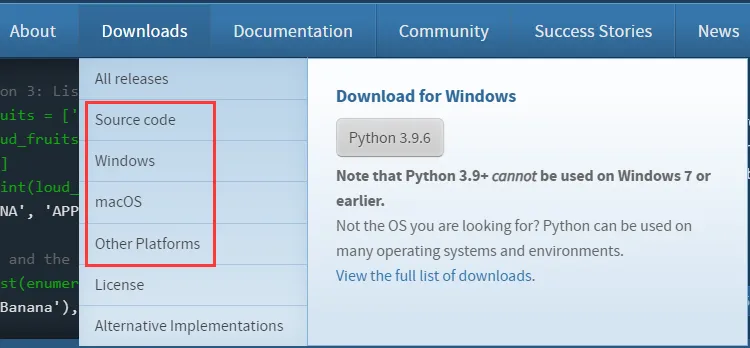
图1Python官方网站首页
说明:Python官网是一个国外的网站,加载速度比较慢,打开时耐心等待即可。
(2)将鼠标移动到Downloads菜单上,将显示和下载有关的菜单项,从图2所示的菜单可以看出,Python可以在Windows、MacOS和Linux等多种平台上使用。这里单击Windows菜单项,进入详细的下载列表,如图2所示。
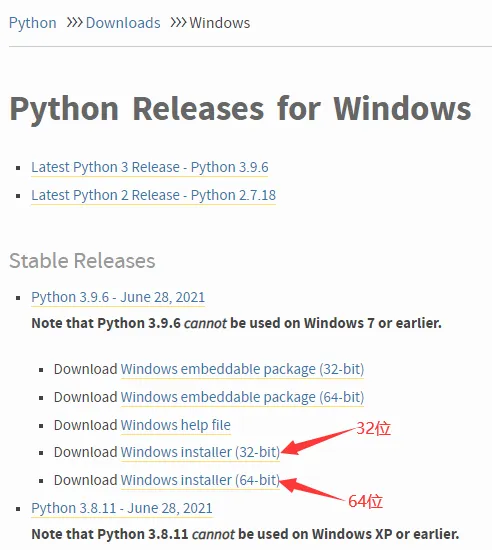
图2适合Windows系统的Python下载列表
说明:在如图2所示的列表中,带有“32-bit”字样的压缩包,表示该开发工具可以在Windows 32位系统上使用;而带有“64-bit”字样的压缩包,则表示该开发工具可以在Windows 64位系统上使用。另外,标记为“embeddable package”字样的压缩包,表示嵌入式版本,可以集成到其他应用中。
(3)在Python下载列表页面中,列出了Python提供的各个版本的下载链接。读者可以根据需要下载。在此以版本3.9.6为例,由于笔者的操作系统为Windows 64位,所以单击“Windows installer(64-bit)”超链接,下载适用于Windows 64位操作系统的离线安装包。
多学两招:由于Python官网是一个国外的网站,所以在下载Python时,下载速度会非常慢,这里推荐使用专用的下载工具进行下载(比如国内常用的迅雷软件),下载过程为:在要下载超链接上单击鼠标右键,在弹出的快捷菜单中选择“复制链接”(有的浏览器可能为“复制链接地址”),如图3所示,然后打开下载软件,新建下载任务,将复制的链接地址粘贴进去进行下载。
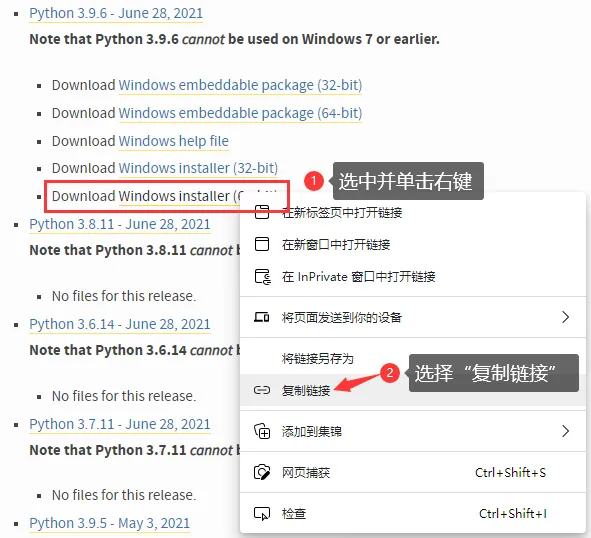
图3复制Python的下载链接地址
(4)下载完成后,将得到一个名称为“python-3.9.6-amd64.exe”的安装文件。
2安装Python
在Windows 64位系统上安装Python的步骤如下:
(1)双击下载后得到的安装文件python-3.9.6-amd64.exe,将显示安装向导对话框,选中“Add Python 3.9 to PATH”复选框,表示将自动配置环境变量。如图4所示。
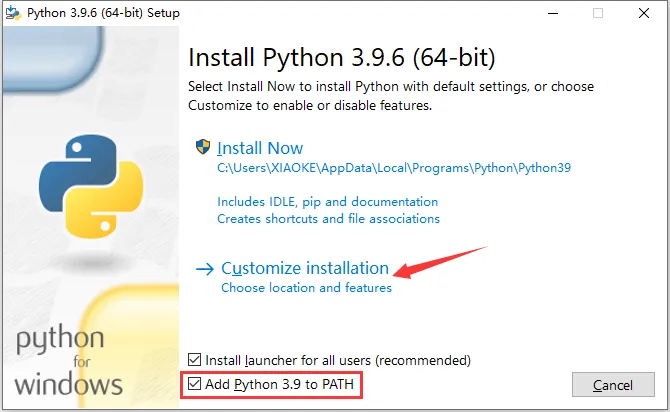
图4Python安装向导
(2)单击“Customize installation”按钮,进行自定义安装,在弹出的安装选项对话框中采用默认设置,如图5所示。
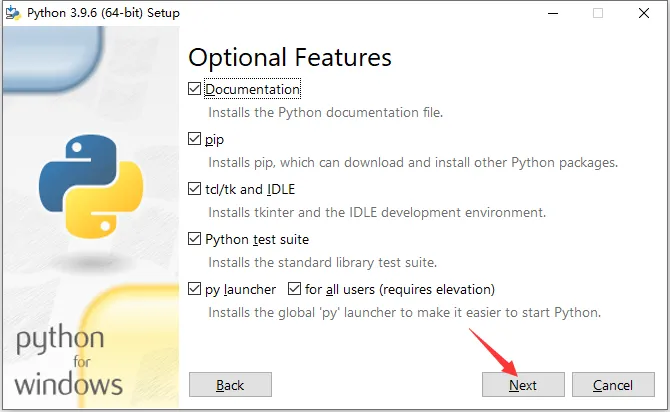
图5设置要安装选项对话框
(3)单击Next按钮,打开高级选项对话框,在该对话框中,除了默认设置外,还需要手动选中“Install for all users”复选框(表示使用这台计算机的所有用户都可以使用),然后单击“Browse”按钮设置Python的安装路径,如图6所示。
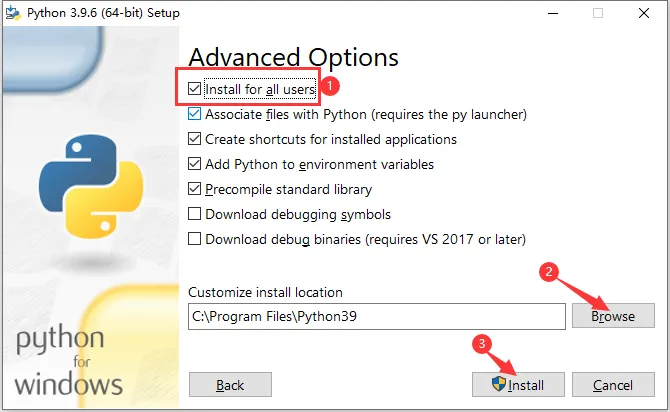
图6高级选项对话框
说明:在设置安装路径时,建议路径中不要有中文或空格,以避免使用过程中出现一些莫名的错误。
(4)单击Install按钮,开始安装Python,并显示安装进度,如图7所示。
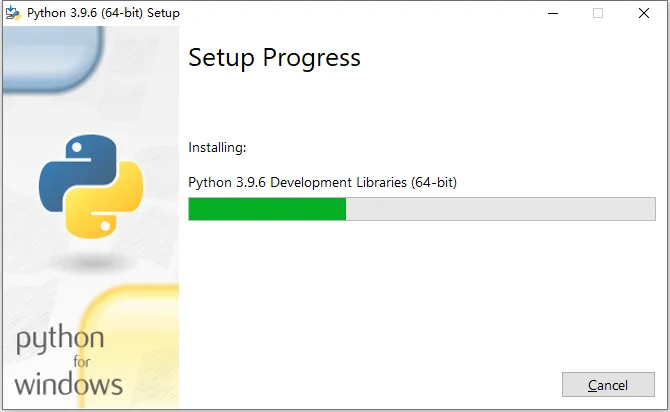
图7显示Python的安装进度
(5)安装完成后将显示如图8所示的对话框,单击“Close”按钮即可。
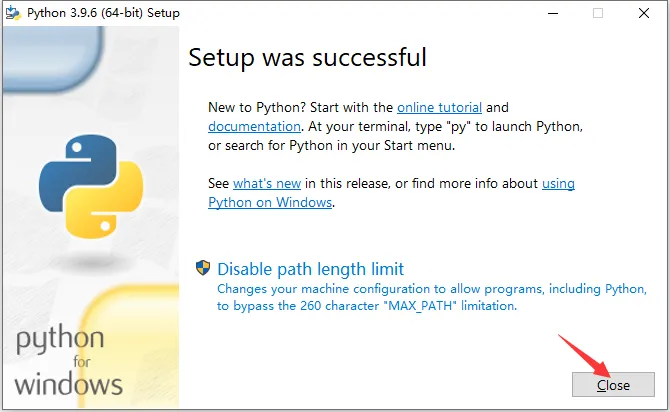
图8安装完成对话框
3 测试Python是否安装成功
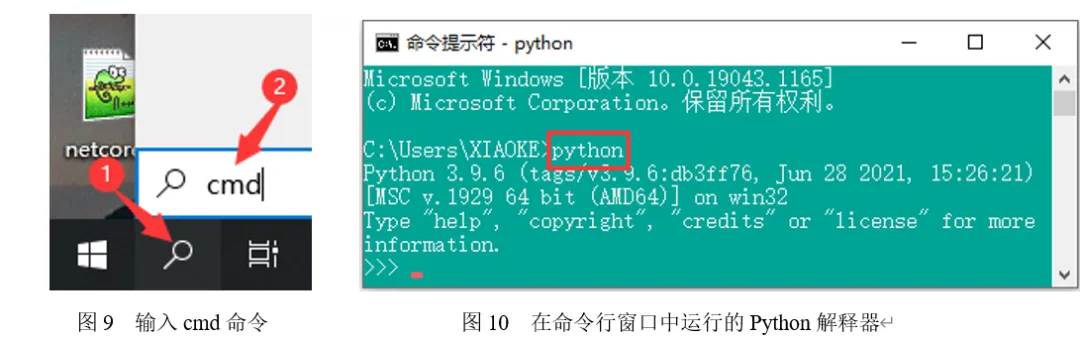
Python安装完成后,需要测试Python是否成功安装。例如,在Windows 10系统中检测Python是否成功安装,可以单击开始菜单右侧的“在这里输入你要搜索的内容”文本框,在其中输入cmd命令,如图9所示,按下键,启动命令行窗口;在当前的命令提示符后面输入“python”,并按下键,如果出现如图10所示的信息,则说明Python安装成功,同时系统进入交互式Python解释器中。
说明:图10中的信息是笔者电脑中安装的Python的相关信息:Python的版本、该版本发行的时间、安装包的类型等。因为选择的版本不同,这些信息可能会有所差异,但命令提示符变为“>>>”即说明Python已经安装成功,正在等待用户输入Python命令。
你安装过程中遇到过什么困难吗?欢迎微信(panda20219)联系小编获取,我们一起帮你排查!