上一课我们用 4 个核心命令,彻底搞懂了「我是谁、我在哪、怎么切换位置」,今天我们顺着这个节奏,学习 Linux 里日常运维使用率 90% 的文件 / 目录基础操作—— 教你怎么创建文件夹、创建文件、编辑文件内容、删除不需要的文件 / 文件夹。全程适配你的 CentOS 7.9 环境,每一步都有可直接复制的实操、小白避坑提示,还会融入上一课的内容巩固记忆,跟着敲就行,学完就能独立完成基础的文件操作!课前 2 条必看提醒(新手保命)
- 所有命令严格区分大小写,命令、参数、路径之间必须有空格,输错一定会报错;
- 本课结尾的删除命令有风险,全程在家目录操作,不要乱改路径,绝对不要碰根目录/相关的删除操作,Linux 没有回收站,删错了几乎无法恢复!
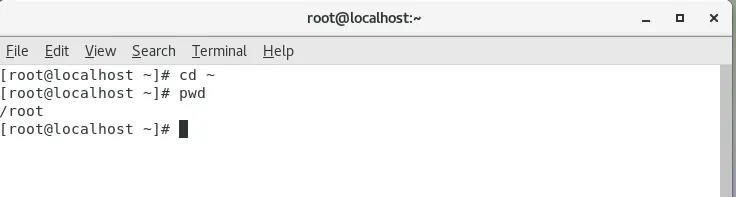
操作前先执行 1 条命令cd ~,锁定安全操作区:
这条命令会带你回到自己的家目录(root 用户是/root,普通用户是/home/用户),在这里练习不会影响系统,绝对安全。用pwd命令确认位置,确保在家目录里,再开始下面的操作。
第一部分:创建目录(文件夹)—— mkdir 命令
创建新的目录(就是 Windows 里的文件夹,Linux 统一叫目录),上一课我们用cd切换目录,今天先学会自己创建目录。
语法:mkdir (可选参数)目录名
实操示例(跟着敲,每一步都有验证)
1. 基础用法:创建单个目录
作用:在当前家目录下,创建一个叫linux的学习专用目录。
验证:输入ls命令,就能在输出里看到linux这个目录,还可以用 cd linux进入目录,再用pwd确认位置,完美衔接上一课的内容。
2.高效用法:一次性创建多个目录
作用:一次性创建linux1 linux2 linux33个目录,不用逐个敲命令,日常运维超常用。验证:输入ls,就能看到 3 个目录都创建成功了。3. 进阶用法:创建多级嵌套目录
如果想创建linux4/linux1/linux2 这种一层套一层的目录,直接敲mkdirlinux4/linux1/linux2会报错(因为父目录project不存在),这时候加-p参数就能解决。作用:-p参数会自动创建不存在的父目录,一次性搞定嵌套目录,不会报错。验证:可以用cd linux4/linux1/linux2直接进入最内层目录。pwd查看当前位置小白避坑提示
- 同一个目录下,不能创建同名目录,会报错File exists,要么改名字,要么先删除旧目录;
- 目录名不要带空格!比如不要叫linux 1,系统会当成两个目录,新手尽量用下划线_或横杠-代替空格,比如linux_1;
- 不要在根目录/下随便创建目录,根目录里的都是系统目录,自己的文件统一放在家目录里,避免搞乱系统。
第二部分:创建空文件 ——touch命令
创建空的文本文件,是 Linux 里最常用的文件创建命令。语法:touch 文件名
实操示例
先执行cd linux,进入我们刚才创建的学习目录,在里面操作,文件管理更规范。1. 基础用法:创建单个空文件
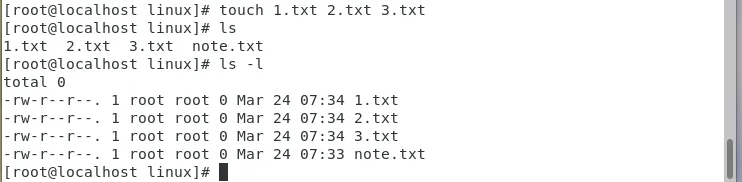
作用:在当前目录下,创建一个叫note.txt的空文本文件。验证:输入ls -l,就能看到这个文件,第一列开头是-,代表这是文件(如果是d,代表是目录)。2. 高效用法:一次性创建多个文件
作用:一次性创建 3 个空文件,和mkdir创建多个目录的逻辑完全一致。小白避坑提示
- Linux 里的文件后缀(比如.txt、.sh)只是给人看的,系统本身不区分,哪怕你创建一个没有后缀的note文件,也能写文本内容,但新手尽量加后缀,方便自己区分文件类型;
- 对已经存在的文件执行touch,不会覆盖里面的内容,只会修改文件的时间戳,放心使用。
第三部分:编辑文件内容 ——vi编辑器(核心重点)
这是本课的核心,也是新手最容易懵的地方。CentOS 7.9 默认自带vi编辑器,不用额外安装,我们只讲新手必用的 4 步操作,不讲复杂功能,学完就能正常写内容、保存退出。先搞懂 vi 的 3 个核心模式(大白话版)
很多新手打开 vi 之后,不知道怎么输入、怎么退出,核心是没搞懂 3 个模式,我们只记必用的 3 个:- 命令模式(默认模式):打开 vi 之后默认进入的模式,这个模式里不能输入内容,只能执行复制、删除、切换模式等命令;
- 输入模式(编辑模式):只有这个模式里能写内容,就像 Windows 里的记事本;
- 底线命令模式:只能执行保存、退出等命令,在命令模式按:(冒号)就能进入。
新手必记操作流程(一步都不能跳)
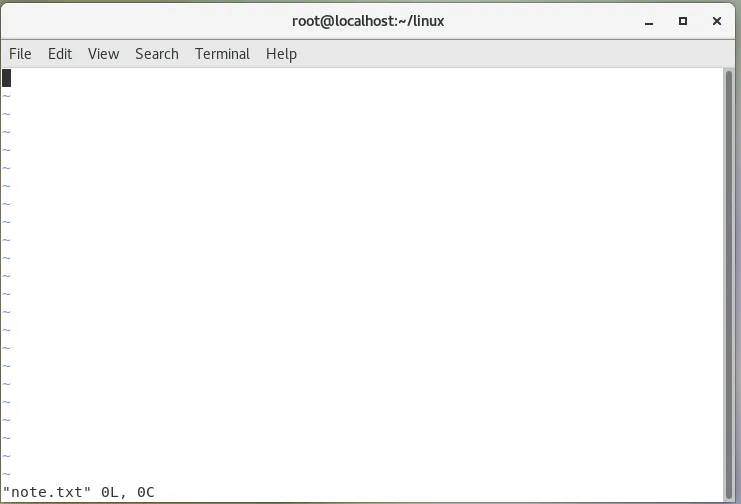
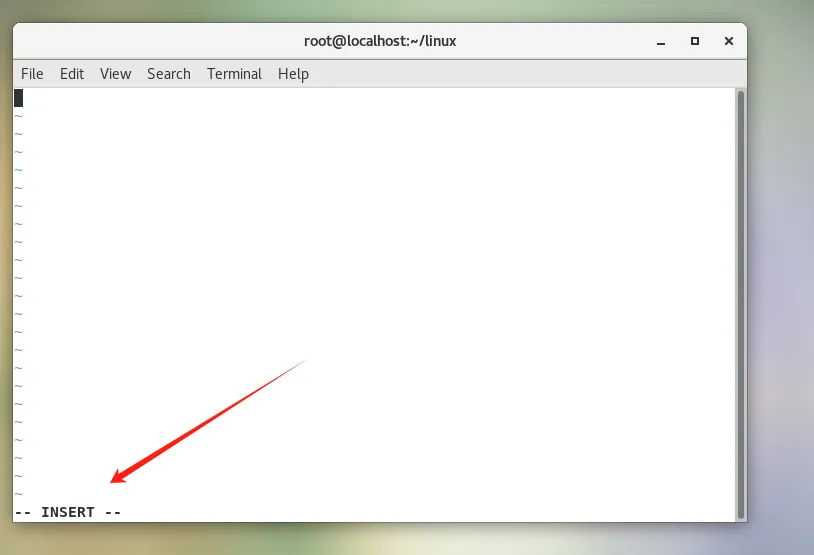
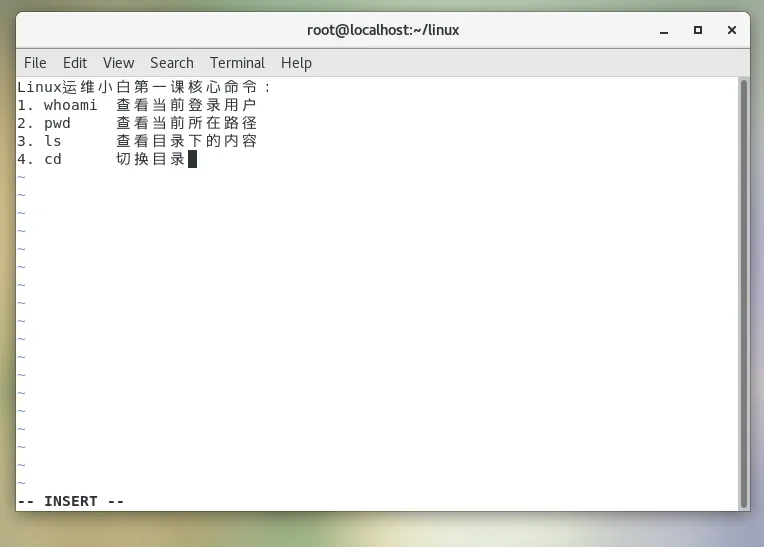
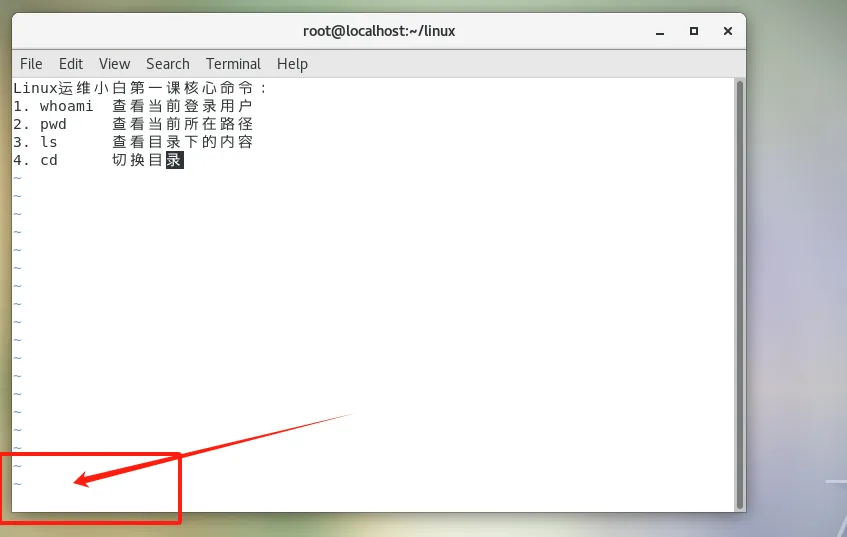
打开文件 → 进入输入模式写内容 → 退出输入模式 → 保存/退出我们用刚才创建的note.txt文件实操,全程跟着敲:作用:打开当前目录下的note.txt文件,如果文件不存在,vi 会自动创建它。打开后你会进入 vi 的界面,左下角会显示文件名,这时候你处于「命令模式」,不能直接输入内容。在命令模式下,按键盘上的i键(i=insert,插入的意思)。看左下角,会出现-- INSERT --的提示,这就说明你成功进入输入模式了!现在可以正常输入内容了。内容输完之后,按键盘上的Esc键,就会退出输入模式,左下角的-- INSERT --会消失,重新回到命令模式。步骤 4:保存文件,退出 vi
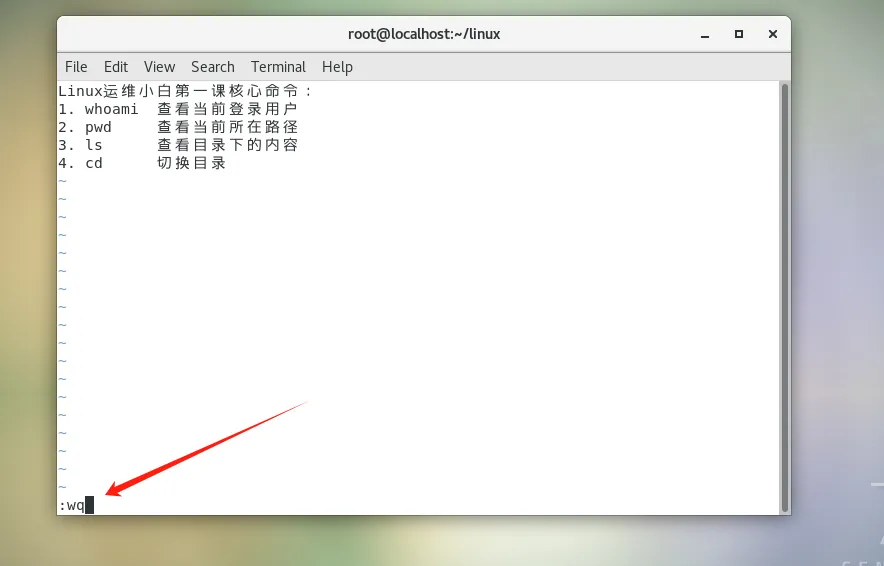
回到命令模式后,按:(冒号)键,左下角会出现一个冒号,这就进入了底线命令模式,在冒号后面输入对应的命令,按回车执行:保存并退出(最常用)
:输入wq,按回车解释:w=write(写入保存),q=quit(退出),合起来就是保存内容并退出 vi,回到终端界面。
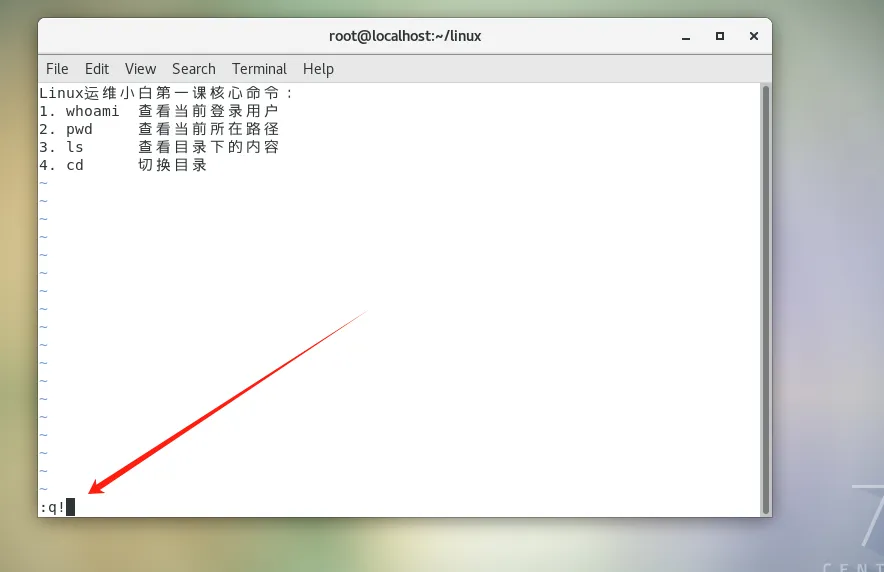
不保存,强制退出(输错了用)
:输入q!,按回车解释:!是强制的意思,不管你改了什么内容,都直接退出,不保存修改,新手操作错了就用这个,不会改坏文件。
小白避坑提示(90% 的新手都踩过)
- 打开 vi 之后,先看左下角有没有-- INSERT --,没有的话绝对不能乱敲键盘,不然会触发各种奇怪的命令;
- 输完内容,一定要先按Esc退出输入模式,再按冒号输wq,不然会把wq写到文件内容里;
- 不要用小键盘输入数字!vi 里小键盘的数字会变成乱码,用主键盘的数字键;
- 不小心按错了,不知道自己在哪了,连按 3 次Esc,再输入:q!强制退出,重新打开就行,不会修改文件内容。
第四部分:删除文件 / 目录 ——rm命令(重点避坑!)
命令作用:删除文件或目录,再次强调:Linux 没有回收站,删除后几乎无法恢复,一定要谨慎操作!
语法:rm (可选参数) 文件/目录名
实操示例
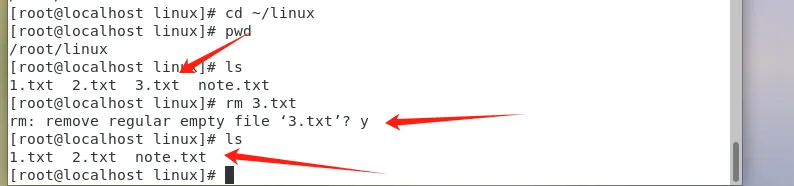
先执行cd ~/linux,确保在学习目录里操作,绝对安全。1. 删除单个文件(rm)
作用:删除当前目录下的3.txt文件。执行后会弹出确认提示rm: remove regular empty file '3.txt'?,输入y按回车确认删除,输入n按回车取消。2. 强制删除文件,不提示(rm -f)
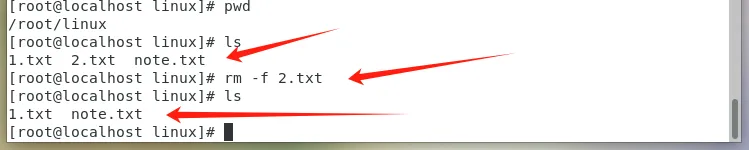
作用:-f=force(强制),不会弹出确认提示,直接删除,批量删除时常用。3. 删除非空目录(最常用rm -rf)
-r=recursive(递归),会把目录里的所有文件、子目录一起删除;-f=force(强制),不弹出确认提示。这是日常运维里删除目录的标准命令,空目录、非空目录都能删小白生死避坑红线(绝对不能碰!)
!!!!!!绝对不要执行rm -rf /
这个命令会删除系统里的所有文件,直接把系统搞崩,无法恢复;
!!!!!!绝对不要在根目录/下执行rm -rf *
*是通配符,代表所有文件,在根目录执行和上面的效果完全一致;
新手删除前,一定要先用ls 要删除的路径,确认文件 / 目录是对的,再执行rm命令,宁慢勿错;
尽量不要用 root 用户执行rm命令,普通用户权限有限,不会误删系统核心文件,更安全。
感谢大家今天学习就到这,再说亿遍!!!!!!千万千万不要使用管理员root用户执行rm -rf /*