python 08: Typer 命令行程序的“接口层”重新理顺
- 2026-10-11 20:41:42
系列文章:Python 奇技淫巧 #008
很多 Python 脚本一开始只是“顺手加个参数”,结果很快就会演变成:帮助信息没人维护、布尔开关越来越多、子命令挤在一个文件里、argparse配置比业务逻辑还长。如果你最近在写自动化脚本、内部工具、数据任务、AI 流水线,Typer 很值得补上。它把命令行程序重新拉回到“函数签名驱动”的写法:你写的是 Python 类型,用户得到的却是更专业的 CLI 体验。
📌 为什么这篇值得写?
很多 Python 开发者第一次做 CLI,都走过同一条路:
1. 先写一个脚本 2. 加两个命令行参数 3. 再补一个布尔开关 4. 再拆两个子命令 5. 最后发现“参数解析代码”已经快和业务逻辑一样多了
问题不在于 argparse 不够强,而在于它很容易让命令行程序的“接口定义”散落在大量样板代码里。
现代 Python CLI 真正常见的痛点,其实是这几件事:
• ❌ 参数一多,帮助信息和默认值越来越难维护 • ❌ 布尔开关、枚举值、路径校验全靠手工补 • ❌ 子命令一上来,代码结构很快从脚本变成参数迷宫 • ❌ 想让 CLI 更像“工具”,而不是“脚本入口”,却发现维护成本明显上升 • ❌ 输出层、业务层、参数层缠在一起,测试和重构都不舒服
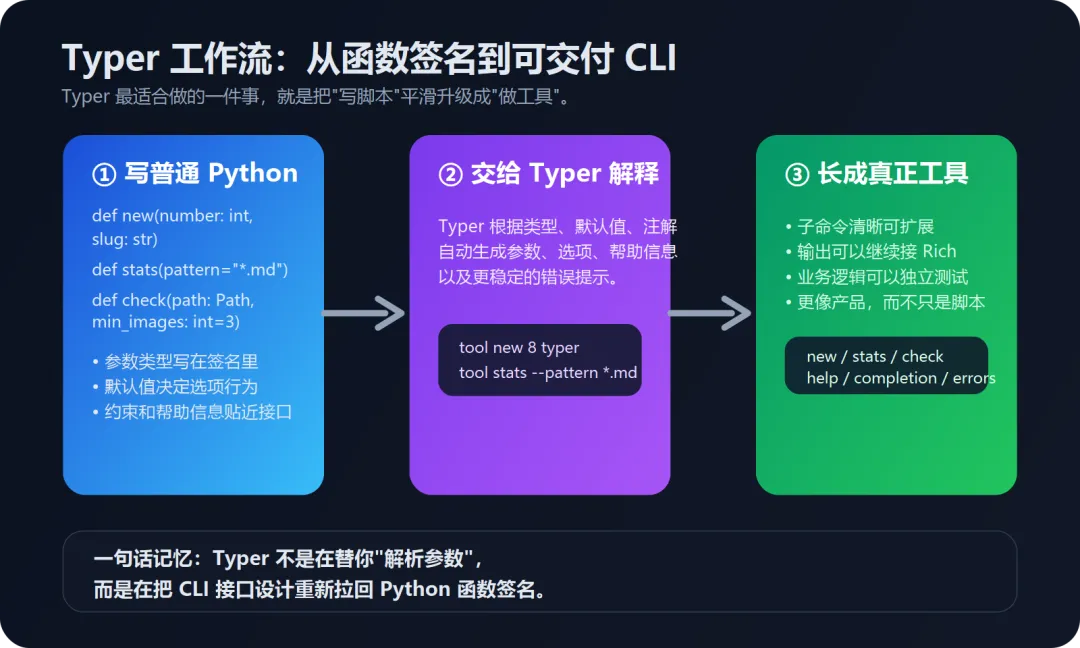
Typer 最值钱的地方,不是少写几行参数代码,而是把 CLI 的接口契约重新写回 Python 函数签名里。
一句话判断:
如果 Rich 是把命令行程序的“表现层”补齐,那么 Typer 就是在把命令行程序的“接口层”重新理顺。
🖼️ 先看图:Typer 到底解决了什么?
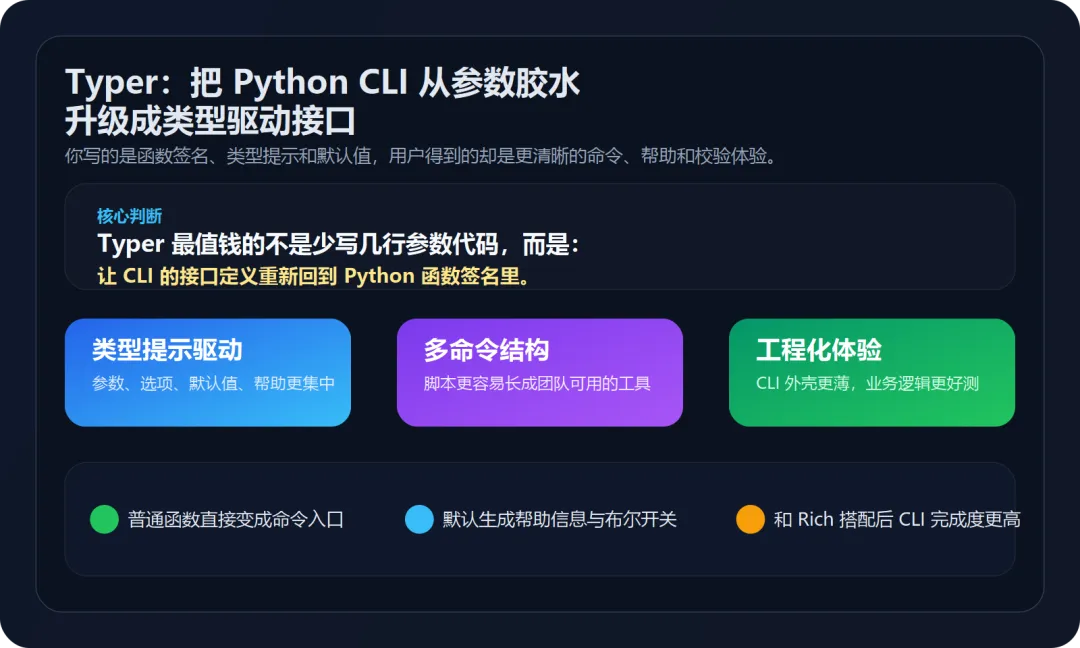
上面这张图是我自制的 SVG 信息图。SVG 本质上是用代码描述的矢量图,放大不糊、修改方便、特别适合技术文章里的流程图、结构图和对比图,所以很适合拿来做这种“核心价值总览”类配图。
🎯 Typer 是什么?
Typer 是一个用来构建 Python 命令行程序的库,由 FastAPI 作者 Sebastián Ramírez 开发,底层建立在 Click 之上,但把 Python 类型提示 放到了更核心的位置。
你可以把它理解成:
Typer = 用接近写普通函数的方式,做出更专业、更可维护的 CLI。
它最核心的思路很简单:
• 你定义函数参数 • 你给参数写类型 • 你决定哪些参数有默认值 • Typer 根据这些信息自动推导命令行参数、选项、帮助信息与校验行为
这意味着,CLI 的“定义来源”会更接近业务本身,而不是散落在手工拼接的解析逻辑里。
下面这张表最能说明 Typer 的价值:
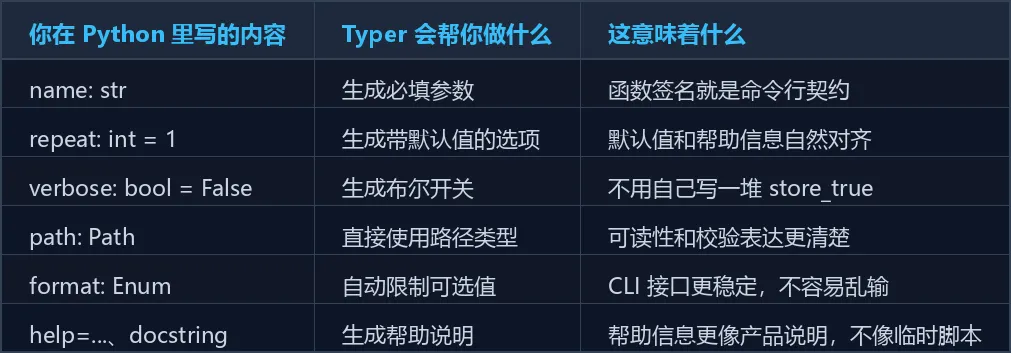
所以我对 Typer 的判断是:
它真正厉害的不是“把 Click 再包装一下”,而是把 Python 的类型提示变成了命令行接口设计的一部分。
🆚 和 argparse、Click 到底差在哪?
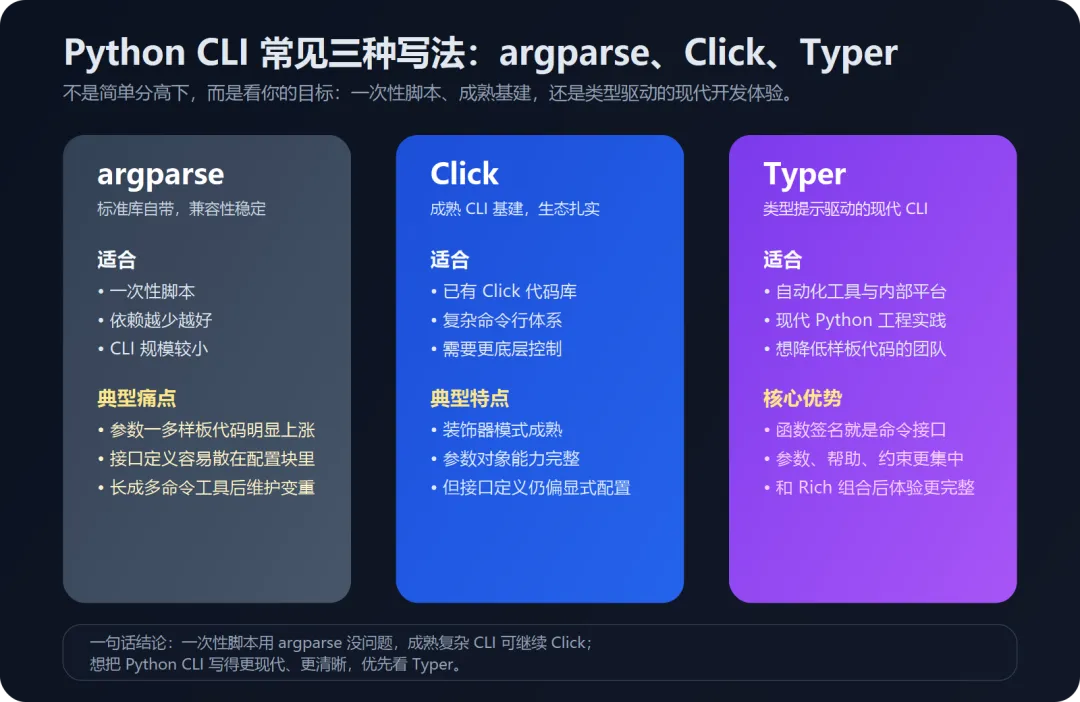
先说结论:
• 如果你只是写一个一次性的小脚本, argparse仍然够用• 如果你已经有大量 Click 代码,继续沿用 Click 也完全合理 • 如果你想用更现代、更低样板代码的方式组织 Python CLI,Typer 会非常顺手
下面这张对比表更直观:
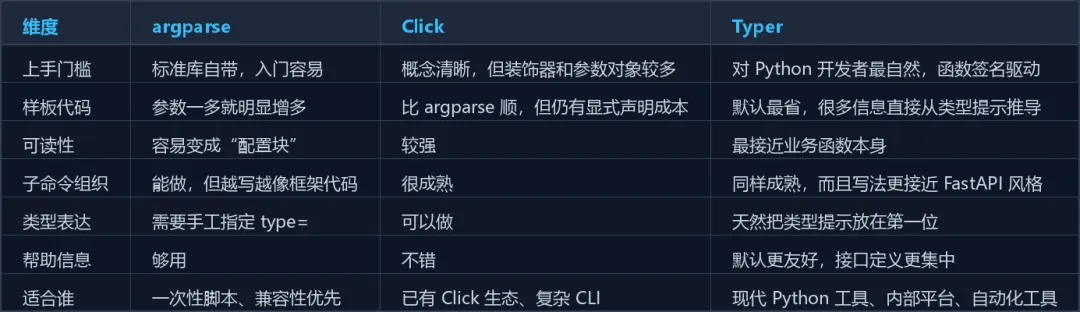
Typer 和 Click 的关系,最容易这样理解:
Click 更像一套成熟的 CLI 基建;Typer 则是在这套基建上,把“类型提示驱动”的开发体验往前推了一步。
如果你已经习惯 FastAPI 的那种写法,Typer 通常会让你有一种很熟悉的感觉:
• 函数签名更重要 • 类型不是注释,而是接口的一部分 • 帮助信息不是善后,而是定义过程里的组成部分
🚀 3 分钟上手:先把一个普通函数变成 CLI
安装
pip install typer最小示例
import typer


def main(name: str, repeat: int = 1, uppercase: bool = False):
    for _ in range(repeat):
        message = f"Hello, {name}"
        typer.echo(message.upper() if uppercase else message)


if __name__ == "__main__":
    typer.run(main)
这段代码里最值得注意的是两件事:
1. name: str没有默认值,所以它会被当成 必填参数2. repeat: int = 1和uppercase: bool = False有默认值,所以它们会被当成 选项
也就是说,你写的不是“参数解析配置”,而是一个普通的 Python 函数;但 Typer 会把它解释成 CLI 接口。
你大致会得到这样的使用方式:
python hello.py xiaofeng --repeat 2 --uppercase
python hello.py --help
这种写法最让人舒服的地方在于:
• 学习成本很低 • 代码几乎没有样板负担 • 参数定义和业务逻辑之间的距离很近
这也是 Typer 最容易让人上头的地方:
它不是让你学一套新的“命令行 DSL”,而是尽量让你继续写正常的 Python。
1️⃣ 第一个重点:函数签名就是 CLI 契约
Typer 最值得学的,不只是 typer.run(main) 这一层,而是它能把很多命令行接口规则直接写进类型和注解里。
下面是一个更接近真实项目的例子:
from enum import Enum
from pathlib import Path
from typing import Annotated

import typer


class ExportFormat(str, Enum):
    html = "html"
    markdown = "markdown"
    text = "text"


app = typer.Typer()


@app.command()
def export(
    source: Annotated[
        Path,
        typer.Argument(exists=True, dir_okay=False, help="源 Markdown 文件路径"),
    ],
    target: Annotated[
        Path | None,
        typer.Option("--target", "-o", help="导出文件路径,不传则自动推导"),
    ] = None,
    format: Annotated[
        ExportFormat,
        typer.Option("--format", help="导出格式"),
    ] = ExportFormat.html,
    overwrite: Annotated[
        bool,
        typer.Option("--overwrite/--no-overwrite", help="是否覆盖已有文件"),
    ] = False,
):
    typer.echo(f"source={source}")
    typer.echo(f"target={target}")
    typer.echo(f"format={format}")
    typer.echo(f"overwrite={overwrite}")


if __name__ == "__main__":
    app()
这段代码的价值,不只是“它能跑”,而是它把很多规则写得非常集中:
• Path表达这是一个路径• exists=True表达源文件必须存在• ExportFormat表达参数只能取若干固定值• --overwrite/--no-overwrite明确了一个布尔开关的两种形态• help=...直接把帮助信息贴在接口定义旁边
这种体验为什么重要?
因为你在维护 CLI 时,最怕的不是功能多,而是:
接口约束散了。
Typer 的好处就是把这些约束尽量收拢到函数参数这一层,让代码更像一份清晰的接口声明,而不是东一块、西一块的参数处理逻辑。
2️⃣ 第二个重点:当脚本长大以后,Typer 更容易长成“工具”
很多人对命令行程序的误解是:
“CLI 不就是一个带参数的脚本吗?”
真到项目里,你很快就会发现不是。
一个长期维护的 CLI,往往会越来越像下面这种结构:
• new:创建资源• build:执行构建• check:做校验• sync:同步远端状态• preview:本地预览
这时,最重要的已经不是“怎么解析参数”,而是:
怎么把命令组织成一个稳定、好找、可扩展的工具。
Typer 在这方面很顺,因为你可以很自然地把命令拆开,再按领域挂到总入口上:
import typer

app = typer.Typer(help="内容工作流 CLI")
article_app = typer.Typer(help="文章相关命令")
assets_app = typer.Typer(help="静态资源相关命令")

app.add_typer(article_app, name="article")
app.add_typer(assets_app, name="assets")


@article_app.command("new")
def article_new(title: str):
    typer.echo(f"创建文章:{title}")


@article_app.command("build")
def article_build(slug: str):
    typer.echo(f"构建文章:{slug}")


@assets_app.command("optimize")
def assets_optimize(path: str):
    typer.echo(f"优化资源:{path}")


if __name__ == "__main__":
    app()
这样之后,你的命令行体验就会更像一个真正的工具:
tool article new
tool article build
tool assets optimize
这点非常关键。
因为当脚本开始演化成团队工具、自动化入口、数据管道控制台时,真正决定可维护性的,往往不是参数解析细节,而是:
• 命令分层是不是清楚 • 子命令能不能自然扩展 • 帮助信息是不是一眼就能扫懂 • 新同事进来后能不能快速知道“应该用哪个命令”
Typer 很适合做这种“从脚本升级到工具”的过渡。
3️⃣ 第三个重点:CLI 外壳应该薄,业务逻辑应该还是普通 Python
这是我非常在意的一点。
很多 CLI 写着写着会变得很难测,原因不是命令行本身,而是开发者把所有逻辑都堆进了命令函数里。
更好的思路是:
• Typer 负责命令入口 • 普通函数负责业务逻辑 • CLI 只做参数接收、调用、输出与异常收束
例如:
from pathlib import Path
import typer

app = typer.Typer()


def build_article(markdown_path: Path, theme: str) -> Path:
    output_path = markdown_path.with_suffix(".html")
    html = f"<html><body><h1>{markdown_path.stem}</h1><p>theme={theme}</p></body></html>"
    output_path.write_text(html, encoding="utf-8")
    return output_path


@app.command()
def build(path: Path, theme: str = "default"):
    result = build_article(path, theme)
    typer.echo(f"已生成:{result}")


if __name__ == "__main__":
    app()
这个结构看起来简单,但工程价值很高:
• build_article()可以单独测试• 以后改成 Web 接口、任务队列、GUI 按钮也能复用这层逻辑 • 命令行只是入口,不会绑死你的业务能力
所以我很推荐把 Typer 理解成:
CLI 的壳层框架,而不是业务逻辑容器。
一旦你这么分层,代码的寿命会明显变长。
🧩 一个真实应用例子:做一个“系列文章工作流 CLI”
下面这个例子和我最近写这组 Python 系列文章的工作方式很接近:
• 新建一篇文章骨架 • 统计现有文章结构数据 • 检查某篇文章的配图数量是否达标
它不是玩具 demo,而是很接近你在内容生产、数据任务或内部工具里会真的写出来的命令行工具。
from __future__ import annotations

from pathlib import Path
from typing import Annotated
import re

import typer


app = typer.Typer(help="管理 Python 技术系列文章的 CLI")
DOCS_DIR = Path("docs")
IMAGES_DIR = DOCS_DIR / "images"


def code_block_count(text: str) -> int:
    return text.count("```") // 2


@app.command()
def new(
    number: Annotated[int, typer.Argument(help="文章编号,例如 8")],
    slug: Annotated[str, typer.Argument(help="文章 slug,例如 typer")],
    title: Annotated[str, typer.Option("--title", "-t", prompt=True, help="文章标题")],
    summary: Annotated[str, typer.Option("--summary", prompt=True, help="一句话摘要")],
):
    DOCS_DIR.mkdir(exist_ok=True)
    IMAGES_DIR.mkdir(exist_ok=True)

    md_path = DOCS_DIR / f"python_tips_{number:03d}_{slug}.md"
    hero_path = IMAGES_DIR / f"{slug}_hero.svg"

    if md_path.exists():
        raise typer.BadParameter(f"{md_path.name} 已存在")

    template = f"""# {title}

> **系列文章:Python 奇技淫巧 #{number:03d}**
> {summary}

---

## 📌 为什么这篇值得写?
"""

    md_path.write_text(template, encoding="utf-8")
    hero_path.write_text(
        '<svg width="1200" height="720" xmlns="http://www.w3.org/2000/svg"></svg>',
        encoding="utf-8",
    )

    typer.secho(f"已创建 Markdown:{md_path}", fg=typer.colors.GREEN)
    typer.echo(f"配图占位:{hero_path}")


@app.command()
def stats(
    pattern: Annotated[str, typer.Option("--pattern", "-p", help="匹配模式")] = "python_tips_*.md",
):
    for path in sorted(DOCS_DIR.glob(pattern)):
        text = path.read_text(encoding="utf-8")
        lines = len(text.splitlines())
        headings = len(re.findall(r"^## ", text, flags=re.MULTILINE))
        code_blocks = code_block_count(text)
        images = text.count("![")

        typer.echo(
            f"{path.name}\t行数={lines}\t二级标题={headings}\t代码块={code_blocks}\t配图={images}"
        )


@app.command()
def check(
    path: Annotated[Path, typer.Argument(exists=True, dir_okay=False, help="要检查的 Markdown 文件")],
    min_images: Annotated[int, typer.Option(help="最低配图数")] = 3,
):
    text = path.read_text(encoding="utf-8")
    images = text.count("![")

    if images < min_images:
        typer.secho(
            f"{path.name} 未通过:图片数={images},低于要求 {min_images}",
            fg=typer.colors.RED,
        )
        raise typer.Exit(code=1)

    typer.secho(f"{path.name} 通过检查:图片数={images}", fg=typer.colors.GREEN)


if __name__ == "__main__":
    app()
这个例子里,我最想强调的是 4 个点:
1. 命令职责很清楚: new、stats、check各管一件事2. 参数自解释程度很高:从函数签名就能大致看懂 CLI 用法 3. 错误处理更像“用户提示”而不是 Python 崩栈: BadParameter、Exit(code=1)让 CLI 更像产品4. 以后接 Rich 非常自然:Typer 负责命令结构,Rich 负责表格、面板、进度条和更漂亮的输出
这也是我为什么非常推荐把 Typer 和 Rich 连起来学:
• Typer 解决“这个工具怎么组织” • Rich 解决“这个工具怎么展示”
两者放在一起,Python CLI 的完成度会明显提高。
🏭 生产实践经验 / 坑点 / 注意事项
1. 小工具别一上来就堆成“大一统命令”
如果你的 CLI 已经开始出现 10 个以上的选项,先别急着继续往一个命令上加。
先想一件事:
这是不是已经不是一个命令,而是多个子命令的集合?
很多 CLI 之所以越来越难用,不是因为库不行,而是结构没有及时拆开。
2. CLI 层尽量只做“接参数 + 调逻辑 + 打结果”
不要把全部业务逻辑直接塞进 @app.command() 的函数里。
原因很现实:
• 测试难写 • 复用困难 • 迁移到 API、队列、Web 页面时很痛苦
把业务逻辑拆成普通函数,再让 Typer 负责入口,会舒服很多。
3. 复杂约束要尽量显式写在参数定义里
比如:
• 路径必须存在 • 文件不能是目录 • 选项只能取固定枚举值 • 是否覆盖要用显式布尔开关
这些约束越靠近参数定义,CLI 就越稳定,也越不容易在后续维护时走样。
4. 长期维护的工具,建议做成可安装命令
如果一个工具你会反复用、团队里也有人会用,就别总停留在:
python tool.py ...更推荐配一个入口脚本,例如在 pyproject.toml 里这样写:
[project.scripts]
series = "series_cli:app"
这样安装后,你就能直接使用:
series new 8 typer --title "别再手搓 argparse 了"这一步的意义,不只是省几次 python xxx.py,而是让这个工具更像稳定产品,而不是临时脚本。
5. Typer 很适合大多数现代 CLI,但不是所有 CLI
下面这些情况里,Typer 不一定是唯一答案:
• 你只是写一个极小的一次性脚本 • 你已经有成熟的 Click 代码库,迁移收益不一定立刻体现 • 你需要非常特殊的参数解析行为,直接用 Click 或底层库可能更稳
所以不要把它理解成“唯一正确答案”。
更准确的判断是:
当你希望 Python CLI 更现代、更清晰、更接近类型驱动开发时,Typer 往往是非常好的默认选项。
✅ 最适合什么场景?
我觉得 Typer 特别适合下面这些场景:
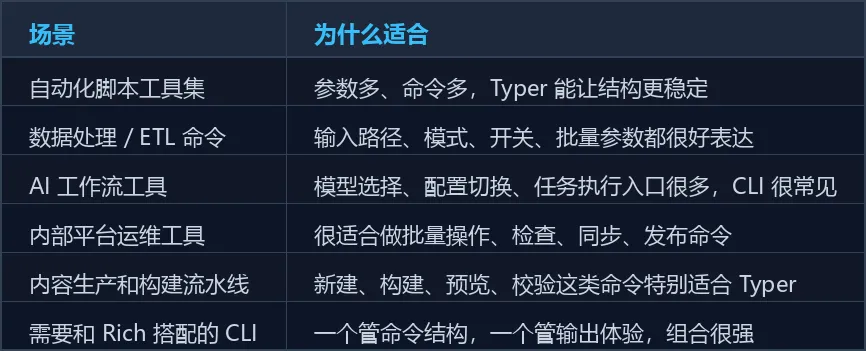
反过来说,如果只是 20 行脚本、只收 1-2 个参数、几乎不需要帮助信息,也不用为了“现代”而硬上框架。
但只要你已经开始感觉:
• “这个脚本以后可能还会继续长” • “这个工具可能还会给别人用” • “我不想把参数解析写成一团胶水”
那 Typer 就很值得提前上。
🧠 本文重点回顾
最后把这篇的核心结论收一下:
1. Typer 的核心价值不是省几行代码,而是让 CLI 接口定义回到函数签名里 2. 它建立在 Click 之上,但把类型提示放到了更中心的位置 3. 对现代 Python 开发者来说,它的写法通常比 argparse更自然,也比手工组织 Click 更省力4. 当脚本要长成团队工具时,Typer 很适合承担“命令结构层” 5. 和 Rich 搭配时,Typer 管结构,Rich 管表现,Python CLI 的完成度会明显上一个台阶
如果你最近正准备把某个脚本做成真正可复用的命令行工具,我的建议很直接:
先别急着继续堆
argparse了,拿 Typer 写一个小工具试试。你很可能会发现,CLI 终于开始像你真正想维护的代码。
📚 延伸阅读
• Typer 官方文档:https://typer.tiangolo.com/ • Typer GitHub 仓库:https://github.com/fastapi/typer • Click 官方文档:https://click.palletsprojects.com/ • Rich 官方文档:https://rich.readthedocs.io/
随机文章
-
 10个月宝宝每天需要喝多少奶粉?
- 用 COMSOL+Python 打造锂电池数字孪生:从 300 次仿真到 DNN 秒级预测
- 4_Python_列表
- Python 装饰器:给函数穿上"外衣"
- python一机一码激活注册系统 一分钟接入
- Docker打包Python-Web服务
- 【能力建设】Linux 老系统装不上 Claude Code / Codex?一篇搞定
- 10 款适合初学者的 Linux 发行版
- 【python3.10.1】python3.10.1setup安装包获取方式,适合新手的安装说明
- Linux运维转网安,顺序千万别搞反!90天保姆级路线,照着做直接拿offer
- 学Linux不迷茫!从0到精通的完整路线