- 进入 Ubuntu 菜单后,选择 Try or Install Ubuntu。
- 语言建议选择中文或英文。企业开发环境我更建议英文,后续报错信息更容易检索。
- 键盘布局选择 English (US) 或 Chinese,按你的习惯。
- 安装类型选择:Something else / 其他选项 / 手动分区。
在安装器的分区列表中,找到刚才从 C 盘压缩出来的 free space / 空闲空间,只在这块空间里创建 Linux 分区:
创建根分区 /
- 类型选择:Primary 或 Logical 都可以,UEFI/GPT 下通常影响不大。
- 位置选择:Beginning of this space。
- Use as:Ext4 journaling file system。
创建 swap
创建 /home
- Use as:Ext4 journaling file system。
EFI 分区处理
找到 Windows 已有的 EFI 分区,通常特征如下:
- 大小约 100MB、260MB、300MB 或 512MB。
- 标记可能是 EFI System Partition。
选择这个EFI分区,挂载点设为 /boot/efi。如果不进行这一步,后续可能开机就直接进入Windows,需要再次用U盘启动,重建启动Grub。
Boot loader 安装位置
底部 Device for boot loader installation 选择整个系统盘,而不是某个分区。示例:
/dev/nvme0n1
不要选成 /dev/nvme0n1p1 这类具体分区
最后确认
点击 Install Now 后,安装器会列出即将格式化的分区。你只应该看到新建的 ext4 和 swap 被格式化,不应该看到 Windows 的 NTFS 分区被格式化。
- 菜单中应看到 Ubuntu 和 Windows Boot Manager。
如果直接进了 Windows 或直接进了 Ubuntu,通常是 BIOS 启动顺序问题。进入 BIOS,把 ubuntu 或 GRUB 对应启动项放到 Windows Boot Manager 前面。
进入 Ubuntu,打开终端,执行:
grep -E "menuentry '" /boot/grub/grub.cfg
你会看到类似:
menuentry 'Ubuntu' ...menuentry 'Windows Boot Manager (on /dev/nvme0n1p1)' ...
修改 GRUB 配置:
sudo nano /etc/default/grub
找到以下配置并修改:
GRUB_DEFAULT=savedGRUB_SAVEDEFAULT=falseGRUB_TIMEOUT_STYLE=menuGRUB_TIMEOUT=5
保存:Ctrl + O,回车;退出:Ctrl + X。
执行命令设置默认启动项:把菜单名替换成一步看到的 Windows 菜单名称
sudo grub-set-default "Windows Boot Manager (on /dev/nvme0n1p1)"sudo update-grub
重启验证:
sudo reboot
最终效果:开机显示 GRUB 菜单,等待 5 秒,默认进入 Windows 11。你也可以手动选择 Ubuntu。
三、Ubuntu系统优化和环境搭建
1. 系统基础更新
sudo apt updatesudo apt upgrade -y
不做这个,后面很多包会冲突
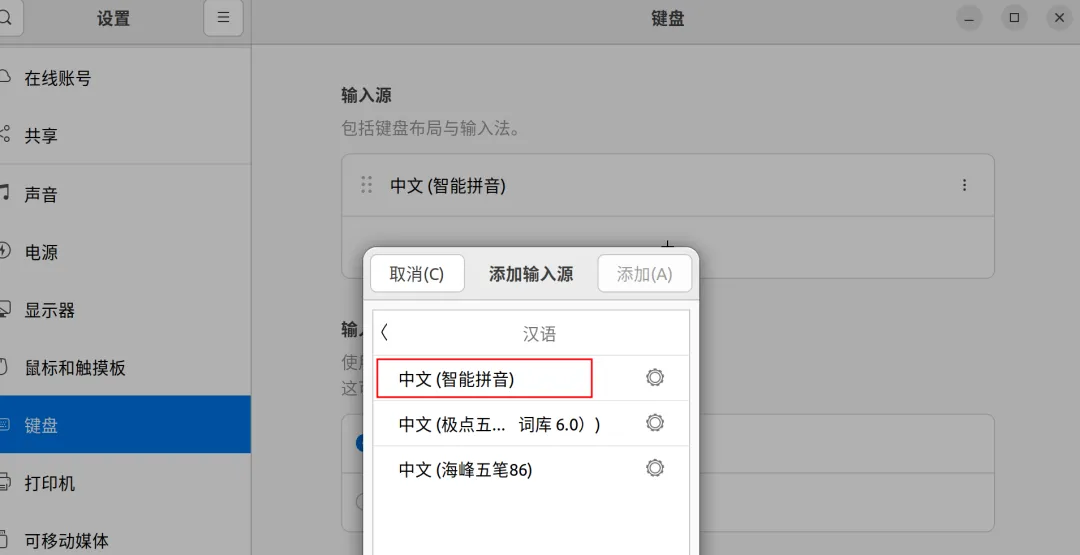
2. 中文输入法
这里我直接用的Ubuntu自带的中文输入法,也挺好用的,安装第三方输入法反而设置起来比较麻烦。
3. 浏览器
我装的是 Edge(兼容性最好)
sudo apt install microsoft-edge-stable
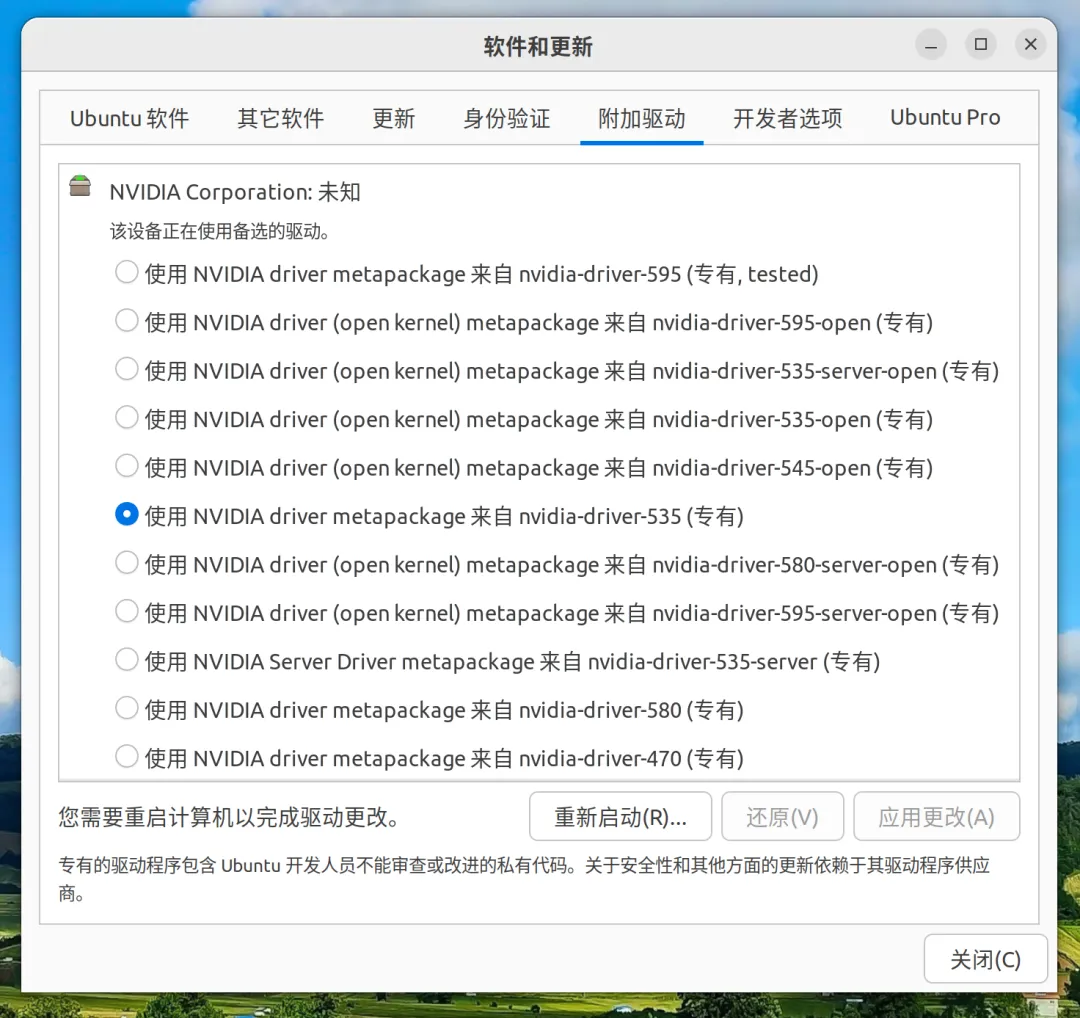
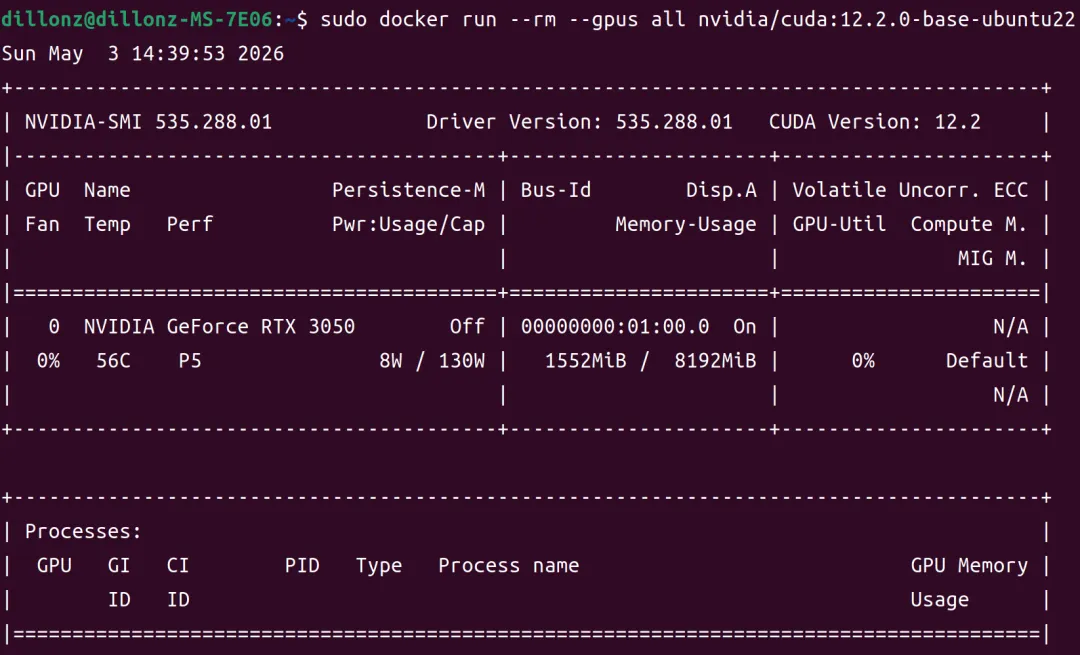
4. 更新 显卡驱动(最关键)
直接通过界面操作,软件与更新 → 附加驱动 → 选择 535
这里需要和你的AI讨论一下,看你的显卡适合使用哪一版驱动
 10个月宝宝每天需要喝多少奶粉?