Linux也能GHOST备份还原的小工具
- 2026-10-11 07:57:10

数据的安全性对于个人用户和企业来说都至关重要。尤其是运行着重要服务的Linux系统,一旦遇到系统崩溃或硬件故障,如果没有及时的备份,可能会导致不可估量的损失。这时,一款强大而易用的备份还原工具就显得尤为重要。
G4L(Ghost for Linux)就是这样一款专为Linux系统设计的免费克隆与恢复软件,能够帮助高效地备份整个硬盘或单个分区,并在需要时迅速恢复,确保数据安全无虞。下面将一步步介绍如何使用G4L进行Linux系统的备份与还原操作。

G4L,顾名思义,灵感来源于Windows平台下的著名克隆软件Norton Ghost,但它是完全为Linux环境设计的。G4L通过使用dd命令或其他更高效的备份工具(如partclone),能够创建磁盘或分区的完整镜像,这些镜像可以保存到本地硬盘、网络存储或可移动介质上。其最大的优点在于操作简单、兼容性强且支持多种文件系统,包括Ext4, XFS, Btrfs等常见的Linux文件系统。

需要从G4L的官方网站或者通过Linux发行版的包管理器(如apt、yum或dnf)下载并安装G4L,网络可以自行搜索或使用下方工具功能自助查找!
确保你有足够的空间来存放备份文件。这可以是另一个硬盘分区、USB硬盘或网络存储设备。
为了保证备份的纯净性,推荐使用G4L的Live CD或制作一个Live USB启动盘来运行G4L,这样可以避免在备份过程中修改当前系统。可以使用rufus软件以DD方式烧录就可以!rufus软件见下方链接。


使用G4L Live CD/USB启动电脑,系统会自动加载G4L界面。

如果需要,可以在启动界面选择合适的语言和配置网络连接,以便访问网络存储。不需要的话等待一下,会自动跳过!前面的说明文档继续跳过。
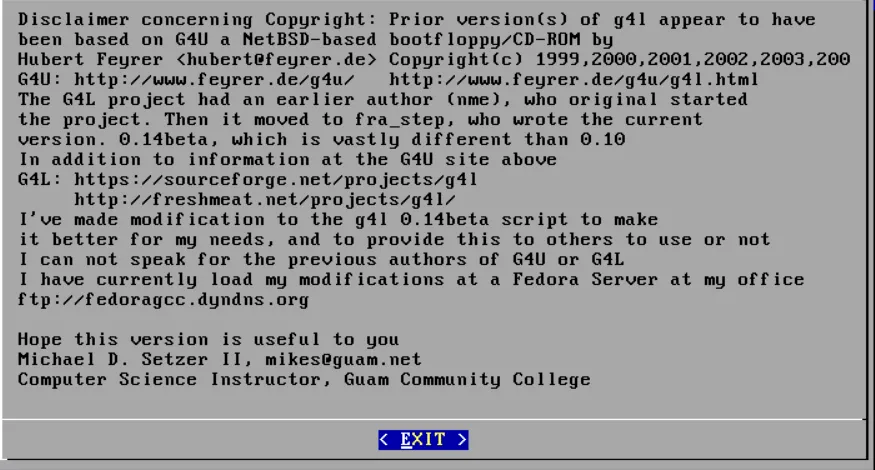
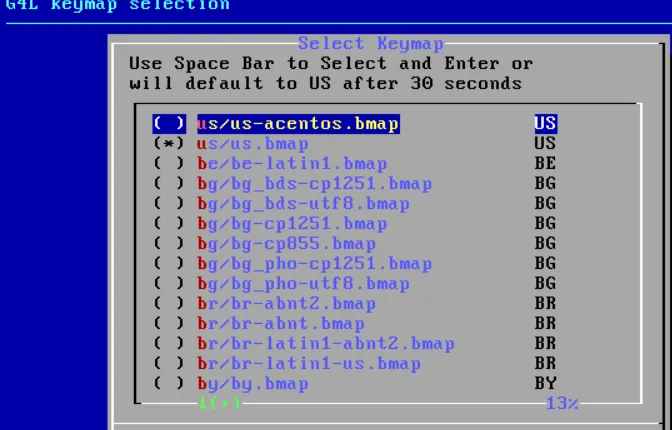
输入G4L进入G4L操作界面,依次选择RAW Mode,使用Local use。



在G4L主界面中,选择“Disk->Clone”或“Partition->Clone”,根据需要备份整个硬盘或单个分区。然后,选择你要备份的硬盘或分区。
接下来,设定备份文件的保存位置。可以是本地其他分区、网络共享目录或USB设备。确保目标位置有足够的空间。
确认所有设置无误后,点击“Start”开始备份过程。G4L会显示备份进度,这个过程可能需要一段时间,具体取决于数据量大小。备份完成会在指定位置生成一个压缩备份文件。
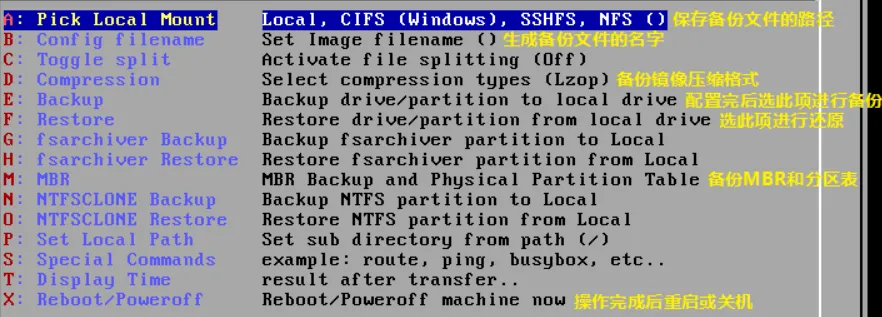
与备份时一样,使用G4L Live CD/USB启动计算机。
在G4L界面中,这次选择“Disk->Restore”或“Partition->Restore”,依据你的需求选择整个硬盘或特定分区的还原。
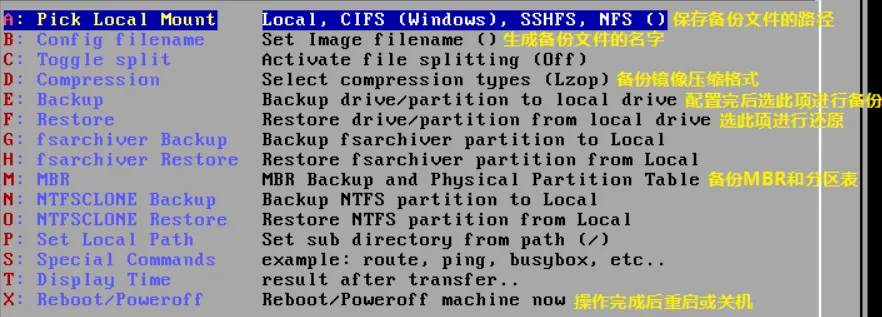
浏览并选择之前创建的备份文件。如果将备份存放在网络存储上,记得先正确配置网络连接。
仔细确认还原的目标硬盘或分区,错误的选择可能导致数据丢失,请务必小心!
确认所有设置无误后,点击“Start”开始还原过程。操作将覆盖目标硬盘或分区上的所有数据,因此再次确认选择。
G4L会开始还原操作,期间请耐心等待直至完成,之后重启进入已还原的系统。
| 工具 | 问询 | 留言 |

随机文章
-
 10个月宝宝每天需要喝多少奶粉?
- Python代码Catboost回归建模+ SHAP+PDP二维可解释性分析+ 10类科研图汇总
- 我用 5 个 Python 脚本让 Notion 自己跑起来,代码全部拿走
- 网易内部代码规范:关于Python变量,这是你必须要掌握的“起名艺术”
- 免费领取|GESP/CSP-J/Python 全套编程学习资料(无套路)
- Python从入门到精通day66
- 10分钟上手Python argparse (一)
- langchain,一个成熟的 Python 库
- Linux 设备驱动知识图谱(设备分类)
- Linux 服务器性能突降:CPU、内存、磁盘、网络全链路排查实战
- Linux系统Oracle服务器exp/imp数据生产迁移