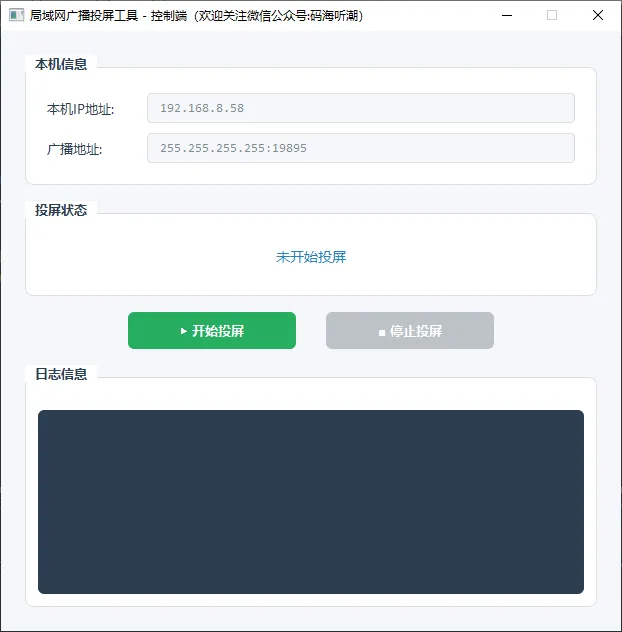
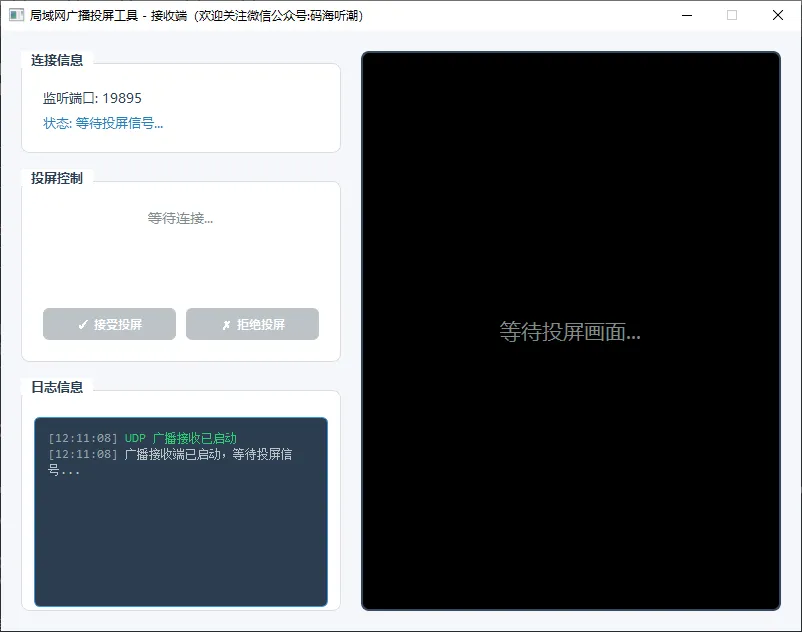
import sysfrom PyQt6.QtWidgets import ( QApplication, QMainWindow, QWidget, QVBoxLayout, QHBoxLayout, QLabel, QPushButton, QTextEdit, QGroupBox, QGraphicsView, QGraphicsScene, QGraphicsTextItem)from PyQt6.QtCore import Qt, QRectFfrom PyQt6.QtGui import QFont, QColor, QPainter, QImage, QPixmapclass BroadcastReceiver(QMainWindow): def __init__(self, broadcast_port=19895): super().__init__() self.broadcast_port = broadcast_port # 设置窗口 self.setWindowTitle("局域网投屏工具 - 接收端(欢迎关注微信公众号:码海听潮)") self.setFixedSize(800, 600) self.setStyleSheet(self._get_stylesheet()) # 创建界面 self._setup_ui() def _get_stylesheet(self): """返回样式表""" return """ QMainWindow { background-color: #f5f7fa; } QWidget { background-color: #f5f7fa; font-family: 'Microsoft YaHei', '微软雅黑', sans-serif; } QGroupBox { font-size: 13px; font-weight: bold; color: #2c3e50; border: 1px solid #dcdde1; border-radius: 8px; margin-top: 12px; padding: 16px 12px 12px 12px; background-color: #ffffff; } QGroupBox::title { subcontrol-origin: margin; subcontrol-position: top left; padding: 0 8px; background-color: #ffffff; } QLabel { color: #2c3e50; font-size: 13px; background-color: transparent; } QPushButton { border-radius: 6px; padding: 8px 16px; font-size: 12px; font-weight: bold; color: white; border: none; min-width: 100px; } QPushButton#acceptBtn { background-color: #27ae60; } QPushButton#acceptBtn:hover { background-color: #2ecc71; } QPushButton#acceptBtn:pressed { background-color: #219a52; } QPushButton#acceptBtn:disabled { background-color: #bdc3c7; } QPushButton#rejectBtn { background-color: #e74c3c; } QPushButton#rejectBtn:hover { background-color: #c0392b; } QPushButton#rejectBtn:pressed { background-color: #a93226; } QPushButton#rejectBtn:disabled { background-color: #bdc3c7; } QTextEdit { border: none; border-radius: 6px; padding: 10px; font-family: 'Consolas', 'Courier New', monospace; font-size: 12px; background-color: #2c3e50; color: #ecf0f1; } QTextEdit:focus { border: 1px solid #3498db; } QGraphicsView { border: 1px solid #dcdde1; border-radius: 6px; background-color: #000000; } """ def _setup_ui(self): """设置界面""" central_widget = QWidget() self.setCentralWidget(central_widget) main_layout = QHBoxLayout(central_widget) main_layout.setContentsMargins(20, 20, 20, 20) main_layout.setSpacing(20) # 左侧控制面板 left_panel = QWidget() left_panel.setFixedWidth(320) left_layout = QVBoxLayout(left_panel) left_layout.setContentsMargins(0, 0, 0, 0) left_layout.setSpacing(16) # 连接信息组 info_group = QGroupBox("连接信息") info_layout = QVBoxLayout(info_group) info_layout.setSpacing(8) self.port_label = QLabel(f"监听端口: {self.broadcast_port}") self.port_label.setStyleSheet("font-size: 13px; font-weight: normal;") info_layout.addWidget(self.port_label) self.status_label = QLabel("状态: 等待投屏信号...") self.status_label.setStyleSheet("color: #2980b9; font-size: 13px; font-weight: normal;") info_layout.addWidget(self.status_label) left_layout.addWidget(info_group) # 投屏控制组 preview_group = QGroupBox("投屏控制") preview_layout = QVBoxLayout(preview_group) preview_layout.setSpacing(8) self.preview_label = QLabel("等待连接...") self.preview_label.setAlignment(Qt.AlignmentFlag.AlignCenter) self.preview_label.setStyleSheet("color: #7f8c8d; font-size: 14px; padding: 1px;") preview_layout.addWidget(self.preview_label) # 倒计时标签 self.countdown_label = QLabel("") self.countdown_label.setAlignment(Qt.AlignmentFlag.AlignCenter) self.countdown_label.setStyleSheet("color: #e67e22; font-size: 48px; font-weight: bold;") preview_layout.addWidget(self.countdown_label) # 按钮区域 button_layout = QHBoxLayout() button_layout.setSpacing(10) self.accept_btn = QPushButton("✓ 接受投屏") self.accept_btn.setObjectName("acceptBtn") self.reject_btn = QPushButton("✗ 拒绝投屏") self.reject_btn.setObjectName("rejectBtn") button_layout.addWidget(self.accept_btn) button_layout.addWidget(self.reject_btn) preview_layout.addLayout(button_layout) left_layout.addWidget(preview_group) # 日志信息组 log_group = QGroupBox("日志信息") log_layout = QVBoxLayout(log_group) log_layout.setContentsMargins(0, 10, 0, 0) self.log_area = QTextEdit() self.log_area.setReadOnly(True) self.log_area.setMinimumHeight(190) log_layout.addWidget(self.log_area) left_layout.addWidget(log_group) # 右侧显示区域 right_panel = QWidget() right_layout = QVBoxLayout(right_panel) right_layout.setContentsMargins(0, 0, 0, 0) # 显示视图 self.graphics_view = QGraphicsView() self.graphics_view.setRenderHint(QPainter.RenderHint.Antialiasing) self.graphics_view.setRenderHint(QPainter.RenderHint.SmoothPixmapTransform) self.graphics_view.setHorizontalScrollBarPolicy(Qt.ScrollBarPolicy.ScrollBarAlwaysOff) self.graphics_view.setVerticalScrollBarPolicy(Qt.ScrollBarPolicy.ScrollBarAlwaysOff) self.graphics_scene = QGraphicsScene() self.graphics_view.setScene(self.graphics_scene) # 设置视图背景为黑色 self.graphics_view.setStyleSheet("background-color: #000000; border: 2px solid #34495e; border-radius: 8px;") right_layout.addWidget(self.graphics_view) # 将面板添加到主布局 main_layout.addWidget(left_panel) main_layout.addWidget(right_panel, 1) # 初始显示提示文本 self._show_initial_hint() def _show_initial_hint(self): """显示初始提示文本""" self.graphics_scene.clear() hint_text = QGraphicsTextItem("等待投屏画面...") hint_text.setDefaultTextColor(QColor("#7f8c8d")) font = QFont("Microsoft YaHei", 16) hint_text.setFont(font) text_rect = hint_text.boundingRect() scene_width = 400 scene_height = 300 x = (scene_width - text_rect.width()) / 2 y = (scene_height - text_rect.height()) / 2 hint_text.setPos(x, y) self.graphics_scene.addItem(hint_text) self.graphics_scene.setSceneRect(QRectF(0, 0, scene_width, scene_height)) self.hint_text_item = hint_text def _update_hint_position(self): """更新提示文本位置""" if hasattr(self, 'hint_text_item') and self.hint_text_item.scene() is not None: view_rect = self.graphics_view.viewport().rect() scene_rect = QRectF(0, 0, view_rect.width(), view_rect.height()) self.graphics_scene.setSceneRect(scene_rect) text_rect = self.hint_text_item.boundingRect() x = (scene_rect.width() - text_rect.width()) / 2 y = (scene_rect.height() - text_rect.height()) / 2 self.hint_text_item.setPos(x, y) def resizeEvent(self, event): """窗口大小改变事件""" super().resizeEvent(event) from PyQt6.QtCore import QTimer QTimer.singleShot(100, self._update_hint_position)if __name__ == "__main__": port = int(sys.argv[1]) if len(sys.argv) > 1 else 19895 app = QApplication(sys.argv) font = QFont("Microsoft YaHei", 10) app.setFont(font) receiver = BroadcastReceiver(broadcast_port=port) receiver.show() sys.exit(app.exec())
通过上面Python自动化脚本,仅用几秒钟的时间就完成原需手动操作数小时甚至数天的工作任务。从最初准备手动人工机械操作的麻木到用python实现高效自动化的畅快,工作效率获得指数级提升,终于实现了不加班熬夜的自由!
大佬们也可以举一反三,参照上面的代码思路根据自己工作中的实际情况来具体问题具体分析,实现自己定制化的需求。
当Python遇见办公,牛马打工人终于笑出了猪叫声
【职场人必看】每天早上一睁眼,想到又要面对:
1.📊 堆积如山的Excel表格
2.📑 机械重复的复制粘贴
3.✍️ 永远改不完的各类文档
4.诸如此类的更多........
是不是连Ctrl+Alt+Delete的心都有了?
别慌!别急,摸鱼这位“职场外挂”已经带着Python代码来拯救你了!
感谢各位大佬观看,还望各位大佬抬抬贵手一键三连,多多关注点赞转发评论,大佬们的支持才是摸鱼孜孜不倦更新原创干货的动力!



 10个月宝宝每天需要喝多少奶粉?