本文面向完全零基础的新手,手把手教你从零搭建 Python 开发环境。全程照着做就行,不需要任何前置知识。 |
01先搞清楚:Anaconda 和 PyCharm 分别是什么?
在正式安装之前,花 1 分钟搞懂这两个东西是干嘛的,后面心里有数。
| Anaconda — Python 的"全家桶" 它帮你把 Python 本体、常用科学计算库(NumPy、Pandas、Matplotlib 等)和环境管理工具一次性全装好。装完之后打开 Anaconda Prompt,输入 conda list 回车,你会看到一长串已经预装好的库: |
# Name Version numpy 1.24.3 pandas 2.0.3 matplotlib 3.7.2 scikit-learn 1.3.0 ... |
没错,还没开始写代码,这些库就已经帮你装好了。这就是 Anaconda 的好处——省心。
另外,Anaconda 还自带了一个叫 conda 的工具,可以创建虚拟环境,给不同项目分别装不同版本的库,互不干扰。
| PyCharm — Python 编辑器(IDE) JetBrains 公司出品,用它来写代码、运行代码、调试程序。 |
新手建议:先装社区版就够了。后面有需要再升级专业版(学生可以用教育邮箱免费申请)。 |
02安装 Anaconda
2.1 下载安装包
打开 Anaconda 官方下载页面:
https://www.anaconda.com/download/
页面上会显示不同操作系统的下载按钮(Windows / macOS / Linux),选择 Windows 版本,点击下载即可。
下载速度慢?试试用手机开热点,或者搜"Anaconda 国内镜像下载"。 |
2.2 安装(跟着截图一步步来)
下载完成后,找到安装包,右键 → 以管理员身份运行。然后按下面的步骤操作:
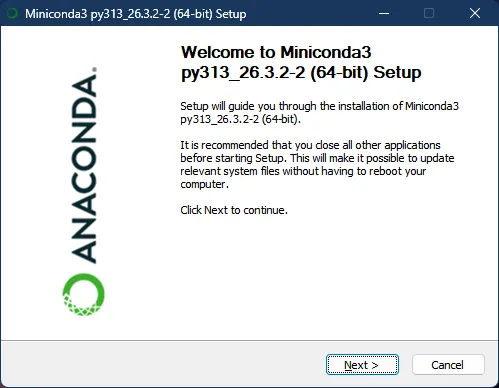
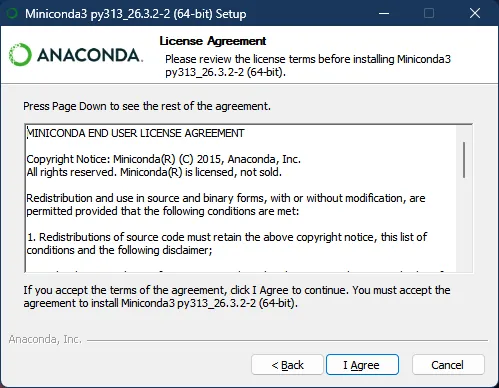
安装步骤:
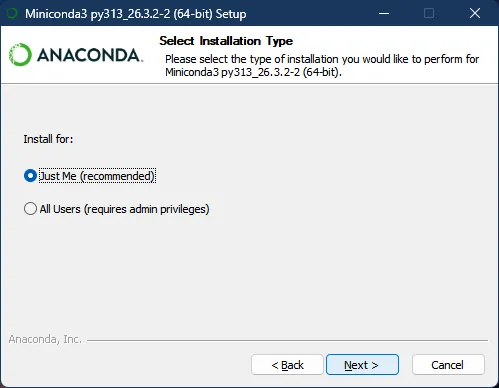
- Step 3:选择安装类型 → 选 "Just Me"(这步很关键!)
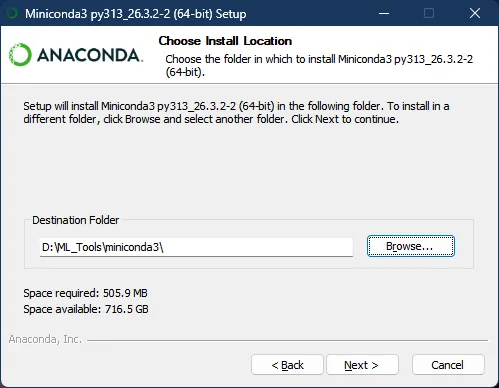
- Step 4:选择安装路径 → 建议改到非 C 盘,如
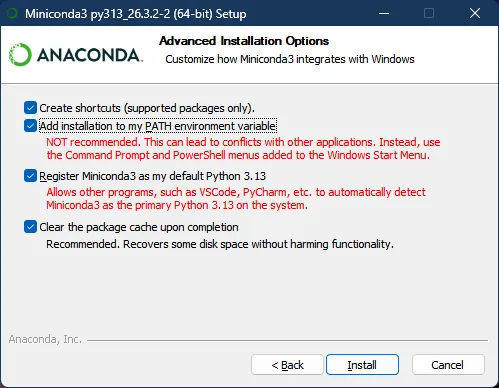
D:\Anaconda3 - Step 5:高级安装选项(下面详解)→ 点 "Install"
| Step 5 高级安装选项详解 ☑️ Create Anaconda3 shortcuts — 在开始菜单创建快捷方式,建议勾选 ☑️ Add Anaconda3 to my PATH — 加到系统环境变量,新手建议勾上,利大于弊 ☑️ Register Anaconda3 as my default Python — 注册为默认 Python,让 PyCharm 能自动检测,建议勾选 ☑️ Clear the package cache — 安装完自动清理临时文件,省磁盘空间,勾上 |
为什么要选 "Just Me"?选了之后,虚拟环境会安安稳稳地待在 Anaconda 自己的目录下。选 "All Users" 的话,环境可能会跑到系统目录去,后面管理起来很麻烦。 |
2.3 验证安装成功
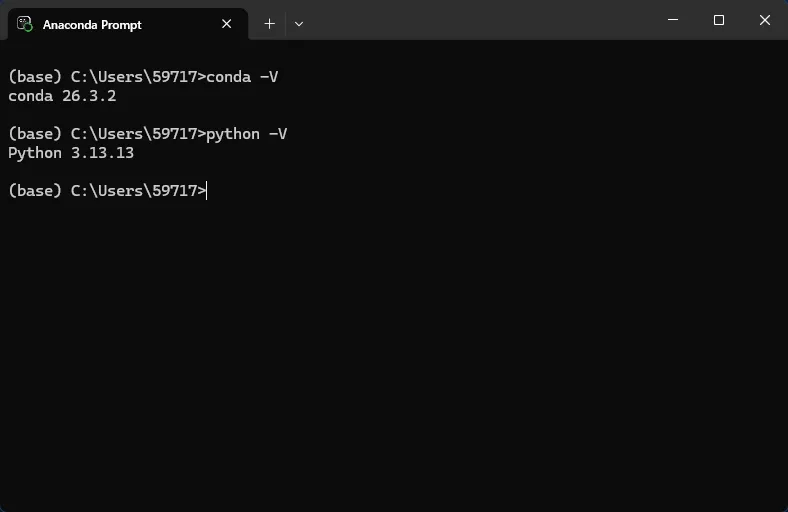
按 Win 键,搜索 "Anaconda Prompt" 并打开,依次输入以下命令:
# 验证 conda 版本 conda -V # 输出类似 conda 23.x.x # 验证 Python 版本 python -V # 输出类似 Python 3.10.x |
如果这两个命令都成功显示了版本号,说明安装成功!
2.4 配置国内镜像源(强烈建议!)
Anaconda 默认从国外服务器下载包,速度感人。加上国内镜像源,下载速度直接起飞。
在 Anaconda Prompt 中依次执行:
conda config --add channels \ https://mirrors.tuna.tsinghua.edu.cn/anaconda/pkgs/main/ conda config --add channels \ https://mirrors.tuna.tsinghua.edu.cn/anaconda/pkgs/free/ conda config --add channels \ https://mirrors.tuna.tsinghua.edu.cn/anaconda/pkgs/pro/ conda config --add channels \ https://mirrors.tuna.tsinghua.edu.cn/anaconda/cloud/conda-forge/ conda config --add channels \ https://mirrors.tuna.tsinghua.edu.cn/anaconda/cloud/pytorch/ conda config --set show_channel_urls yes |
加完后验证:conda config --show channels,看到输出里列出了你刚加的清华镜像地址,就说明配置成功了。
以后想恢复默认?执行 conda config --remove-key channels 即可。 |
03安装 PyCharm
3.1 下载安装包
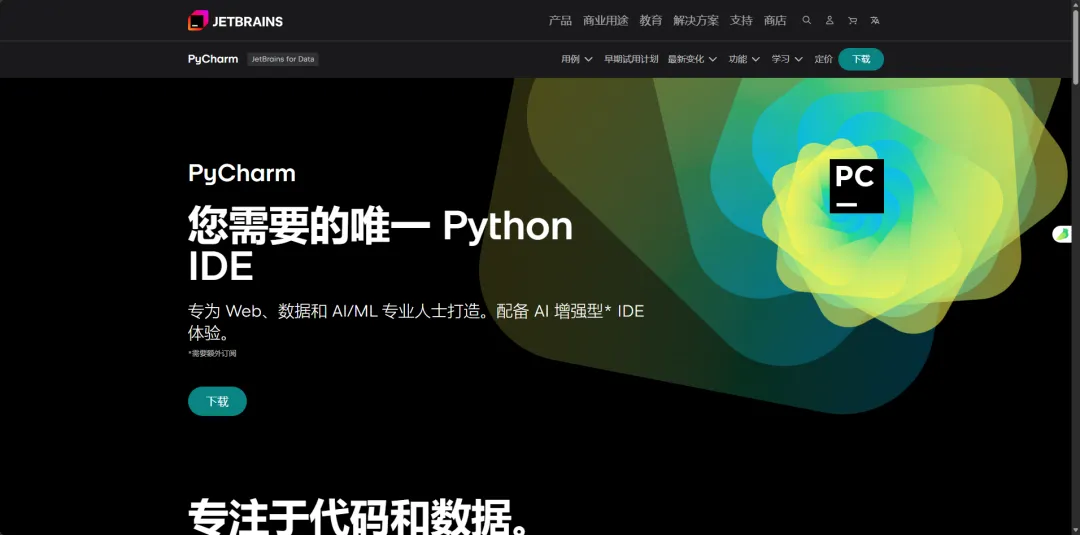
打开 PyCharm 官方下载页面:
https://www.jetbrains.com/pycharm/
Windows 用户下载 .exe 安装包即可。
3.2 安装
下载完成后,双击安装包开始安装:
安装步骤:
- Step 1:
- Step 2:选择安装路径 → 建议改到非 C 盘,如
D:\PyCharm - Step 3:
- Step 4:选择开始菜单文件夹 → 保持默认,点 "Install"
- Step 5:等安装进度跑完 → 勾选 "Run PyCharm",点 "Finish"
| Step 3 安装选项建议 ☑️ Add "bin" folder to PATH — 方便在命令行里启动 PyCharm ☑️ Add "Open Folder as Project" — 右键文件夹可以直接用 PyCharm 打开 ☑️ .py — 关联 Python 文件,双击 .py 文件自动用 PyCharm 打开 |
04创建虚拟环境
4.1 为什么需要虚拟环境?
想象一下:你有两个项目,一个需要 TensorFlow 2.8,另一个需要 TensorFlow 2.12。 ✨ 虚拟环境就是给每个项目一个独立的"小房间",各自装各自的库,互不干扰。 |
4.2 创建环境
打开 Anaconda Prompt,执行:
conda create -n ml-project python=3.8 |
系统会问你 Proceed ([y]/n)?,输入 y 回车,等待安装完成。
Python 版本怎么选? • 做机器学习 / 深度学习:推荐 3.8 或 3.9(兼容性最好) • 日常学习练手:3.10 或 3.11 就行 • 跟着某个教程 / 论文做:教程用什么版本你就用什么版本 |
4.3 激活和退出环境
# 进入虚拟环境 conda activate ml-project # 退出虚拟环境 conda deactivate |
激活成功后,命令行前面会显示 (ml-project),说明你已经在这个环境里了。
4.4 查看所有环境
conda env list # 输出: base D:\Anaconda3 ml-project D:\Anaconda3\envs\ml-project |
记住 ml-project 后面那串路径,下一步在 PyCharm 里配置解释器要用到。
常用环境管理命令速查:
| |
|---|
| conda create -n 名字 python=版本号 |
| conda activate 名字 |
| conda deactivate |
| conda env list |
| conda remove -n 名字 --all |
| conda install 包名 |
05在 PyCharm 中导入虚拟环境
这一步是把 Anaconda 创建的虚拟环境"绑定"到 PyCharm 里,让 PyCharm 用这个环境来运行你的代码。
5.1 创建项目并配置解释器
操作步骤:
- Step 1:打开 PyCharm,点击 "New Project"(新建项目)
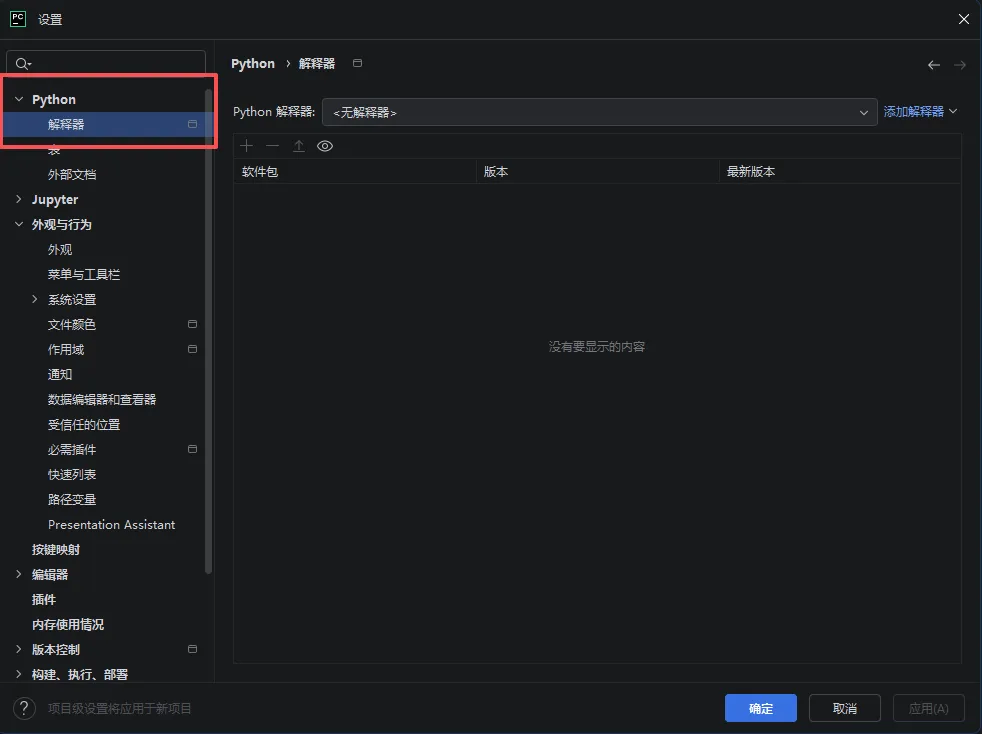
- Step 2:
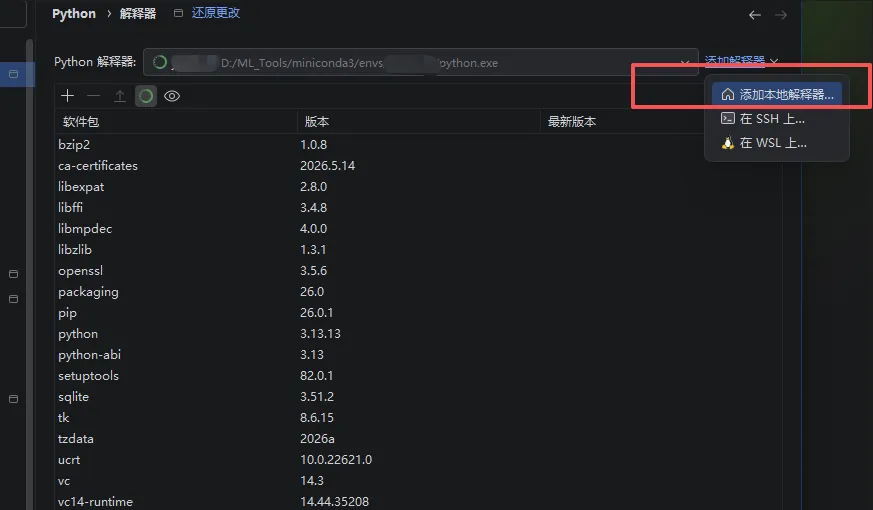
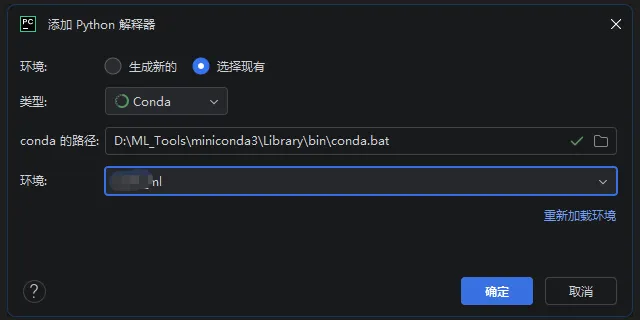
- Step 3:选择 "添加本地解释器" → 点击 "选择现有" 浏览按钮 → 找到虚拟环境的 python.exe:
D:\Anaconda3\envs\ml-project\python.exe
- Step 4:选好后点 "OK" → "Create",项目就创建好了
⚠️ 路径一定要指向 envs\你的环境名\python.exe,不要选成 Anaconda 根目录下的那个 python.exe,那是 base 环境的。 |
5.2 验证环境配置正确
在 PyCharm 里新建一个 Python 文件,输入以下代码并运行:
import sys print("Python 路径:", sys.executable) print("Python 版本:", sys.version) |
如果输出的路径指向你的虚拟环境(比如 D:\Anaconda3\envs\ml-project\python.exe),说明配置成功!
06附录:pip 国内镜像源
有些库 conda 装不了,需要用 pip 安装。pip 默认也是国外源,加上 -i 参数走国内镜像:
# 清华源(推荐) pip install 库名 -i https://pypi.tuna.tsinghua.edu.cn/simple/ # 阿里云源 pip install 库名 -i http://mirrors.aliyun.com/pypi/simple/ # 中科大源 pip install 库名 -i https://pypi.mirrors.ustc.edu.cn/simple/ |
一劳永逸的设置:执行下面这行命令,以后 pip install 自动走清华源: pip config set global.index-url https://pypi.tuna.tsinghua.edu.cn/simple/
|
07常见问题 Q&A
| Q:Anaconda Prompt 在哪找? 按 Win 键,直接搜 "Anaconda Prompt"。 |
| Q:conda install 特别慢怎么办? 先检查有没有配国内镜像源(见 2.4 节)。配了还慢的话,试试 conda clean -i 清理索引缓存后重试。 |
| Q:虚拟环境创建失败 / 包下载失败? 多半是网络问题。确认镜像源配置正确,或者开全局代理试试。 |
| Q:PyCharm 里找不到我的虚拟环境? 检查路径对不对——必须是 Anaconda安装路径\envs\你的环境名\python.exe,不是根目录下的 python.exe。 |
| Q:专业版和社区版选哪个? 新手做数据分析 / 机器学习,社区版完全够用。需要 Web 开发、数据库支持再考虑专业版。 |
| Q:电脑里已经装了 Python,再装 Anaconda 会冲突吗? 如果安装时勾选了 "Add to PATH",可能会有冲突。建议:要么卸掉原来的 Python 全用 Anaconda 管理,要么安装时不要勾 "Add to PATH",用 Anaconda 自带的 Prompt 操作。 |
✓总结
以上 6 步全部完成后,你的 Python 开发环境就彻底搭建好了!接下来就可以愉快地写代码了。
觉得有用的话,点个赞、收藏一下、转发给需要的朋友吧~ 你的支持是我继续更新的动力! |
 10个月宝宝每天需要喝多少奶粉?