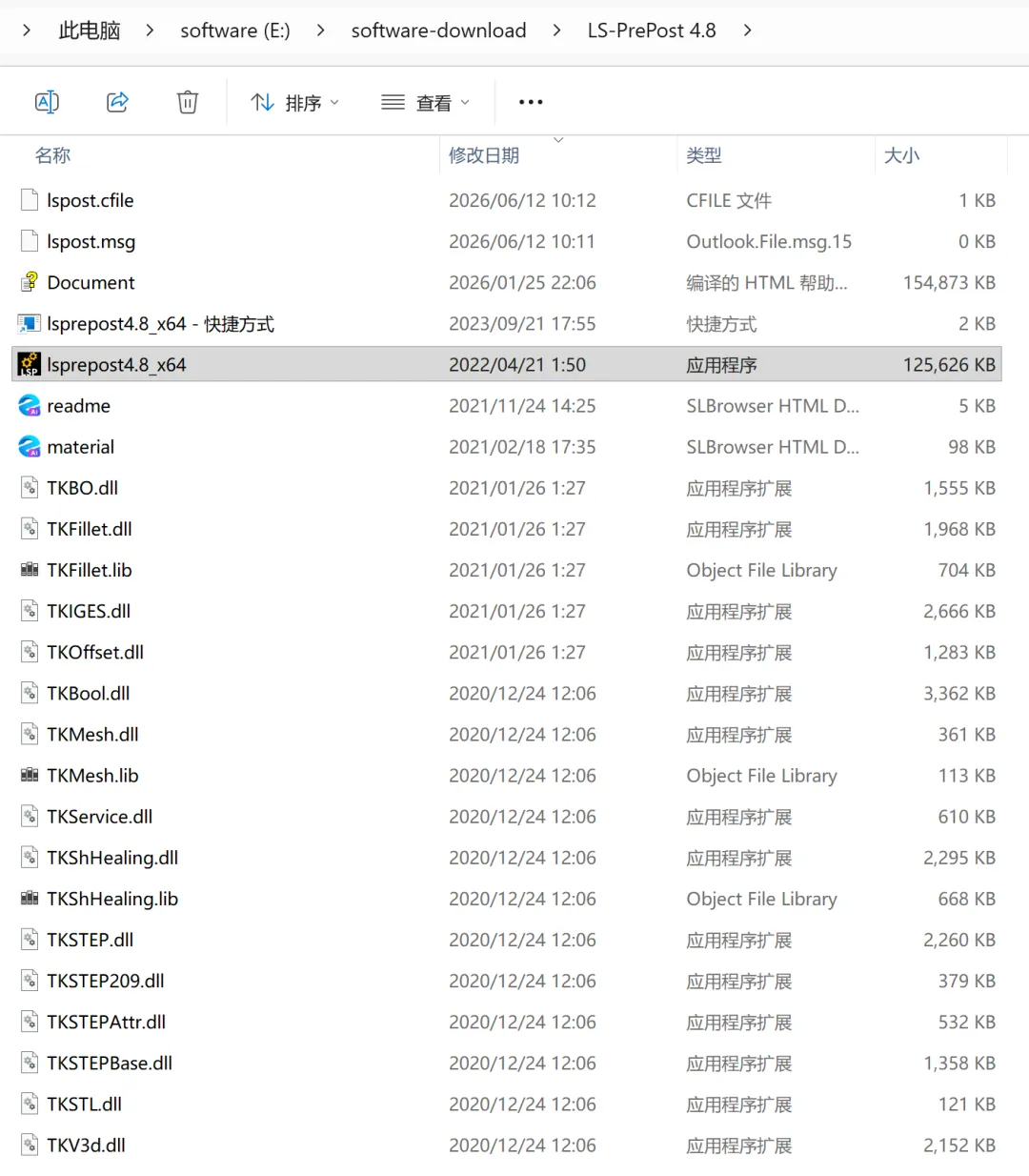
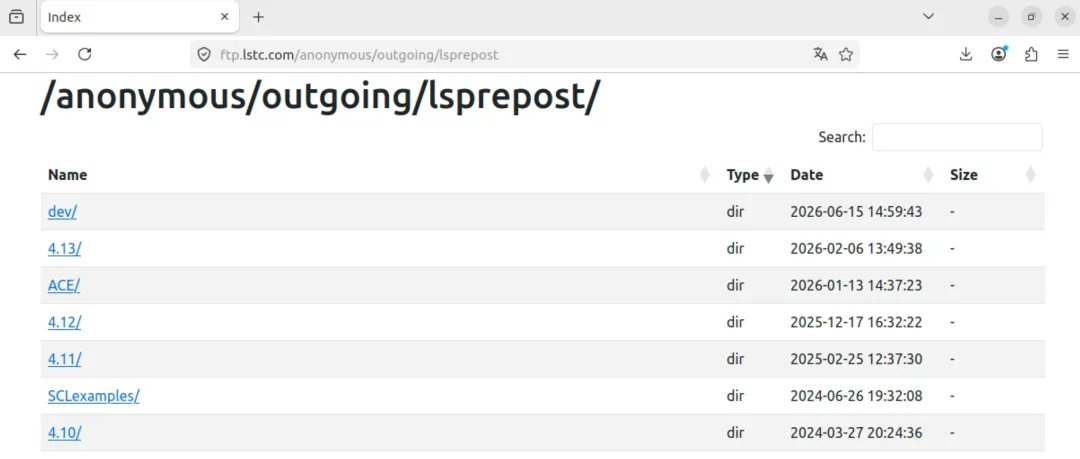
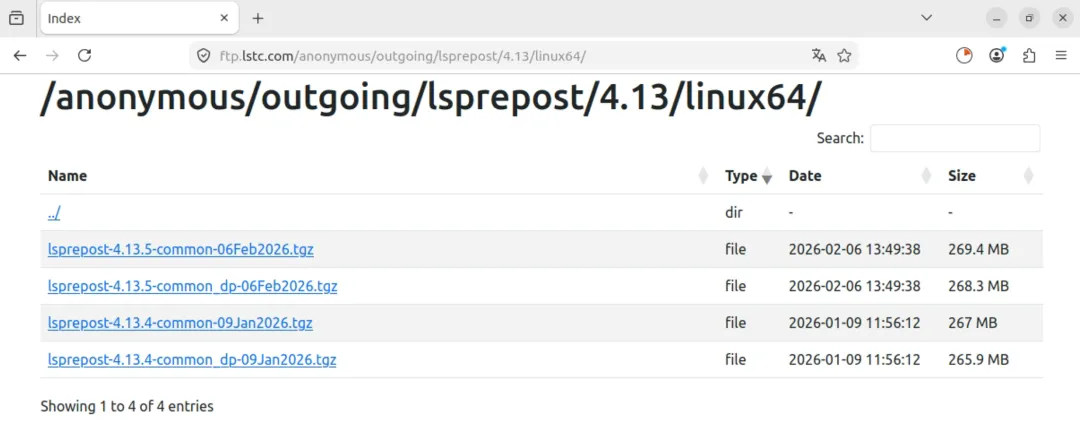
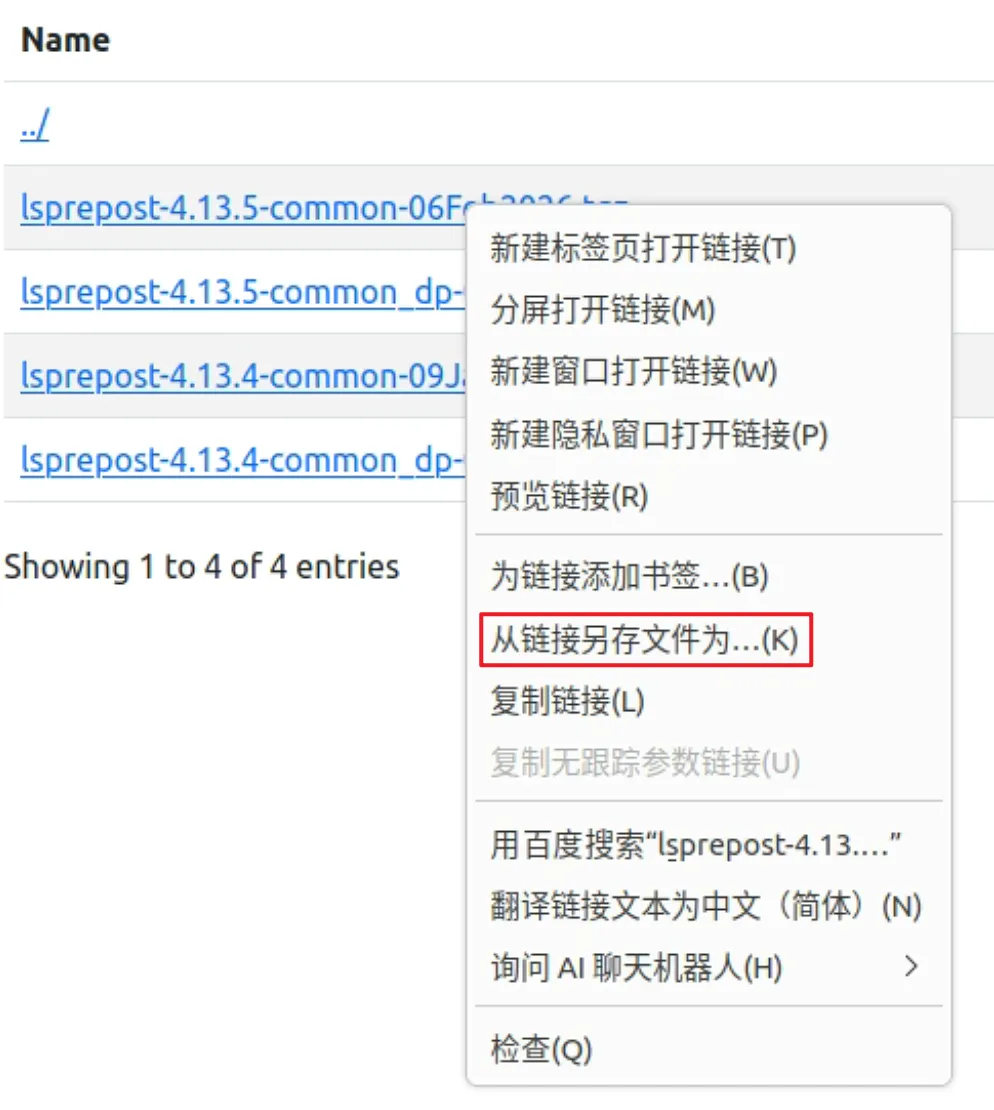
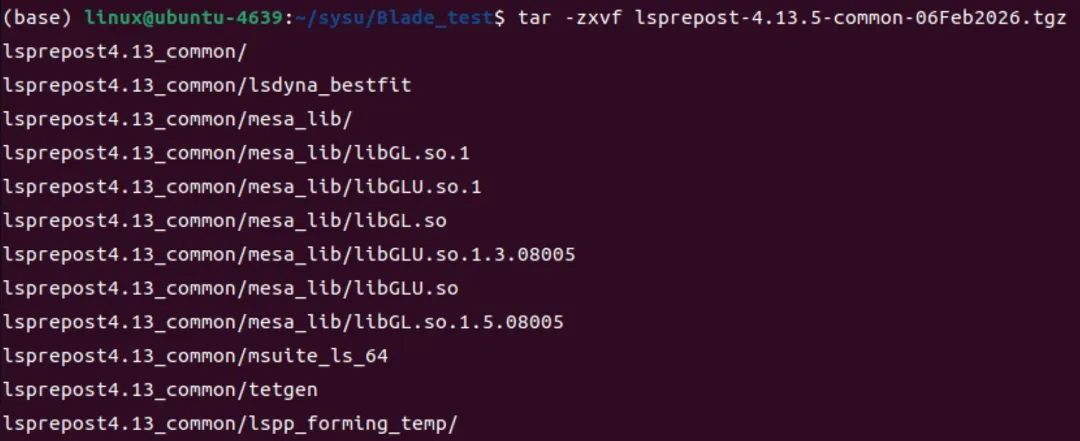
笔者之前已有LS-PrePost安装包,里面有可在Windows系统直接运行的.exe文件。可能原因:Windows程序是PE格式.exe,依赖Win32 API、.dll 动态库;而Linux原生只识别ELF格式程序,系统底层没有Windows运行所需接口,内核无法加载exe文件。那么如何在Linux系统下载和安装LS-PrePost呢?在Linux系统通过https://ftp.lstc.com/anonymous/outgoing/lsprepost进入软件官方下载页面,可以看到很多文件夹,对应不同版本:https://ftp.lstc.com/anonymous/outgoing/lsprepost/4.13/linux64/鼠标右键想要下载的版本,点击从链接另存文件为...(K),选择保存路径(也可以直接单击保存到默认路径之后再转移),开始下载注:带_dp后缀的为双精度专用包,高精度求解场景可选用通过终端进入安装包(压缩包)所在路径,输入命令进行解压:tar -zxvf lsprepost-4.13.5-common-06Feb2026.tgz
# 进入你的工作目录(自定义仿真文件夹)
cd ~/sysu/Blade_test
# 将下载包从系统下载目录移动至工作目录
mv ~/下载/lsprepost-4.13.5-common-06Feb2026.tgz ./
# 解压压缩包
tar -zxvf lsprepost-4.13.5-common-06Feb2026.tgz
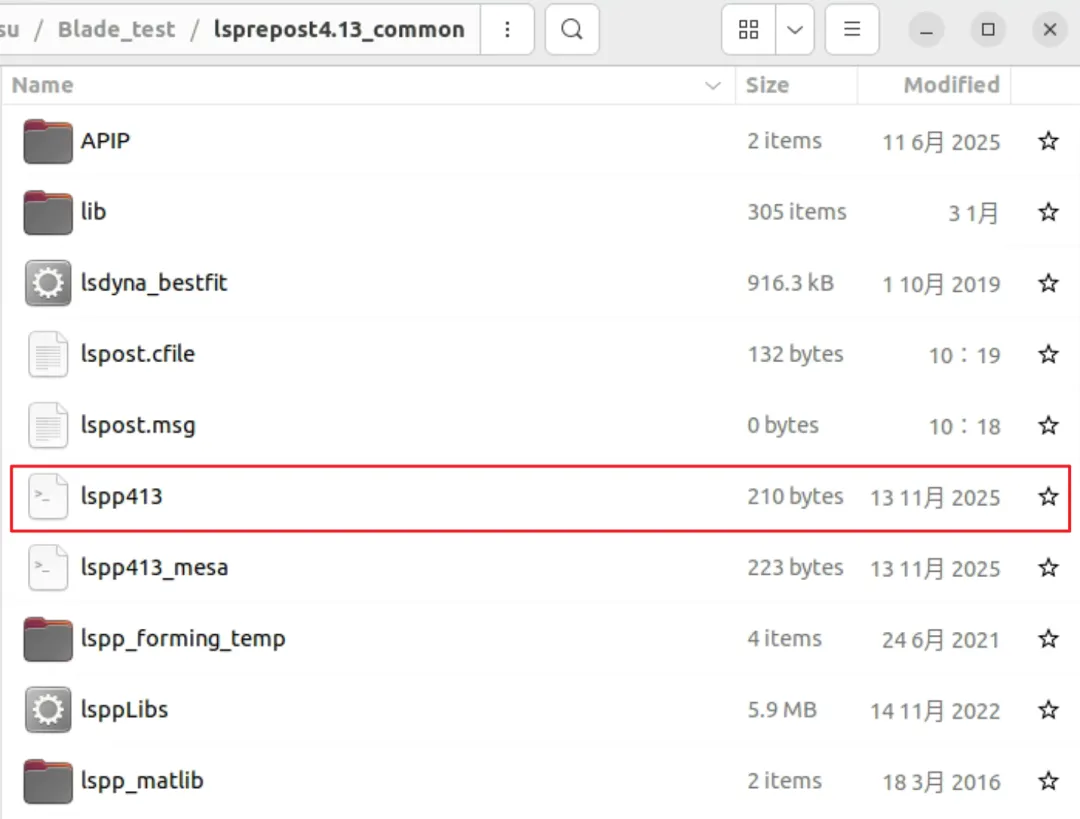
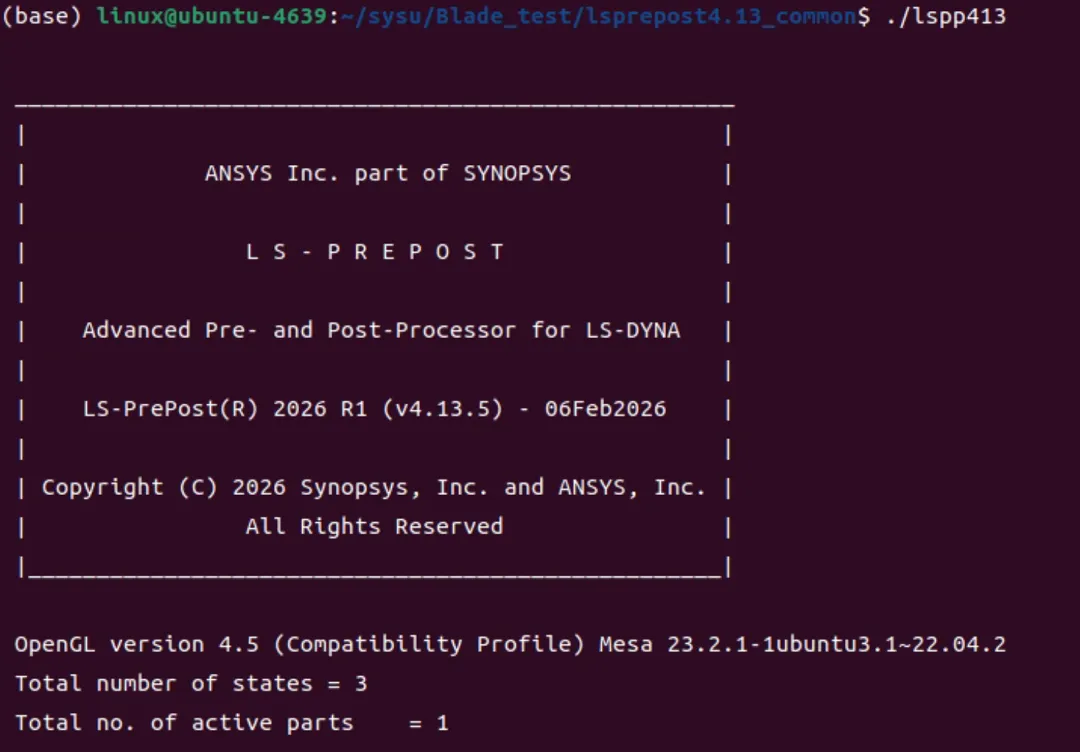
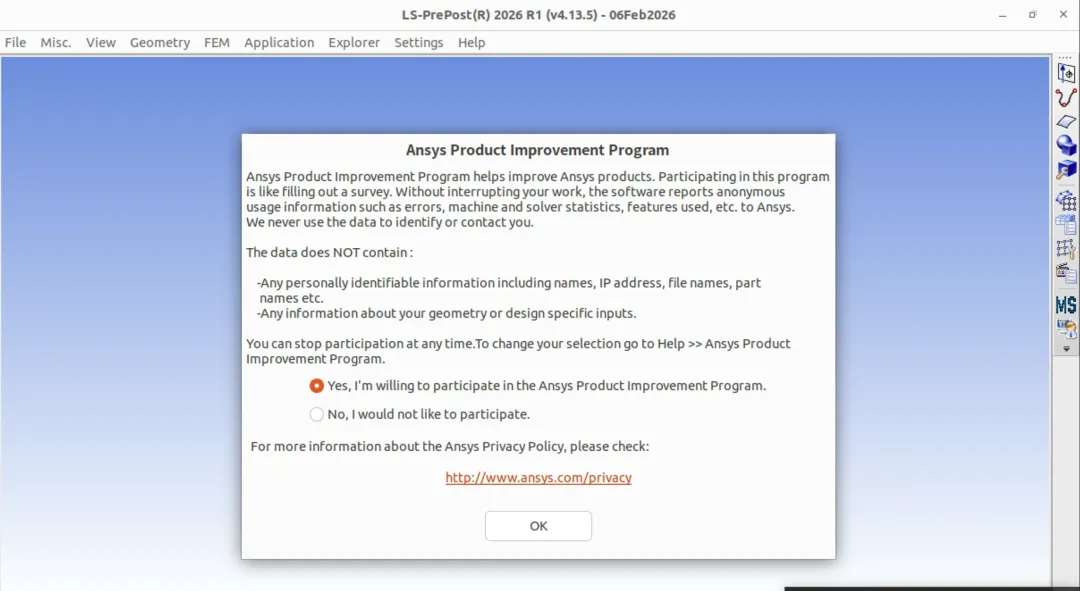
如下图,解压后得到文件夹:lsprepost4.13_common解压得到的lsprepost4.13_common文件夹包含很多个文件(如下图),其中lspp413文件即为打开LS-PrePost软件的关键:通过终端进入解压后的文件夹所在路径(即解压生成的软件目录,cd lsprepost-4.13.5-common)后,输入命令执行官方启动脚本:即可打开LS-PrePost软件,通过拖拽计算得到的d3plot文件进去,即可查看结果软件打开后弹出Ansys Product Improvement Program数据收集窗口:
写在前面:一开始下载了4.8版本,通过./lsprepost运行程序显示:(base)linux@ubuntu-4639:~/sysu/Blade_test/lsprepost4.8_common$ ./lsprepost ./lsprepost: error while loading shared libraries: libpng12.so.0: cannot open shared object file: No such file or directory 可能是因为Ubuntu 新版系统(20.04/22.04)默认只预装 libpng16,不再提供老旧的 libpng12,而 LS-PrePost 4.8 依赖这个旧库,所以换成了4.13版本无需浏览器,一条命令直接从官方 FTP 拉取安装包,全程自动化。打开终端后,例如我的路径是/sysu/Blade_test,则执行命令:cd ~/sysu/Blade_test
wget https://ftp.lstc.com/anonymous/outgoing/lsprepost/4.13/linux64/lsprepost-4.13.5-common-06Feb2026.tgz
tar -zxvf lsprepost-4.13.5-common-06Feb2026.tgz
cd lsprepost-4.13.5-common
./lspp413
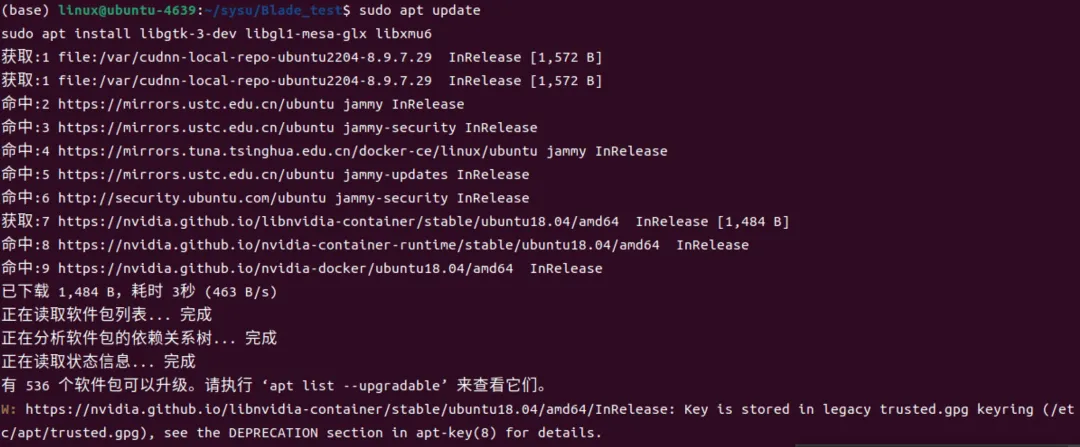
4.13 内置独立 lib 库,不装依赖也能正常启动;若处理百 MB 级超大网格、导出高清云图动画,建议在解压前执行以下命令补齐系统渲染组件,避免卡顿 / 闪屏:sudo apt install libgtk-3-dev libgl1-mesa-glx libxmu6
后续快速启动命令
每次使用仅需执行两行指令,无需重复下载解压:
cd ~/sysu/Blade_test/lsprepost-4.13.5-common
./lspp413


 10个月宝宝每天需要喝多少奶粉?