 点击“蓝字” 关注我们家长您好,恭喜您在AI时代关注了数程思维派,我是秦老师。
我们聚焦学以致用与创新,“AI驾驭者”帮助孩子构建驾驭AI而非被替代的能力。
本次Python实战项目是一款双色球历史数据爬取与分析工具,最终能实现从福彩官网爬取指定期数(默认100期)的真实开奖数据,完成数据查看、Excel保存、数据统计分析三大核心功能,还配有可视化图形界面。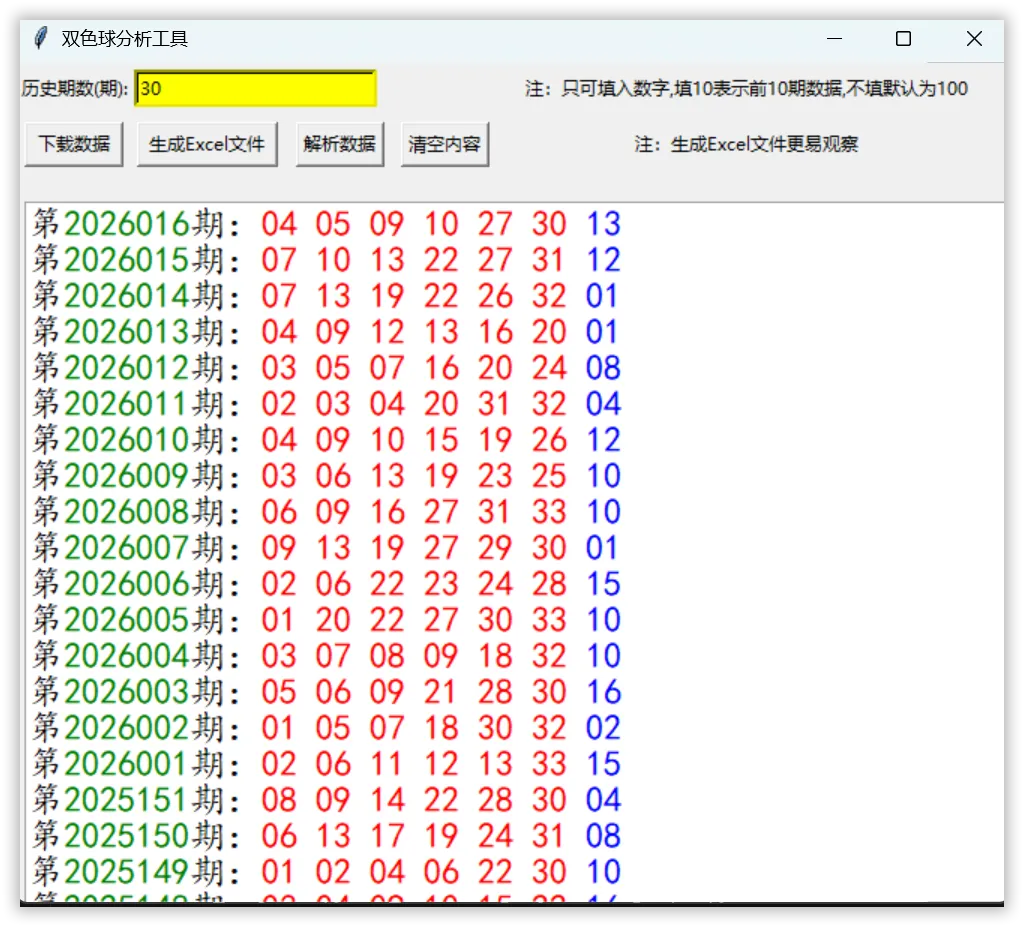
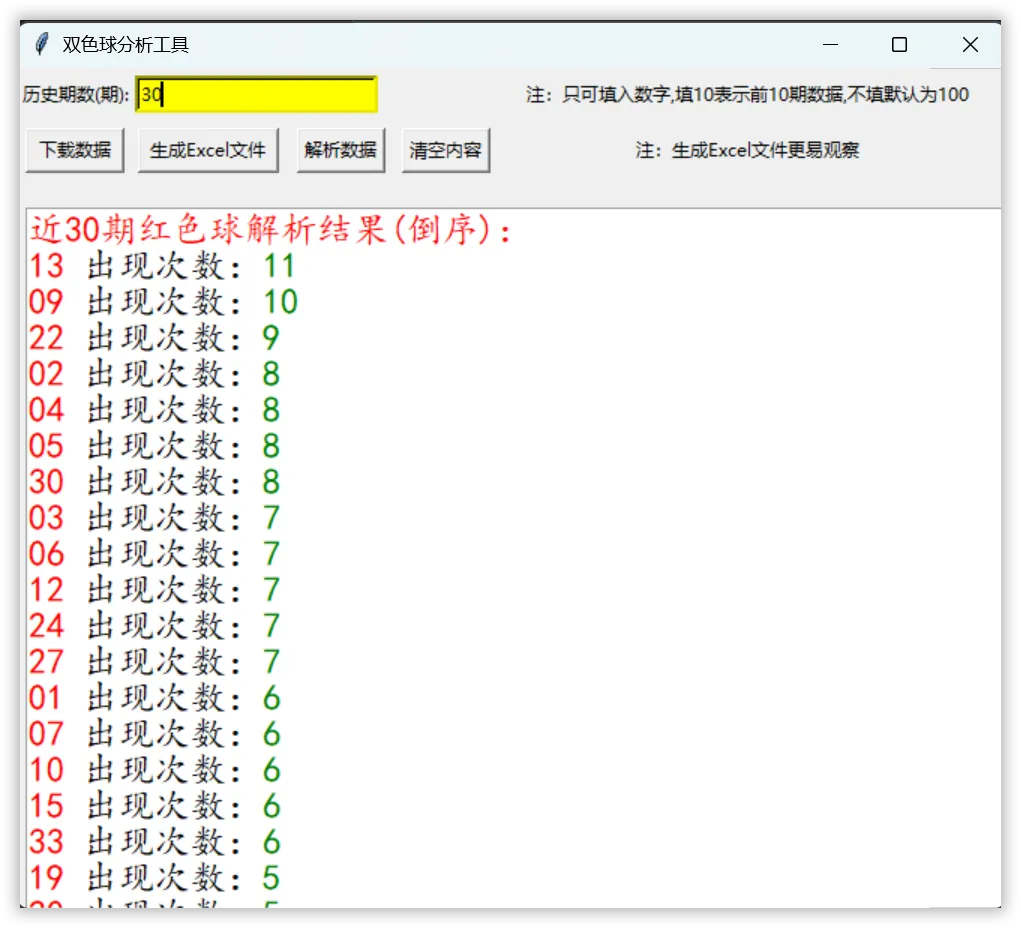
我们全程有AI助手陪伴,既能做出可直接操作的桌面程序,还能系统学到爬虫、GUI(图形界面)开发、数据处理等技能,锻炼逻辑思维和问题解决能力。
在前几讲中,我们已经实现了数据的爬取、解析和可视化显示,让数据能在文本框中清晰呈现。
本节课我们将开启文件操作入门学习,编写savedatas_to_ex()函数的核心部分,运用xlwt库创建Excel工作簿和工作表,设置表格表头,实现生成空白Excel文件的功能。
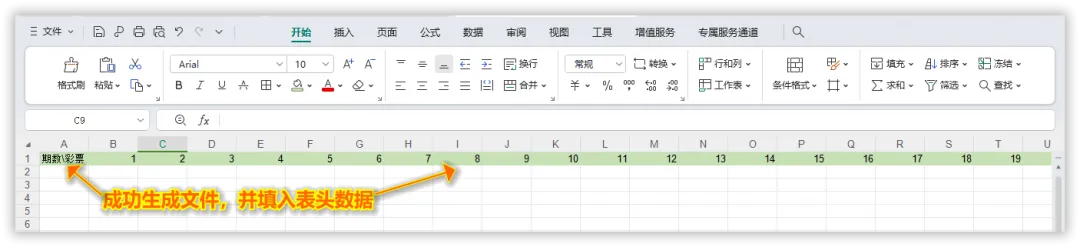
运行代码后,生成包含指定表头的空白Excel文件,可打开查看。
1. 回顾xlwt库:
明确xlwt库是Python中用于创建和写入Excel文件(.xls格式)的第三方库,我们可以用它生成专属的双色球数据表格,方便后续保存和查看数据。
2. 导入相关库:
确保已导入xlwt库和os库,os库用于处理文件路径,让Excel文件保存到正确的位置。
3. 编写Excel生成核心函数:
定义savedatas_to_ex()函数,先获取当前日期,拼接Excel文件路径,再创建工作簿和工作表,设置表格表头(期数、红球1-33、蓝球1-16)。
4. 测试效果:
运行代码,调用savedatas_to_ex()函数,查看程序所在文件夹是否生成空白Excel文件,打开文件确认表头设置正确。
项目完整代码,请参照文末方式获取。
# 双色球分析工具 - 第12讲核心代码# 功能:创建Excel工作簿、工作表,设置表头,生成空白Excelimport xlwtimport osfrom datetime import datetime # 用于获取当前日期(已导入可忽略)# 延续前面代码,get_time函数已创建(省略重复代码)def get_time(): now = datetime.now() return now.strftime('%Y-%m-%d') # 返回当前日期,用于Excel文件名# 生成Excel文件的核心函数def savedatas_to_ex(): today = get_time() # 拼接Excel文件路径,保存到程序所在文件夹 excel_path = os.path.join(os.path.dirname(__file__), f'{today}历史数据.xlsx') # 创建新的Excel工作簿 wb = xlwt.Workbook() # 创建新的工作表,命名为“彩票” she = wb.add_sheet("彩票") # 设置表头:第0行第0列为“期数\\彩票” she.write(0, 0, "期数\\彩票") # 设置红球表头(1-33) for i in range(1, 34): she.write(0, i, i) # 第0行第i列写入红球号码 # 设置蓝球表头(1-16) for j in range(1, 17): she.write(0, j + 33, j) # 蓝球表头从第34列开始 # 保存Excel文件 wb.save(excel_path) print("空白Excel文件已生成,路径:", excel_path)# 测试函数savedatas_to_ex()
1. 优化表头样式,给表头设置加粗字体、居中对齐和背景色,让表头更醒目;
2. 调整Excel列宽,让表头内容能完整显示,避免文字被截断,提升表格美观度。
“我正在用xlwt库给双色球分析工具生成Excel文件,目前已经创建了工作簿和表头,但表头是默认样式,列宽太窄,文字显示不全。
麻烦帮我优化代码,给表头设置黑色加粗字体、居中对齐和浅灰色背景,调整列宽让内容完整显示,给出可直接替换的代码,注释简单易懂。”
恭喜你迈出了文件操作的第一步,成功用Python生成了空白Excel文件,离实现“数据保存”功能又近了一大步!
Excel文件能帮我们长久保存数据,方便后续查看和分析。
AI可以帮你优化表头样式和列宽,让你的表格更专业、更美观。
大胆向AI提出你的需求,主动思考你想要的表格效果,让AI辅助你完善代码,你会慢慢掌握文件操作的技巧,体会到Python处理文件的强大之处。
本节课我们重点学习了xlwt库的核心用法,掌握了Excel工作簿、工作表的创建和表头设置,同时学会了用os库处理文件路径,实现了空白Excel文件的生成。
从技术层面,我们理解了文件操作的基本流程,掌握了xlwt库的write()方法和os.path.join()方法的应用;
从能力层面,我们锻炼了逻辑思维和规划能力,学会了按需求设计表格结构,培养了文件管理意识。
从教育角度,这契合信息时代数据素养的培养要求,让孩子学会“保存和管理数据”,表格表头的设计过程,也强化了孩子的分类思维和条理性,为后续将数据填入表格、完善保存功能打下坚实基础,同时让孩子体会到编程在日常数据处理中的实用价值。
关注公众号,发送关键词“双色球”,免费获取本项目完整代码。数程思维派|专业创造未来
秦老师,211高校计算机专业全日制硕士研究生学历,学信网可查。蓝桥STEM优秀指导教师(证书编号:STEMA160529),拥有多年青少年科技教育一线教学经验,学生曾多次在各类权威科技竞赛中斩获优异成绩。覆盖Scratch/Python/C++编程学习全阶段,接轨CCF/CIE考级竞赛,从基础入门到赛事冲刺,为孩子提供持续、系统的专业指导。线下教学基地:南京市江宁区上元大街恒通大厦(江宁万达旁,地铁5号线直达)
数程小达人、AI驾驭者、赛考科学家,拒绝千篇一律的统一课程,对孩子因材施教,让孩子学有所得。若需了解课程详情,可通过微信扫描二维码添加秦老师,添加成功后即可立即享受价值超千元的课程专属优惠。
👇








 10个月宝宝每天需要喝多少奶粉?