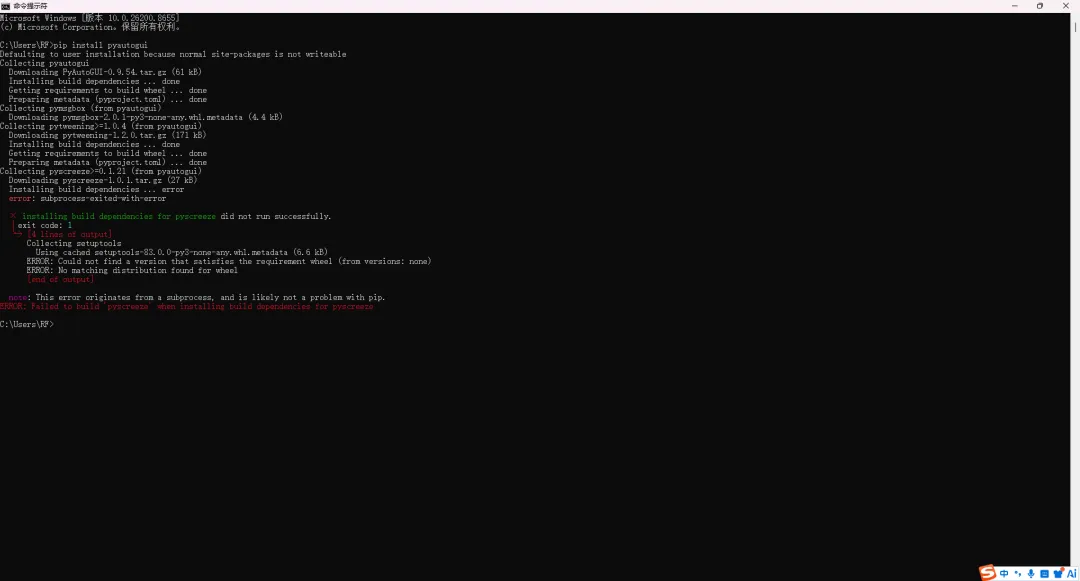
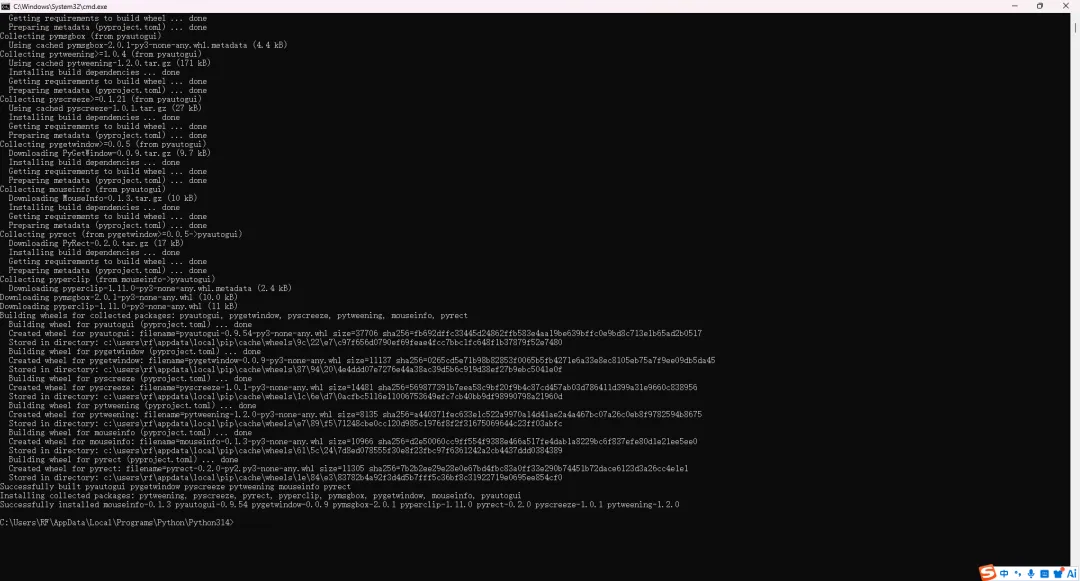
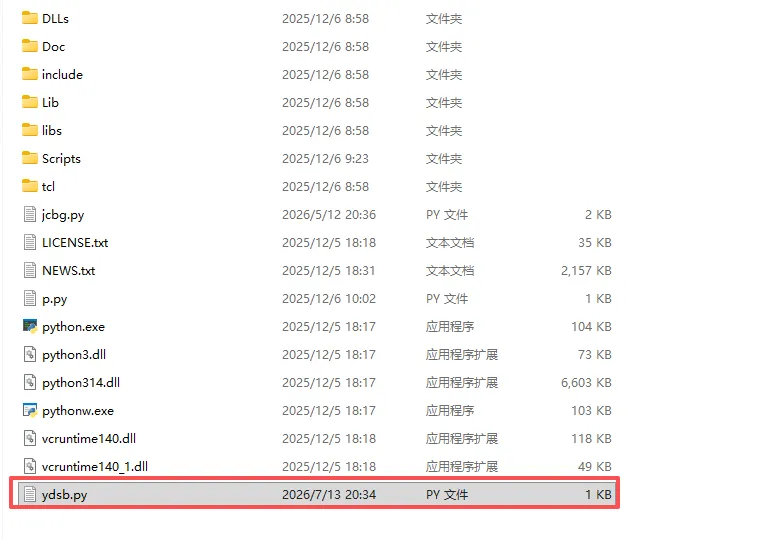
需要在python的安装文件夹里输入“cmd”打开命令终端,然后输入“pip install pyautogui”进行安装,图1为错误的安装环境,图2是正确的安装环境。安装完成后,在刚才安装的文件夹中新建一个名为“ydsb.py”的txt文件,如图3所示。在txt文件中输入如下代码:
import pyautogui import randomi=0# 获取屏幕的宽度和高度screen_width, screen_height = pyautogui.size()# 鼠标随机移动while i<10: # 生成随机坐标 x = screen_width * random.random() y = screen_height * random.random() # 移动鼠标到随机坐标 pyautogui.moveTo(x, y) i=i+1
注意,一定要加入“i”,便于终止整个程序,没有i的情况下,鼠标会一直随机移动。pyautogui全部小写。
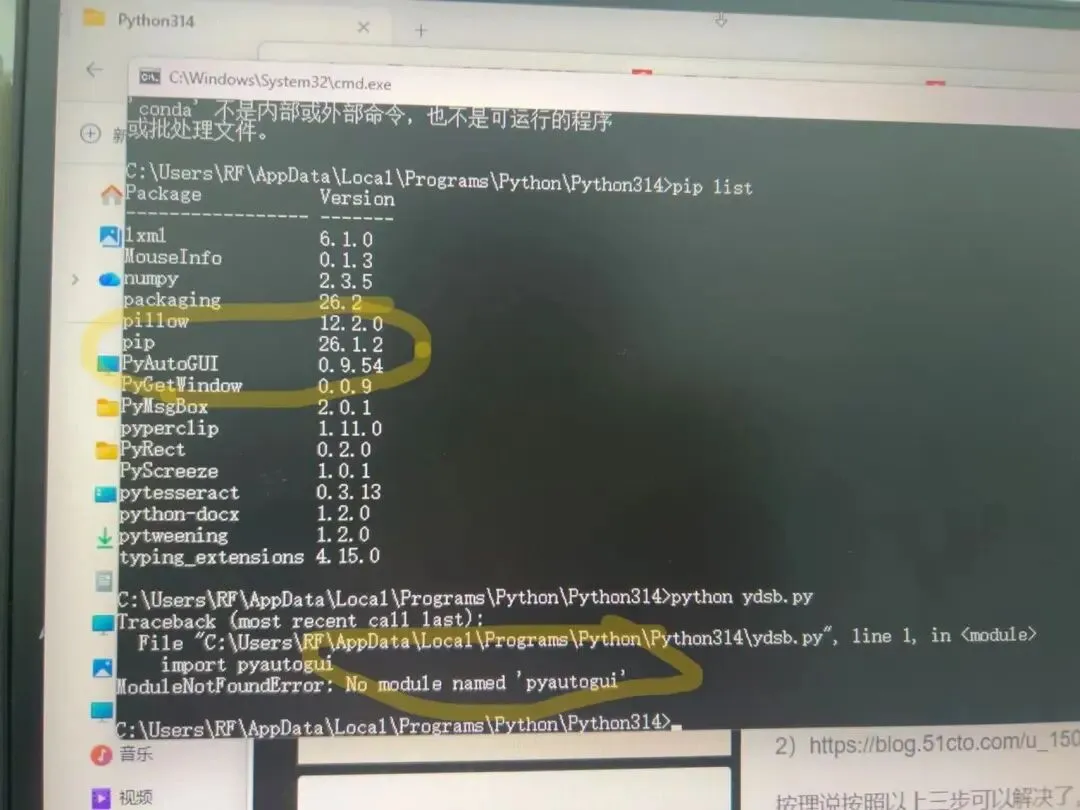
在命令终端输入“python ydsb.py”,会出现图4所示的错误提示。
图4 No module的错误提示
从图4可以看到在python314的路径中明明安装有PythonAutoGUI的库,但是程序运行时却显示No module。
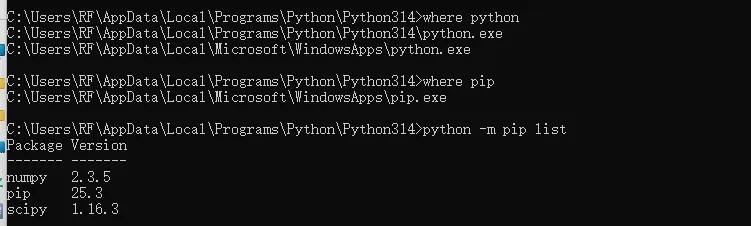
其中,最主要的原因是电脑里有多个python版本,使用pip安装的PythonAutoGUI和ydsb.py执行的不在同一个路径(版本)下,因此需要使用
where pythonwhere pippython -m pip list
来查看三个是否统一,输入后如图5所示。
图5 PythonAutoGUI和python并不在同一路径
使用如下代码
python -m pip install pyautogui --force-reinstall
在python中也安装PythonAutoGUI,或者使用python3来执行ydsb.py。



 10个月宝宝每天需要喝多少奶粉?