【零基础学Python注解版】一文搞定Python开发环境搭建,你再学不会,我就被你“搞定”了!
- 2026-10-25 08:33:05
【零基础学Python注解版】一文搞定Python开发环境搭建,你再学不会,我就被你“搞定”了!大家好,欢迎来到壹创客空间。新的一年必将有新的开始,马年到,祝愿大家马到成功!应广大粉丝的要求,对《零基础学Python》合集作进一步的诠释。为此,我创建了《零基础学Python注解版》合集,主要以示例、案例为基础,对每一个Python基础知识点作进一步的解析,避免大家在学习Python的路上“踩坑”。 让我们一起先复习一下《零基础学Python》第一课:开启Python编程之旅。。。,“温故而知新”,上千年不变的真理! 【零基础学Python】第一课:开启Python编程之旅。。。 Python开发环境大家注意事项:千万记住!!! 正式开始搭建。。。 1. Python的安装 1.1 找到下载的Python安装文件,双击进行安装。(Python下载的方法咱们已经在课程里详细介绍了) 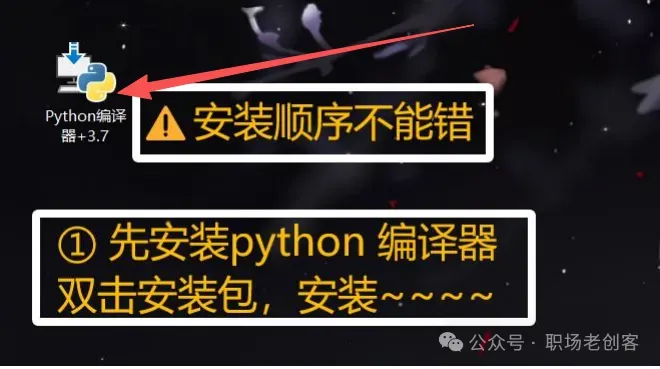
1.2 现勾选添加路径,再点击 install now 安装。。。。 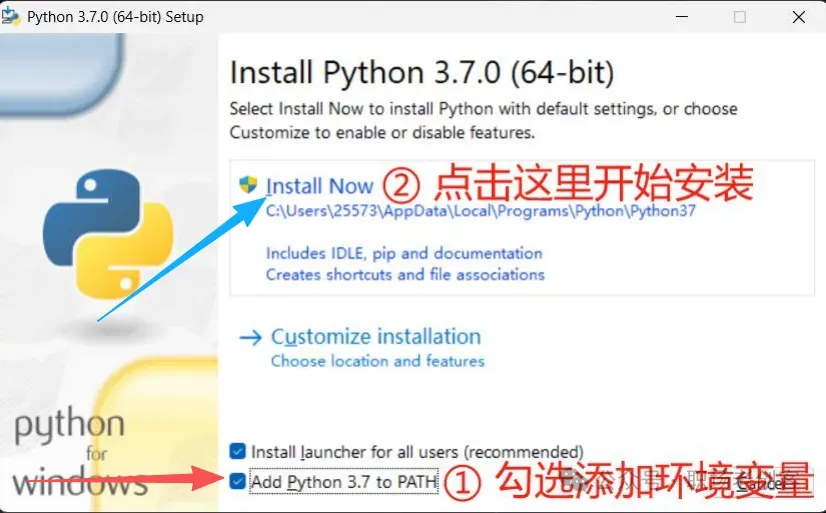
1.3 安装中。。。。。。 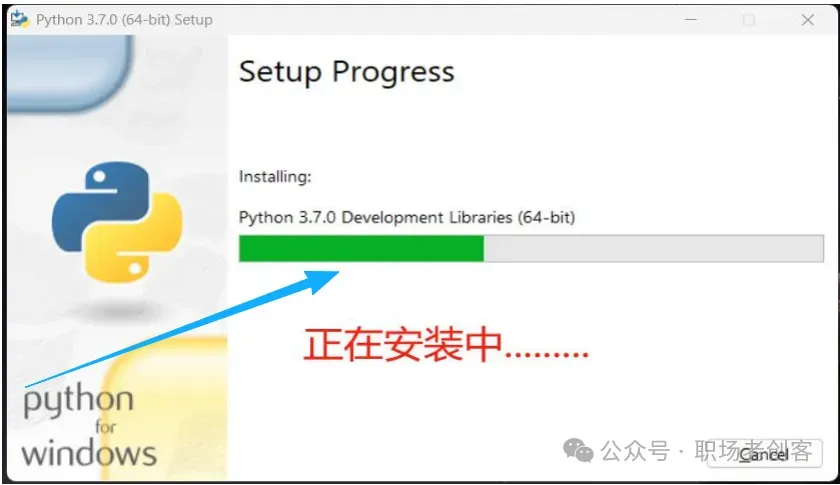
1.4 安装成功。 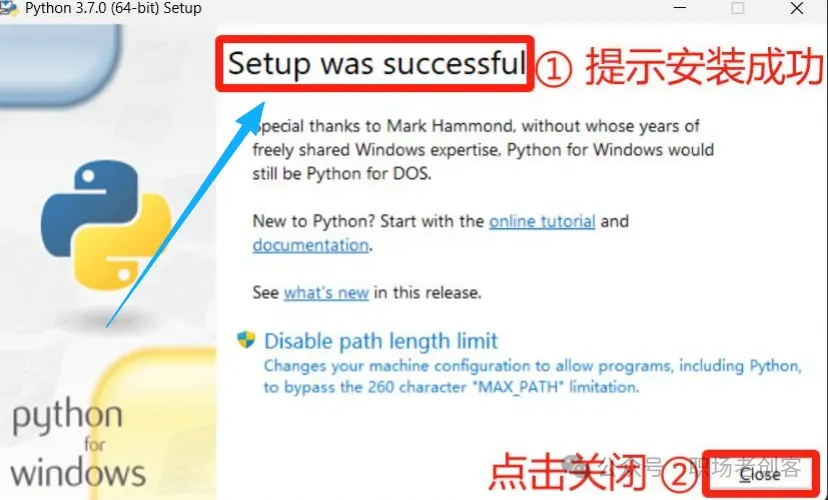
!!!Python安装成功后,不要打开,直接去安装PyCharm!!! 2. PyCharm的安装 2.1 双击PyCharm安装文件 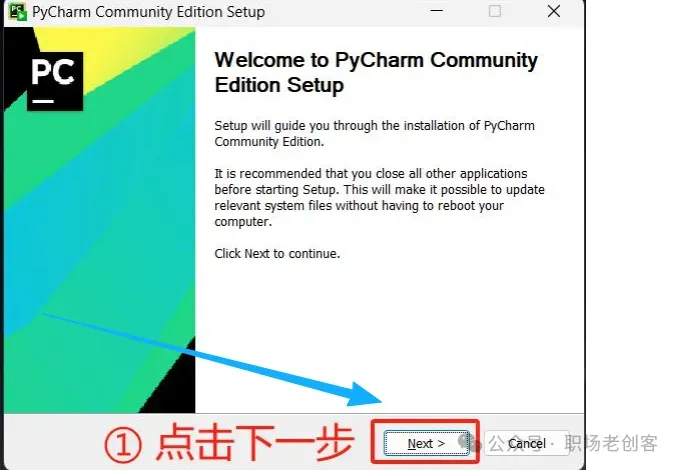
2.2 Pycharm 可以自行更改安装路径,更改完成点击下一步 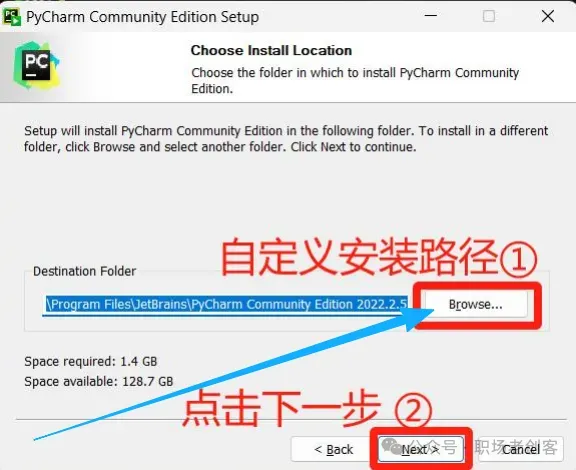
2.3 一定要全部勾选,然后再点下一步 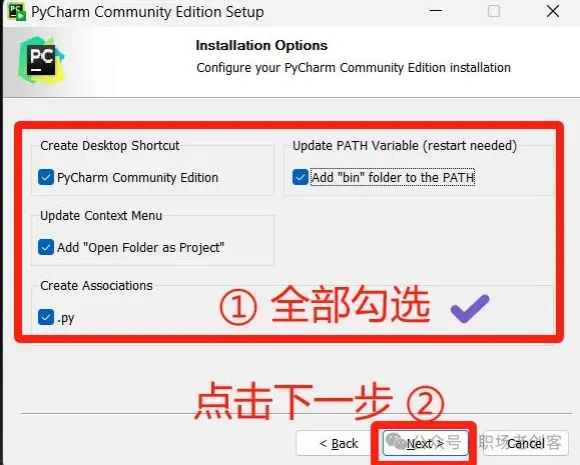
2.4 直接点击安装。 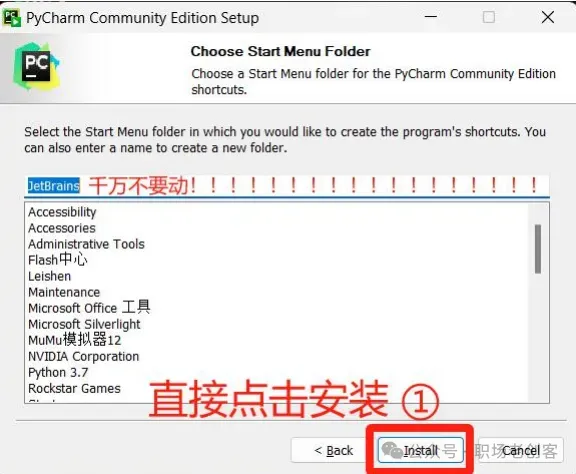
2.5 安装中,请等待。。。 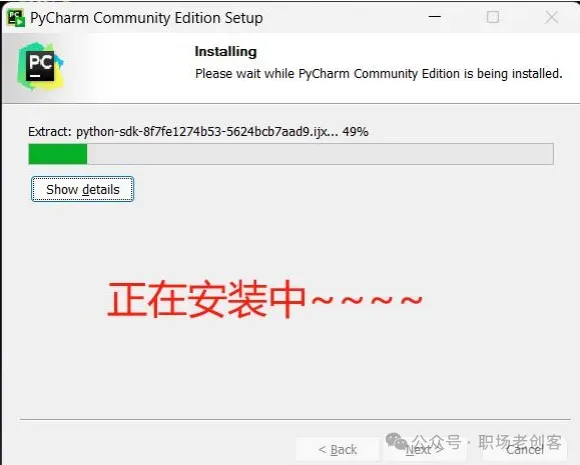
2.6 安装成功,点击完成。 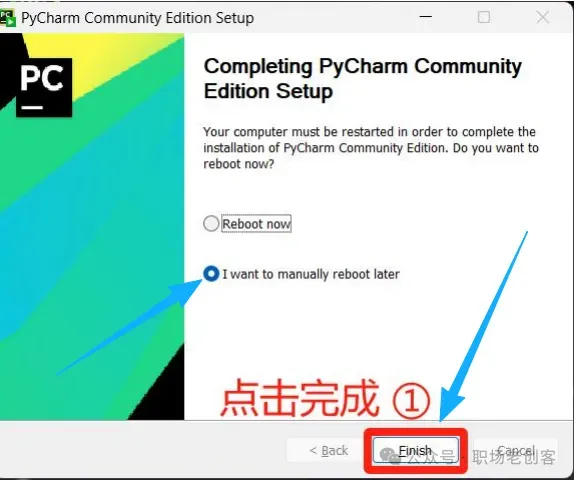
2.7 第一次打开PyCharm需要选择一下(以后再次打开就不用了),勾选之后,直接点继续 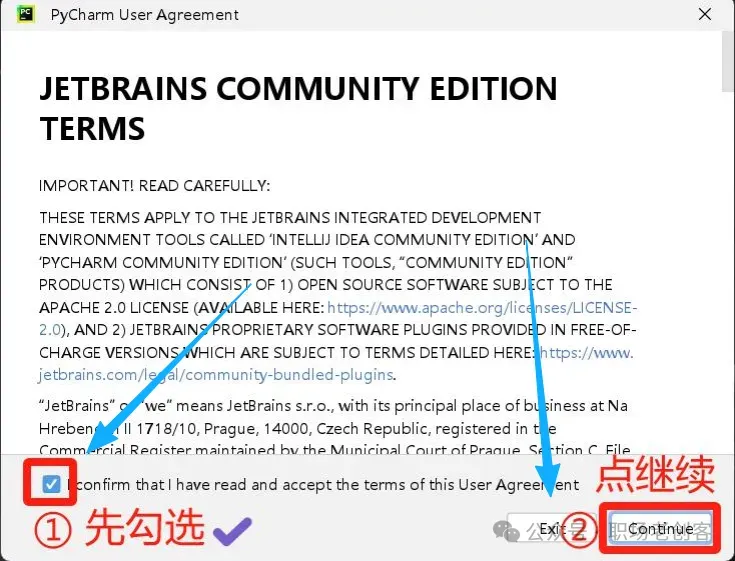
2.8 选择不发送 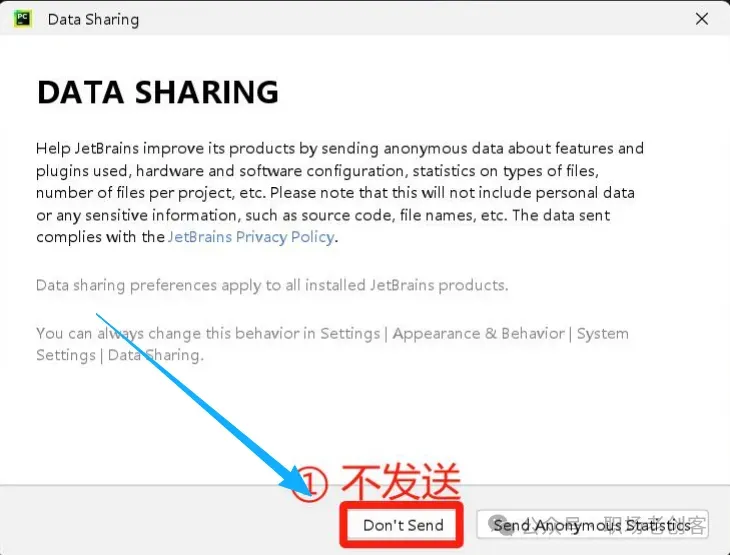
2.9 进入界面之后,先汉化,找到 plugins 插 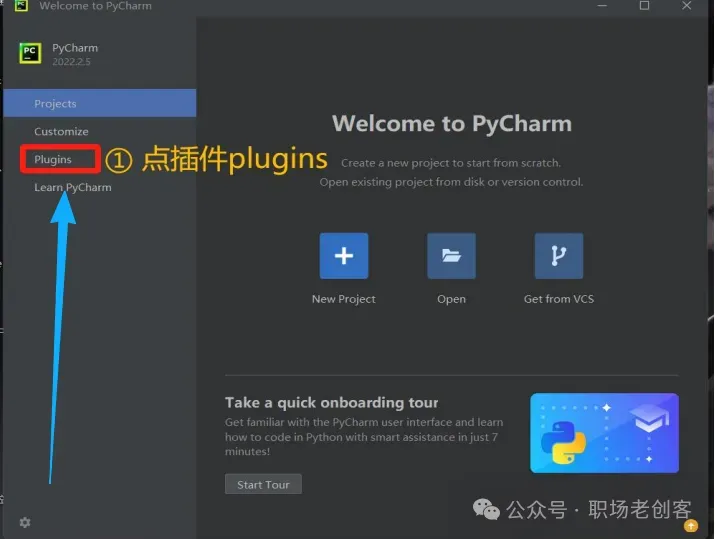
2.10 搜索Chinese,然后点击install安装 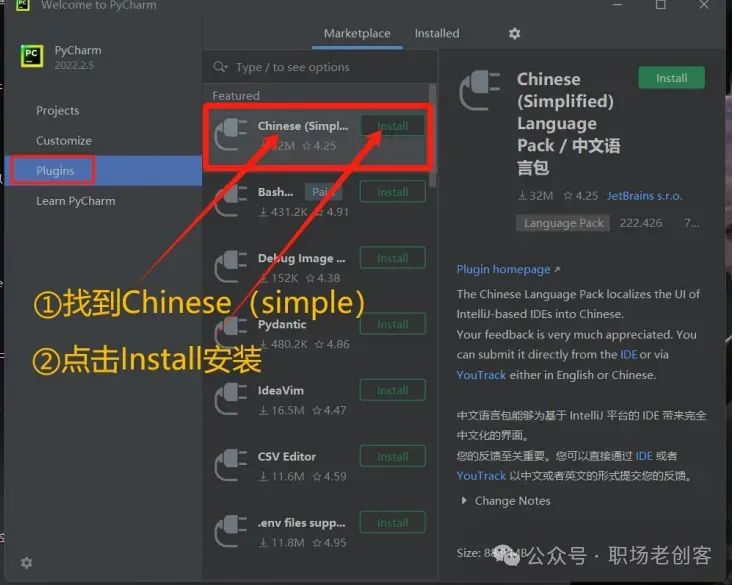
2.11 点击 restart IDE 再点 restart 重新一下 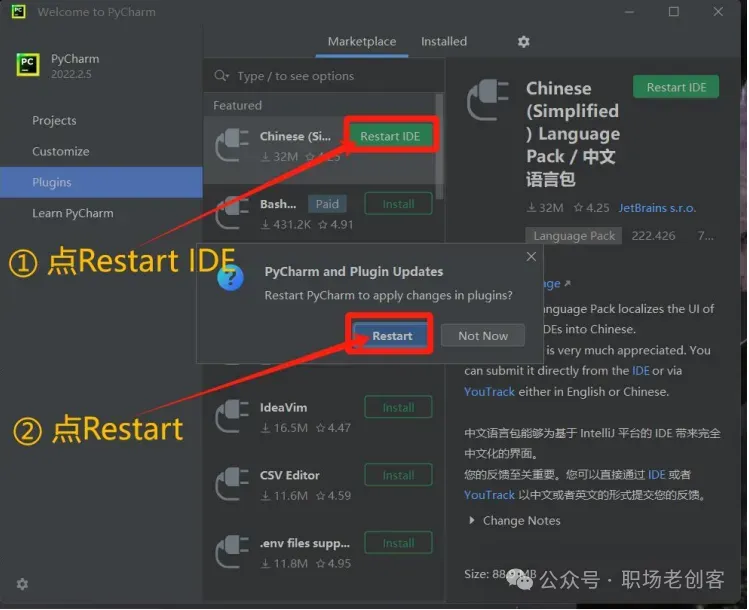
2.12 安装成功 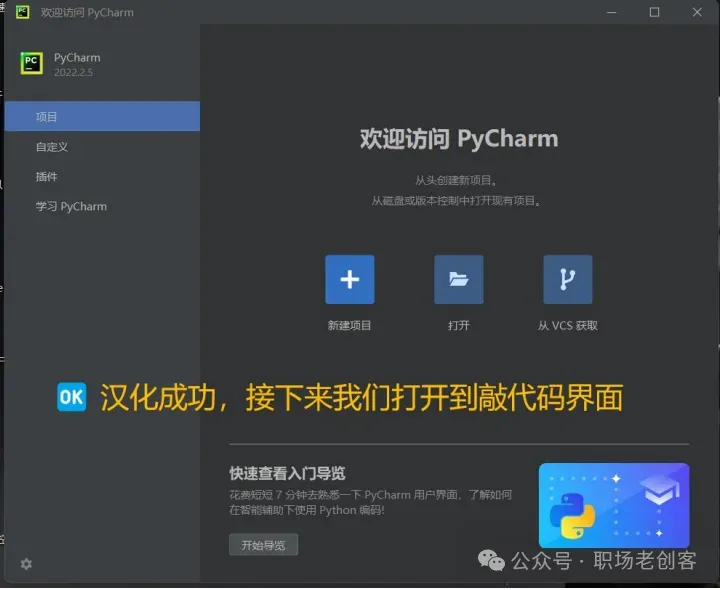
2.13 进入代码编辑界面,点击“打开” 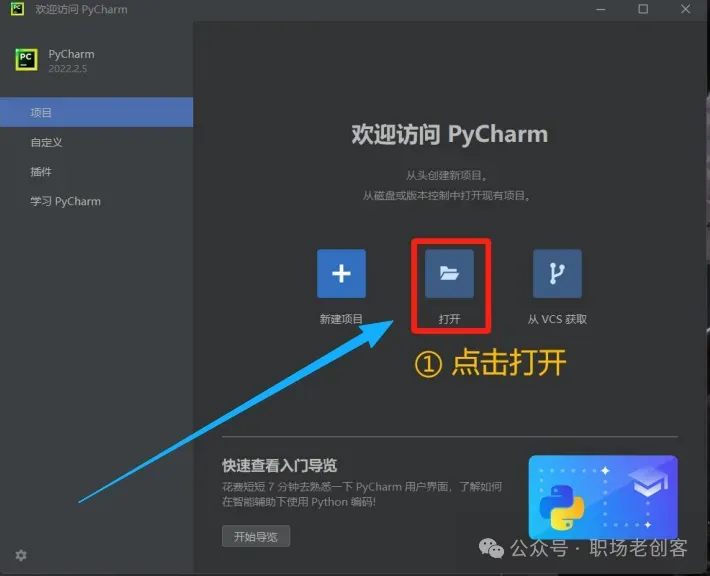
2.14 选择任意一个盘,最好是D、E、F。。中的一个盘,然后新建一个项目文件。 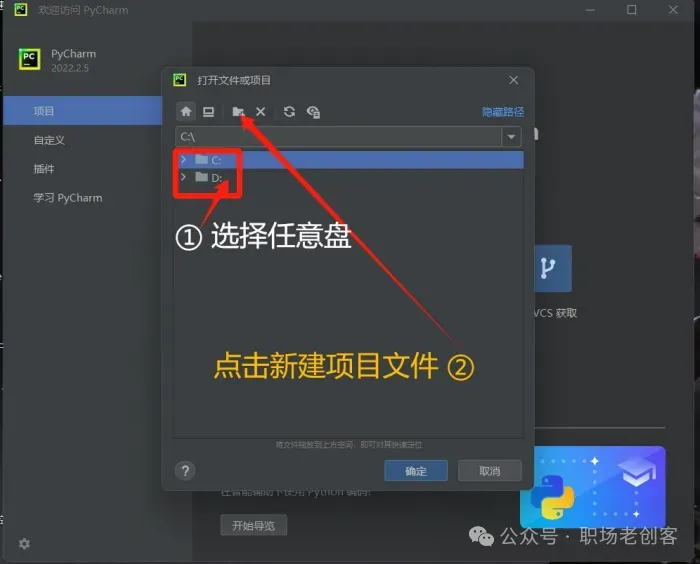
2.15 输入一个项目文件名,然后确定 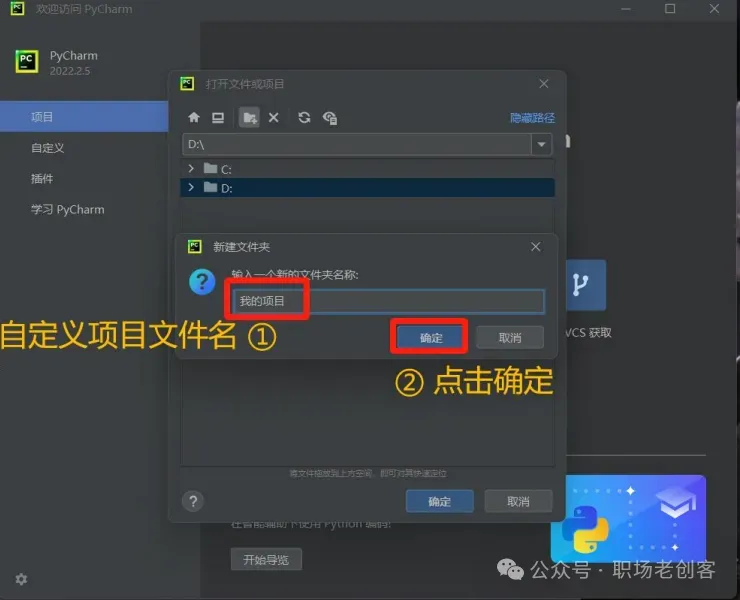
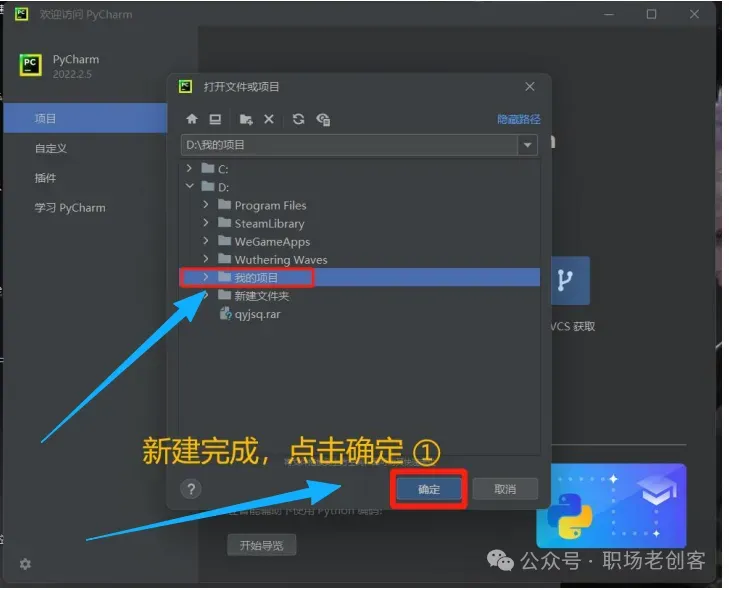
2.16 新建完成勾选点信任项目 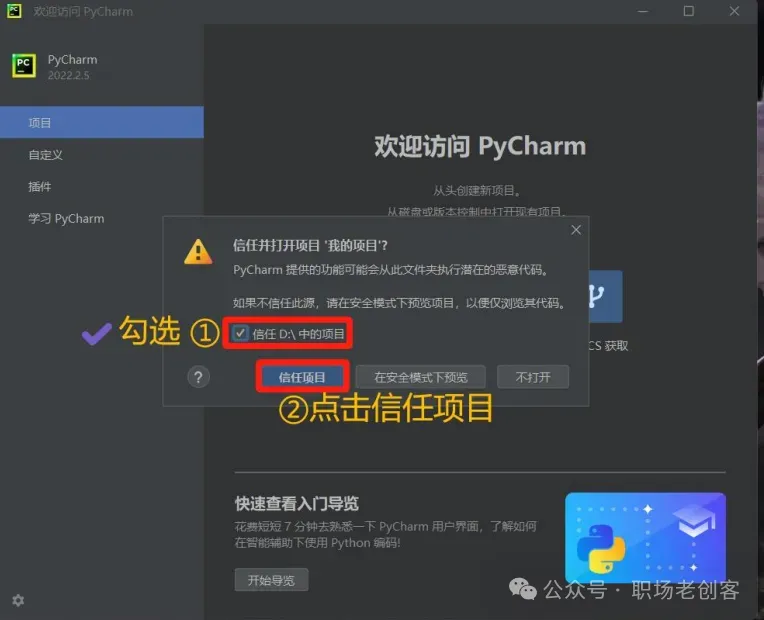
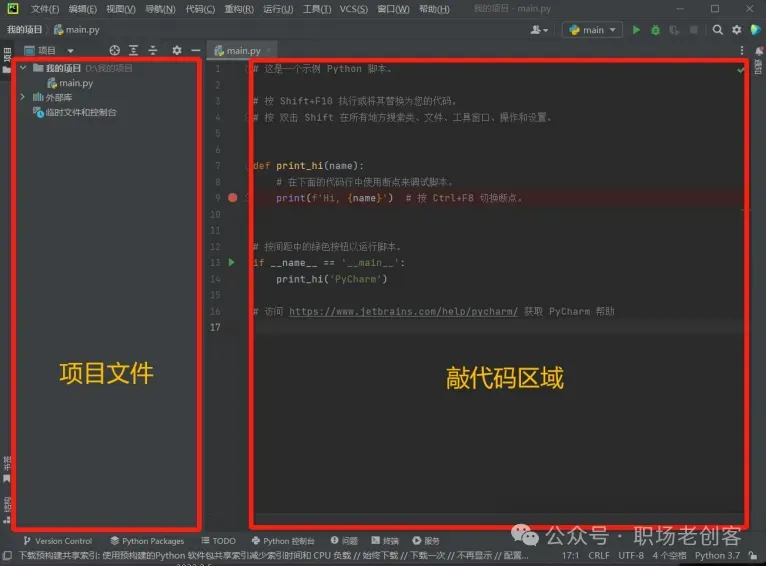
2.17 新建一个py文件,如下图 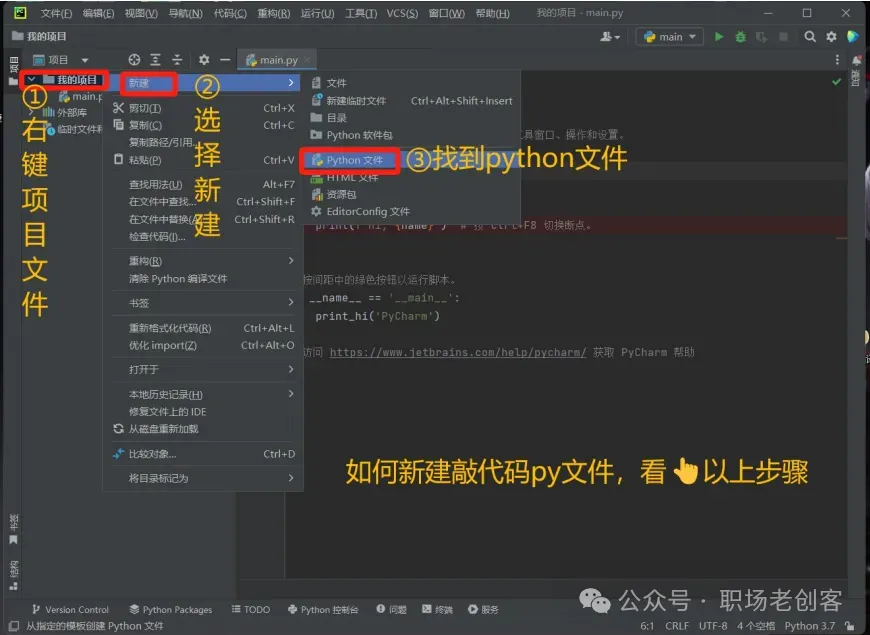
Ok,环境安装全部完成 Python 编程这扇大门已为你敞开~~~
Python和PyCharm安装顺序不能错,一定要先安装Python解释器,再安装代码编辑器PyCharm。
以windows平台为例,安装Python和PyCharm,教大家如何搭建开发环境。其他版本安装方法是一样的。
本文来自网友投稿或网络内容,如有侵犯您的权益请联系我们删除,联系邮箱:596563534@qq.com 。
随机文章
-
 10个月宝宝每天需要喝多少奶粉?
- Python数据分析算法 办公效率直接飙升!
- 【直播预告】邓矜婷:法科生Python语言入门与法律规则计算机表达 | 张翔点评
- 告别重复劳动,从Excel到Word,Python教你一键按户籍表生成一户一表档案
- 十六种常见的数据分析算法Python实现
- Python Flask 实现实时服务器日志监控
- 用Python复刻经典!PyQt6打造专属俄罗斯方块游戏(附源码)
- Python 代码模块化:从混乱到清晰,别再把Python代码堆在一个文件里了!学会模块,让你的代码“有条理”
- 一周练完这70个项目,你的Python就牛了
- 别再重复造轮子了!Python这10个内置模块真能造!
- PyTorch2 Python深度学习视频教程-简介以及入门