太棒了!🎉 欢迎来到 Python 30天学习计划的第1天!
🎯 第1天目标:
✅ 安装 Python
✅ 配置代码编辑器(推荐 VS Code)
✅ 编写并运行你的第一个程序:Hello, World!
✅ 了解基本概念:注释、缩进、运行方式
🔧 步骤 1:安装 Python
- 打开官网:https://www.python.org/downloads/
- 下载 Python 3.9 或更高版本(目前最新是 3.12+,初学者用 3.11 也很稳定)
- 安装时务必勾选
Add Python to PATH - 安装完成后,打开终端(Mac/Linux)或命令提示符(Windows),输入:
如果显示类似 Python 3.11.9,说明安装成功!
💻 步骤 2:安装代码编辑器(推荐 VS Code)
- 下载 VS Code:https://code.visualstudio.com/
- 点击左侧「扩展」图标(或按
Ctrl+Shift+X) - 搜索 “Python”,选择由 Microsoft 提供的官方扩展并安装
🖥️ 步骤 3:编写你的第一个程序
- 在桌面或任意文件夹中,新建一个文件,命名为
hello.py
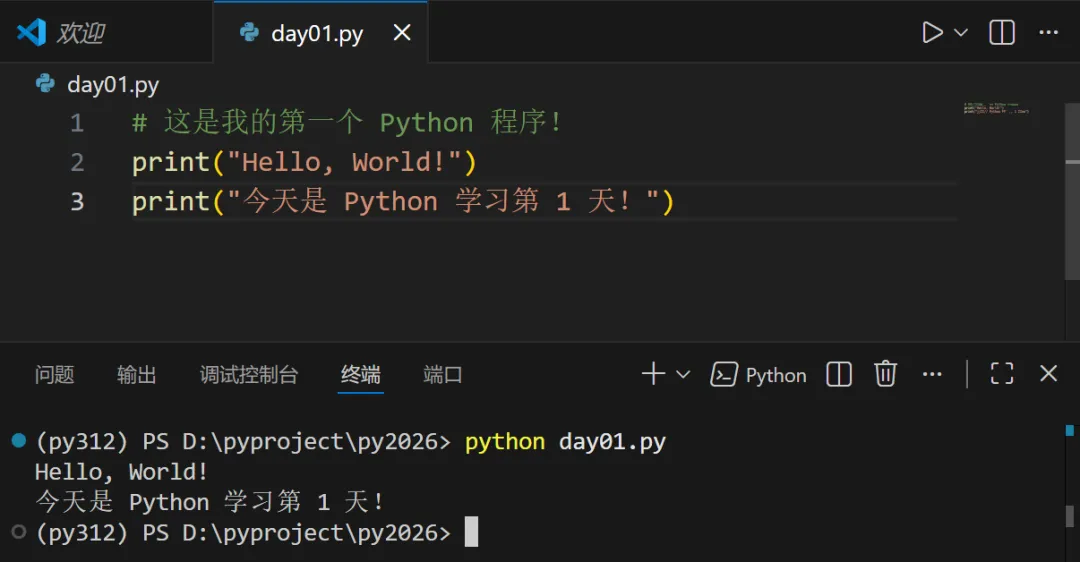
打开终端(在 VS Code 中按 Ctrl + ` 快速打开),进入该文件所在目录,运行:今天是 Python 学习第 1 天!🎉 恭喜!你已经成功运行了第一个 Python 程序!
📚 今日知识点小结
| |
|---|
.py 文件 | |
print() | |
# 注释 | |
| 缩进(Indentation) | Python 用空格/Tab 表示代码块(今天还没用到,但很重要!) |
| 运行方式 | |
✅ 今日小任务(动手实践!)
- 修改
hello.py,让它打印你的名字和一句鼓励自己的话
例如:print("我是小明,我能学会 Python!") - 故意写错一次(比如把
print 写成 prnt),观察报错信息——这是你未来调试的第一步!
🌟 鼓励语
“每个程序员都从 Hello, World! 开始。你刚刚迈出了最重要的一步。”
继续加油!🚀
 10个月宝宝每天需要喝多少奶粉?