默认的 LinuxMint 界面太多于古板,我简单调整了下,这样看起来好多了!
- 2026-10-21 13:27:31
跑不了 Windows 的电脑,用最新的 Linuxmint 却很流畅,我简单调整了下,看起还很漂亮!
我这台老笔记本根本不适合使用 Windows,而且也带不动,但是装上LinuxMint 却运行的很好,启动也不慢,运行也很流畅,一点也不卡。
如果你也在使用 LinuxMint ,相信你对它应该也比较熟悉,是为数不多备受好评的 Linux 发行版之一。
LinuxMint系统默认的Cinnamon桌面视觉效果中规中矩,并不是非常出众的,但这并不影响它的稳定性。
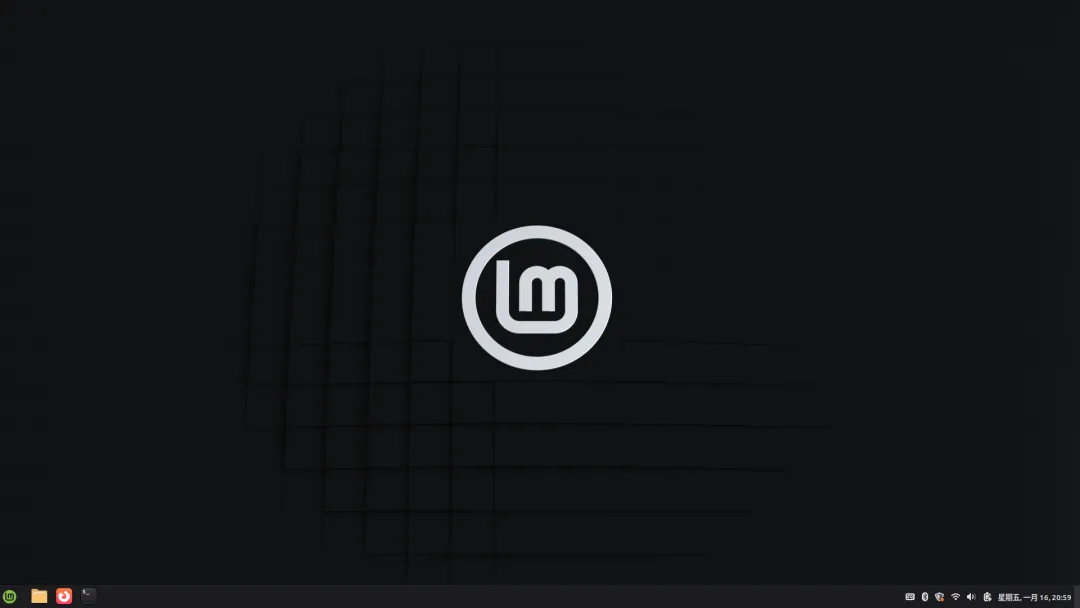
默认的桌面效果更接近之前 Windows7,可以让人很熟悉,但我始终觉得呆板了点。
不知道是不是深受苹果桌面布局影响,我更喜欢苹果桌面的那种布局。
所以,我还是对我的 LinuxMint 桌面进行了简单的调整,让其看起来更顺眼点。
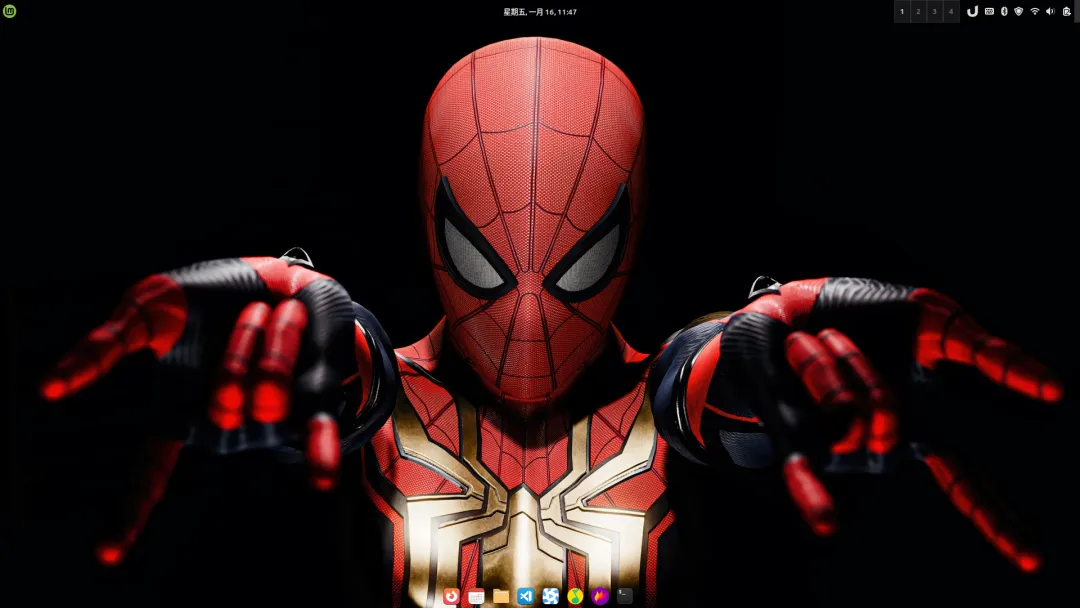
这个调整很简单,并没有下载各种主题资源包,仅仅使用系统自带的功能和扩展模块进行设置。
设置的方法如下,希望对刚使用 LinuxMint 的用户有帮助。
首先将默认底部的面板移动到顶部
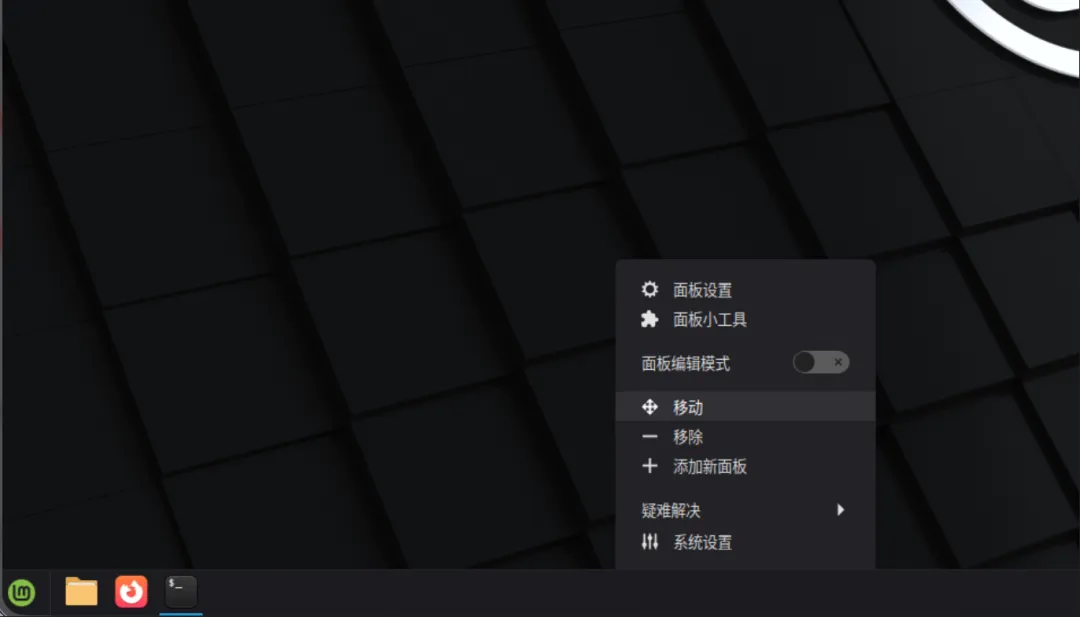
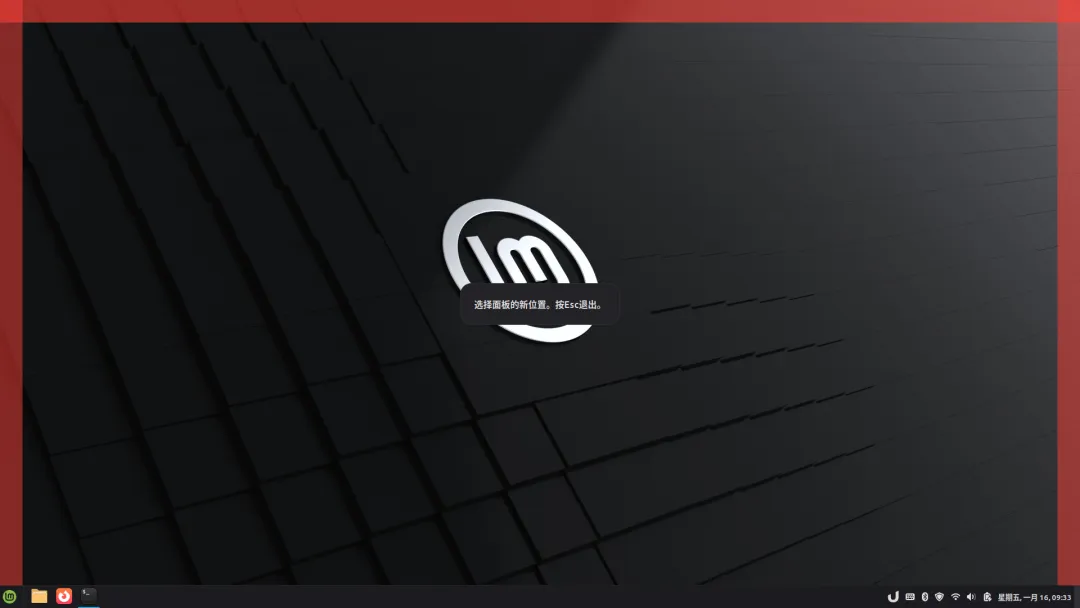
可以通过在面板上点击右键,选择“移动”,桌面会出现面板可移动的位置,然后点击顶部位置即可。
点击顶部面板,选择“面板小工具”,在打开的窗口中取消“分组窗口列表”选项。
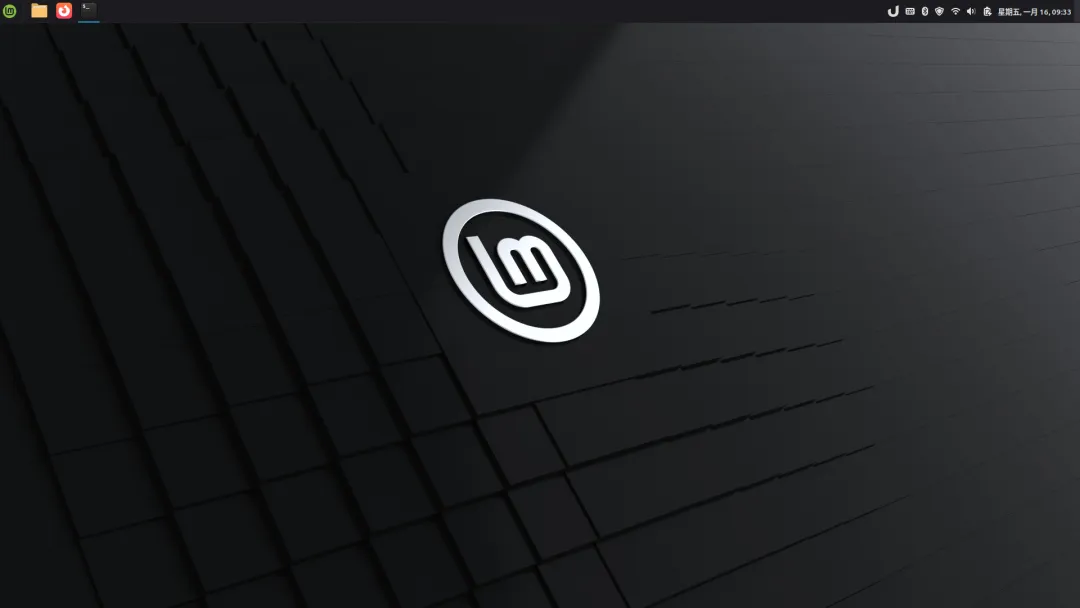
将顶部面板中时间显示调整到顶部面板中间区域
点击顶部面板,右键菜单中选择打开“面板编辑模式”,鼠标拖动时间小工具到顶部面板中间位置,然后面板上右键菜单中取消面板的编辑模式。
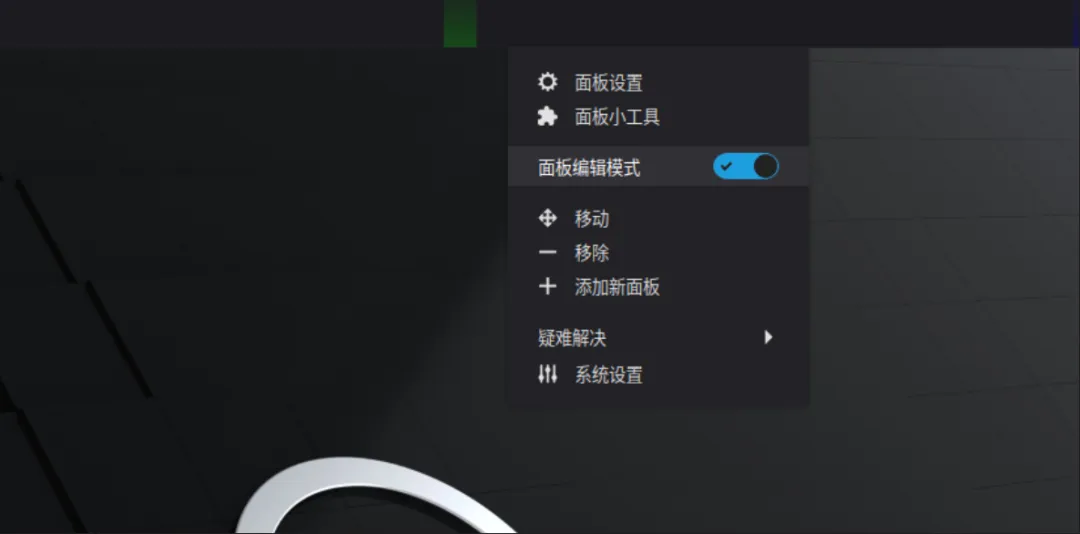
删除分组窗口列表
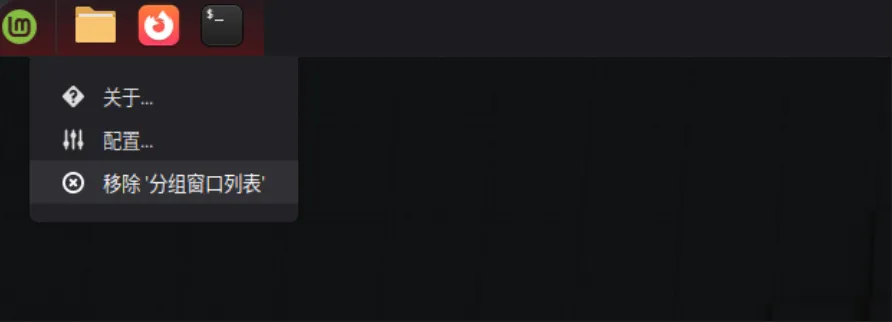
拖动时间小组件到中间

至于时间显示的格式,可以在时间小工具上点击右键,选择“配置” 实现你喜欢的时间格式化样式。
添加工作区到顶部面板
在顶部面板点击右键,选择“面板小工具”,找到“工区切换器”,添加到顶部面板。
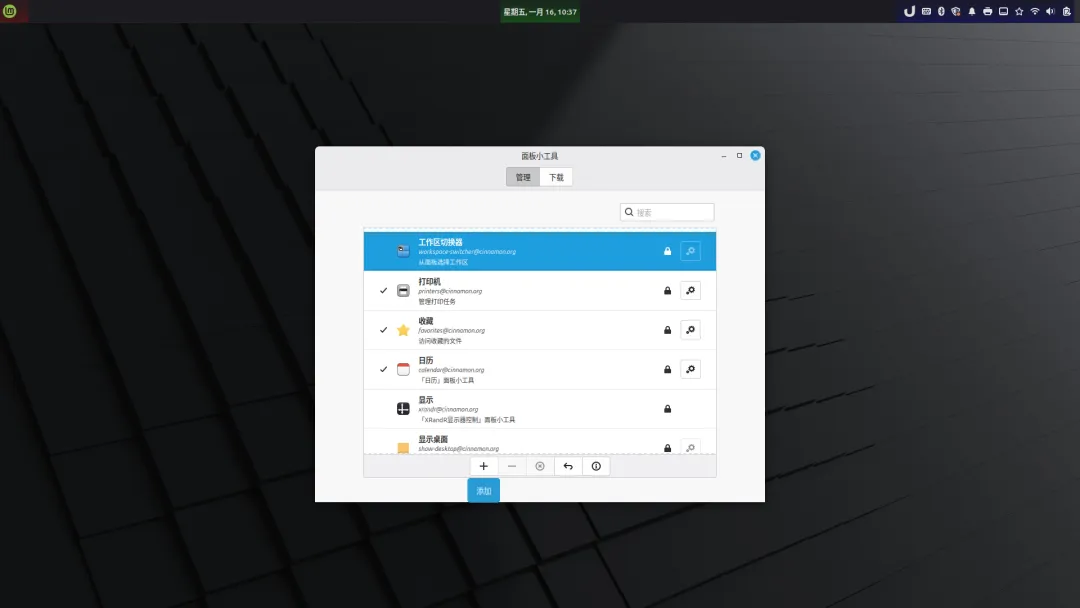
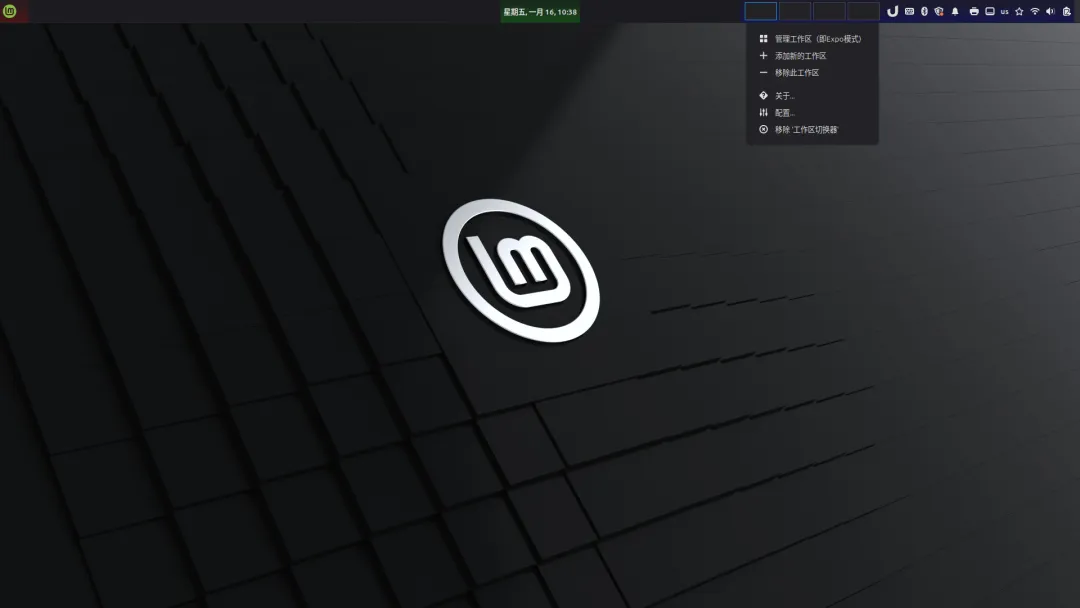
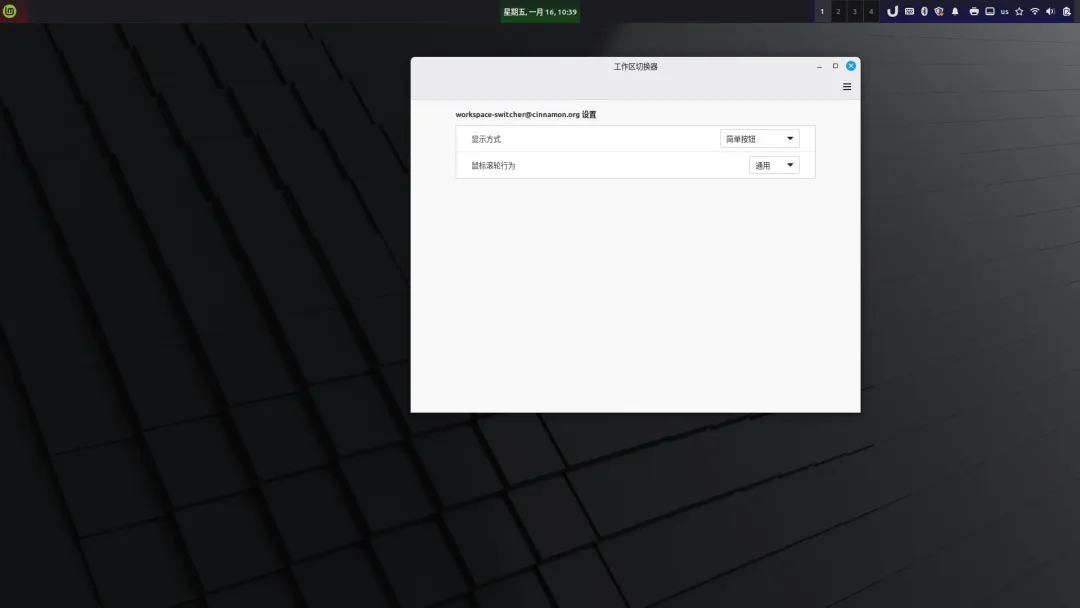
可以点击工作区,右键菜单中选择“配置”,设置工作区显示的样式。
添加面板扩展
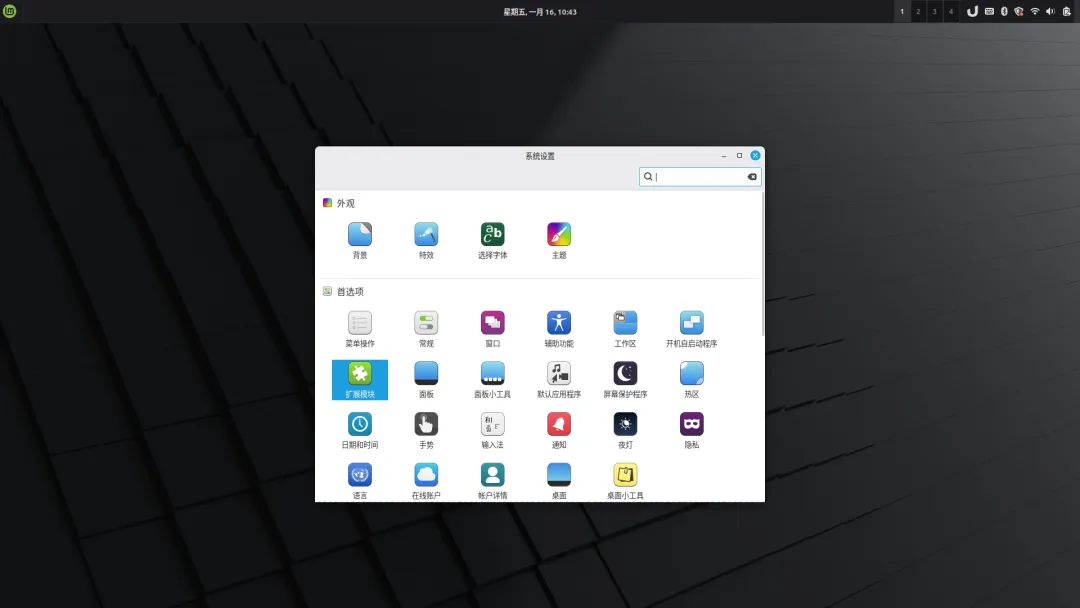
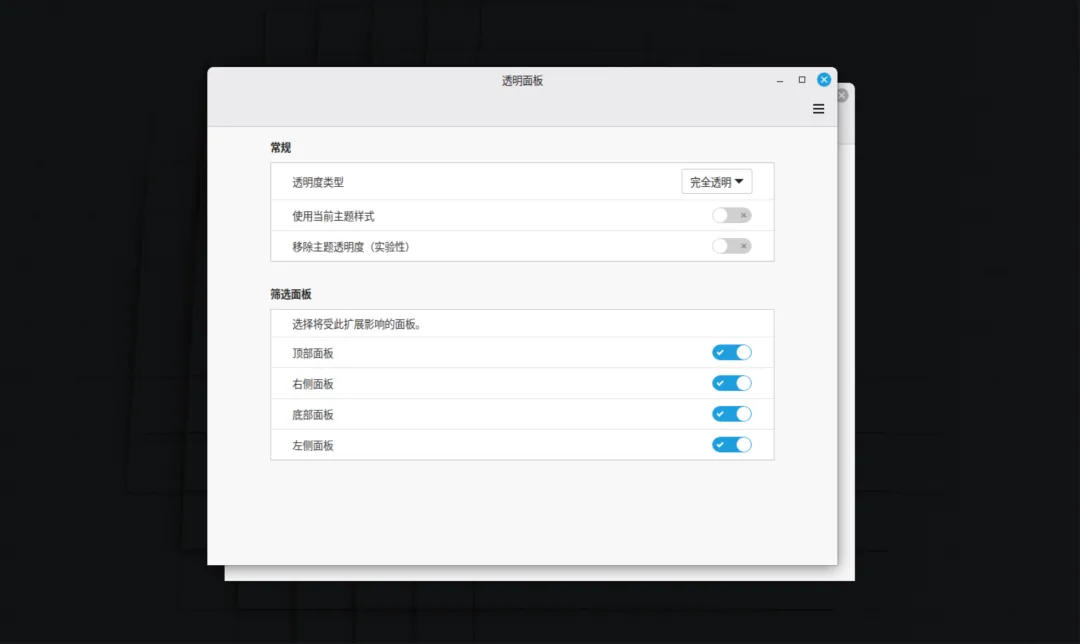
打开“系统设置“ 找到”扩展模块“,在其中找到”透明面板“,”G平铺“,”动态壁纸“下载添加。
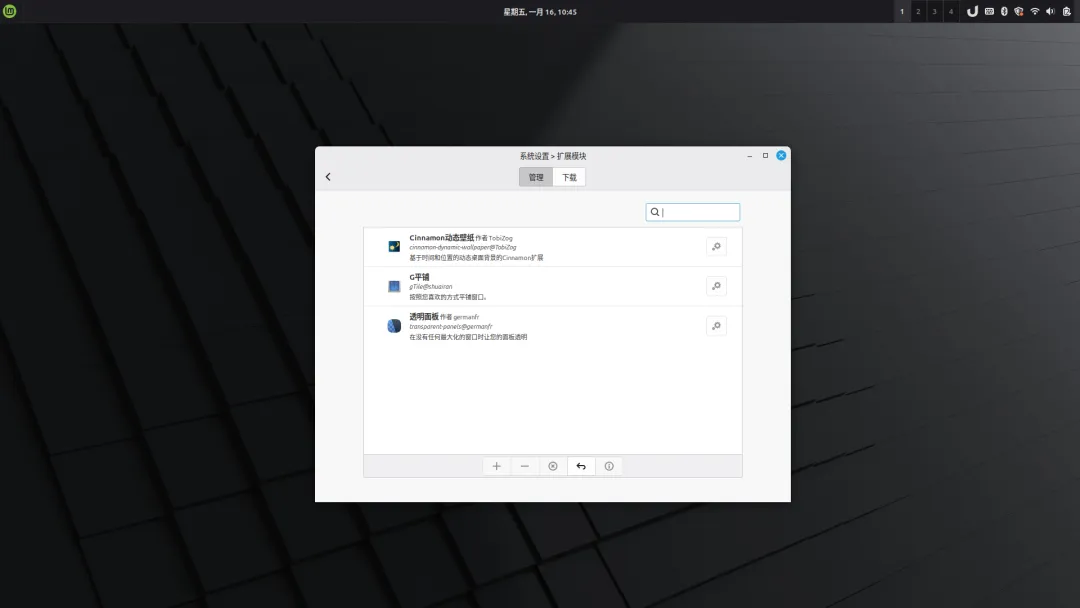
选中三个扩展,然后点击下面的”+“,添加这些扩展,之后点击其后的配置项进行应用设置即可。
新增底部面板
在顶部面板右键,在右键菜单中选择”添加新面板“,将面板添加到桌面底部位置。
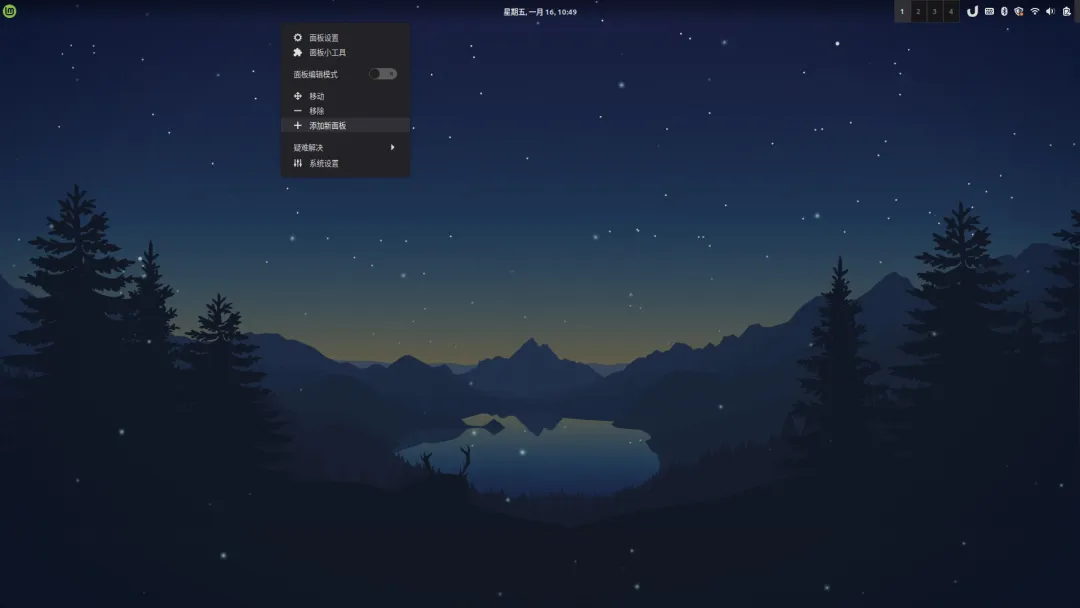
然后在底部面板上右键,选择”面板小工具“,将”分组窗口列表“小工具添加到底部面板中。
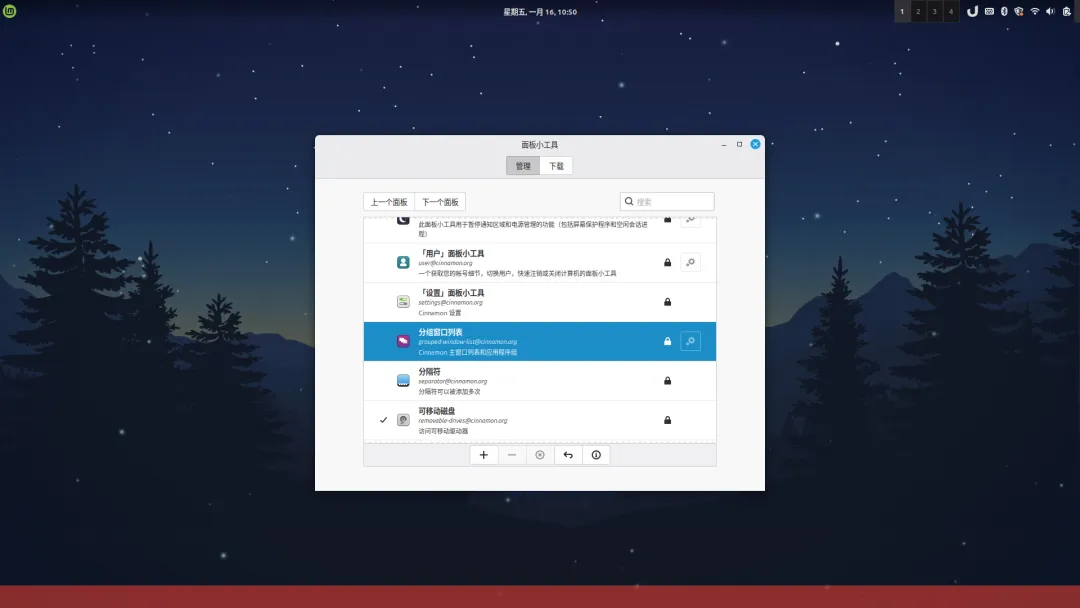
默认会出现在底部面板右侧,可以打开底部面板的编辑模式,拖动小工具到面板中间区域,然后再关闭面板编辑模式。
将底部面板设置为透明且自动隐藏
再找张你喜欢的壁纸替换下,或者使用动态壁纸都可以,就会达到最终效果。
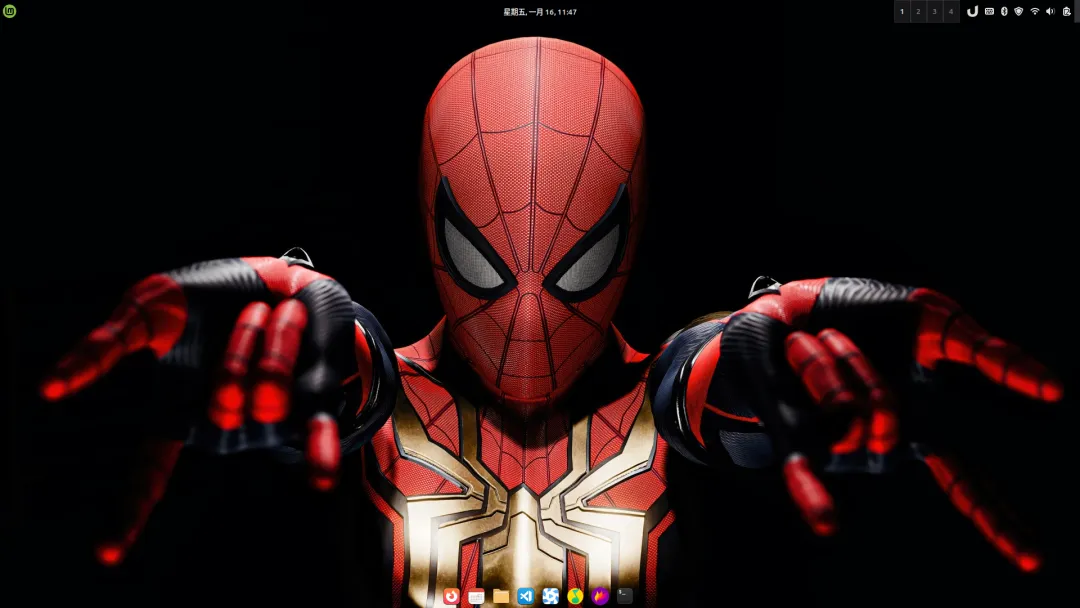
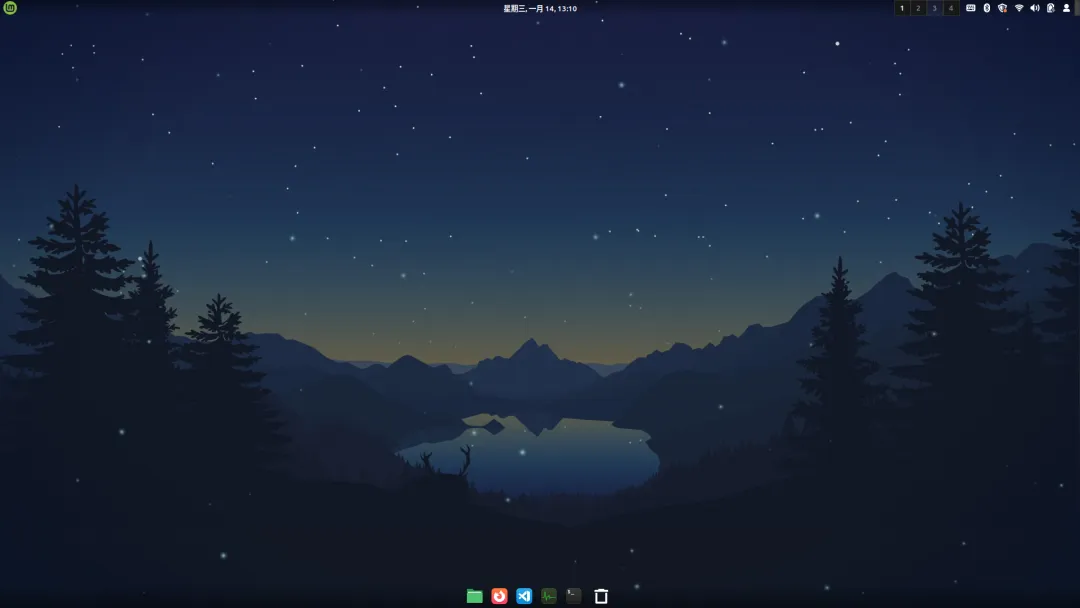
至此,整个设置过程就完成了,你会得到一个顶部工具条,底部有常用应用栏的桌面。

老友,记得🌟星标哦,下次找我更容易!
随机文章
-
 10个月宝宝每天需要喝多少奶粉?
- 会懂你R10代码报错移除解决方法
- 任天堂官网暗藏新代码 Switch2疑似存在"小尺寸"版本!《勇者斗恶龙7:重制版》新情报 职业系统以及强力怪物等!
- AI写代码秒速完成,为什么真正的软件工程师反而更值钱了?
- 初识Python的Pyxel 库,提高学习兴趣的一个方式
- 学编程请疯狂用这个app(好用爱用)
- SDD 赋能 AI 编程:OpenSpec 让需求驱动告别 AI “自由发挥”
- 【代码分享】考虑电池储能寿命损耗和电价型需求响应的微电网经济调度
- 多个Linux正拥抱KDE Plasma
- 从零开始学python-标识符
- Python 基因序列增量下载脚本:高效易用,告别重复与统计误差