OpenCode:AI编程终于为普通人弯下腰
- 2026-09-09 07:51:52

我最早用的是Cursor,后来基本切到了Claude Code(CC)。Cursor已经很久没打开了。最近又试了一下OpenCode(OC),结果有点意外。不是它比CC强,而是发现OC非常适合从没写过代码的人。
01.AI编程产品的进化
Cursor是典型的效率工具。功能很多,按钮很多,窗口也很多。熟练之后确实高效,但它还是面向专业程序员用的VSCode的壳子,非专业程序员可以使用,但IDE中会有很多多余的功能和按钮,让人望而生畏。
ClaudeCode和OpenCode则更进一步,舍弃了IDE复杂的开发界面,从一开始就是一个能直接参与工程的终端AI,读文件、改结构、跑任务。
但Claude Code的问题也很明显,CLI形态对非程序员有门槛,再加上CC的访问限制,对国内用户尤其不友好。
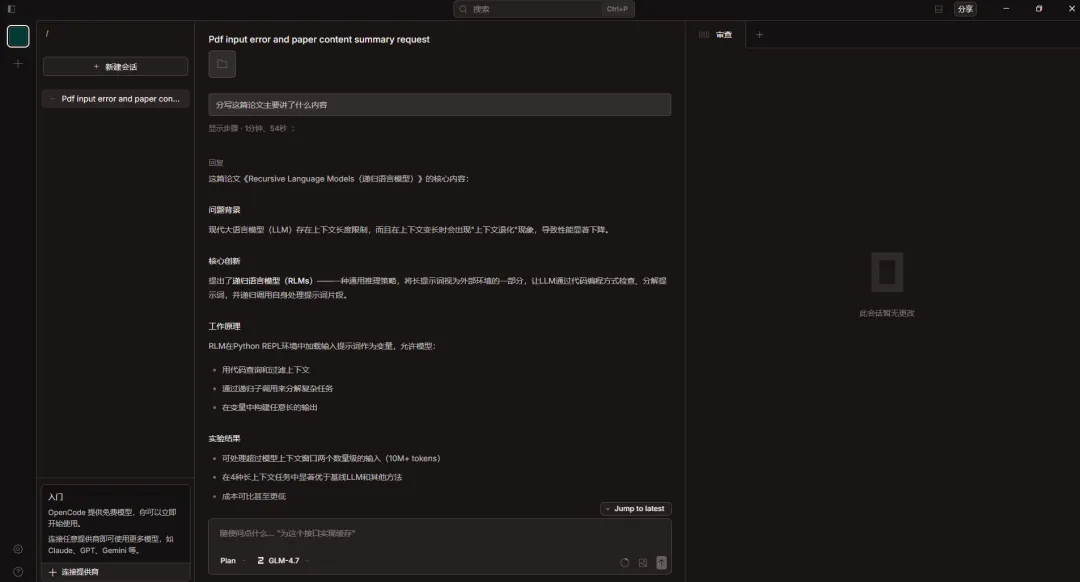
OpenCode给我的第一个感触:它是CC严格限制下的中国使用者平替,同时它界面非常简单,没有复杂的窗口切换、没有一堆按钮、菜单、配置项、你几乎不需要懂什么软件工程术语,所以对非专业编程人员非常友好。
02.Windows + 一键安装
我之前一直低估这一点。Windows + 一键安装,这其实是一个很重要的产品判断。
站在非程序员视角看:大多数人用的是Windows、不想注册账号、不会配环境、更不想折腾各种奇怪的步骤。
OpenCode在Windows下有一键安装版(opencode.ai),打开就能用,没有账号体系的干扰。和CC一对比就很明显了,CC对中国用户来说,确实偏麻烦。这也不是能力问题,而是进入的成本。
OpenCode非常适合喜欢CC的能力,但没法顺畅使用CC的那群人(属于是中国限定版了 )。
)。
03.模型配置,很懂真实场景
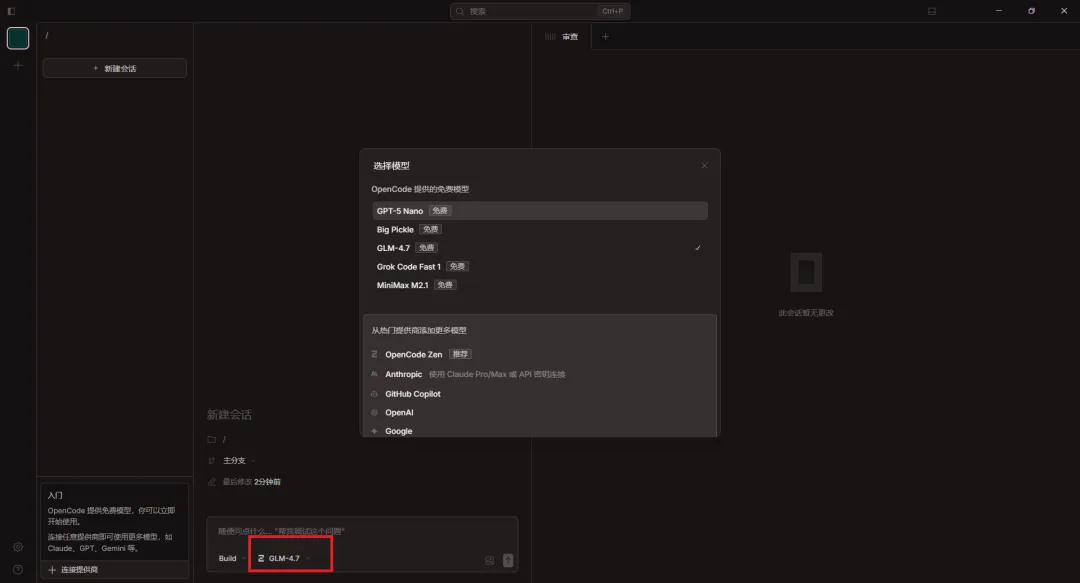
OpenCode默认配了几个可用的免费模型,包括GLM 4.7、MiniMax2.1。它当然有限制,也谈不上顶级能力。但问题是大多数第一次做软件的人,根本不需要最强模型。他们需要的是能跑、能改、能看到结果。
从体验产品、验证想法、做一个小工具的角度看,这套默认配置已经完全够用。
同时它也可以对接第三方的API包括Gemini、ChatGPT甚至早期还有Claude的模型,但之后被Claude禁止了,现在如果仍然绑定Claude账号可能会被封。
如果你是专业程序员需要复杂工程、稳定性要求高,在模型选择上我还是会推荐Claude 4、GPT-5 这类能力强的,前端配CC或者Codex。CC和Codex 的“性格”也挺不一样:CC更急一点,推进感很强;Codex更稳,适合慢慢打磨。
04.AI编程的能力开始“溢出”
AI正在把“开发软件”这件事,从专业技能变成一种普通人也能体验的能力。CC代表的是AI编程的效率上限,OpenCode则拓宽了AI编程的人群下限。
用一段时间之后,你也会慢慢意识到这些工具的价值,其实已经不只在编程。同一套能力,开始自然地被用来:整理本地文件和资料、重构文档和结构、生成小工具和脚本、把零散流程变成可复用的东西,写代码只是它参与工作的方式之一。
AI编程工具从最初的专业人士专业使用,慢慢渗透的普通人群,它的产品形态也从复杂的IDE形式如Cursor,进化成为ClaudeCode和OpenCode。
之前我们写过如何安装CC手把手教你Claude Code安装教程(魔法和非魔法版)
今天我们也给大家介绍OpenCode的安装方法。


OpenCode是一个开源的AI编程代理。它提供终端界面、桌面应用和IDE扩展等多种使用方式。
OpenCode有桌面应用和命令行两种安装方式。
如果非编程人员,一点也不懂代码,推荐桌面版,安装非常简单。
在此https://opencode.ai/download链接直接下载适合自己电脑系统的安装包并点击安装就可以。
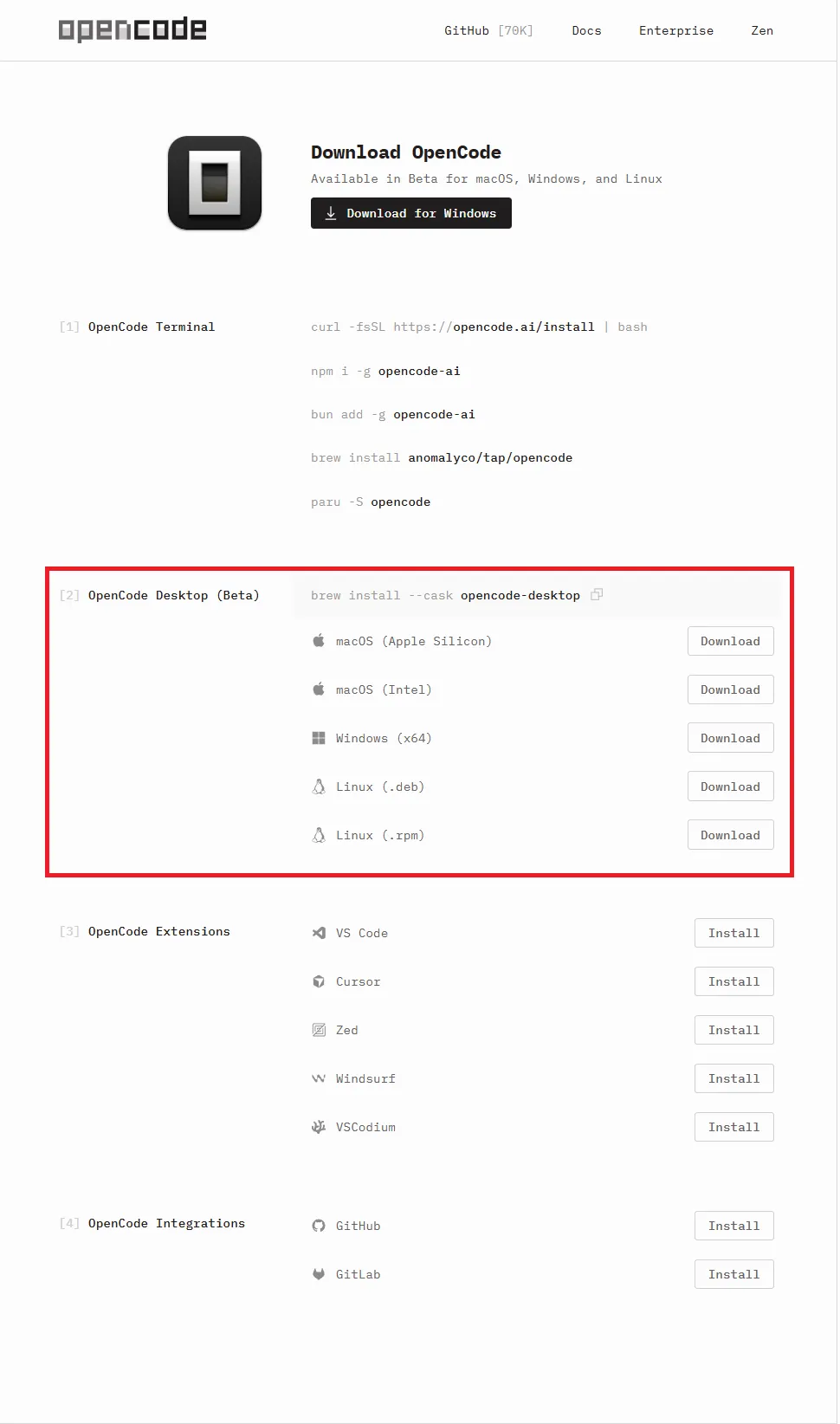
如果你想要安装终端版本,大概分三步:
运行安装命令 重启终端(让 PATH 生效) 验证安装
如果你是macOS / Linux 用户:
curl -fsSL https://opencode.ai/install | bashInstallation complete! 就成功了。如果你是Windows用户:npm环境需要 Node.js 18+:
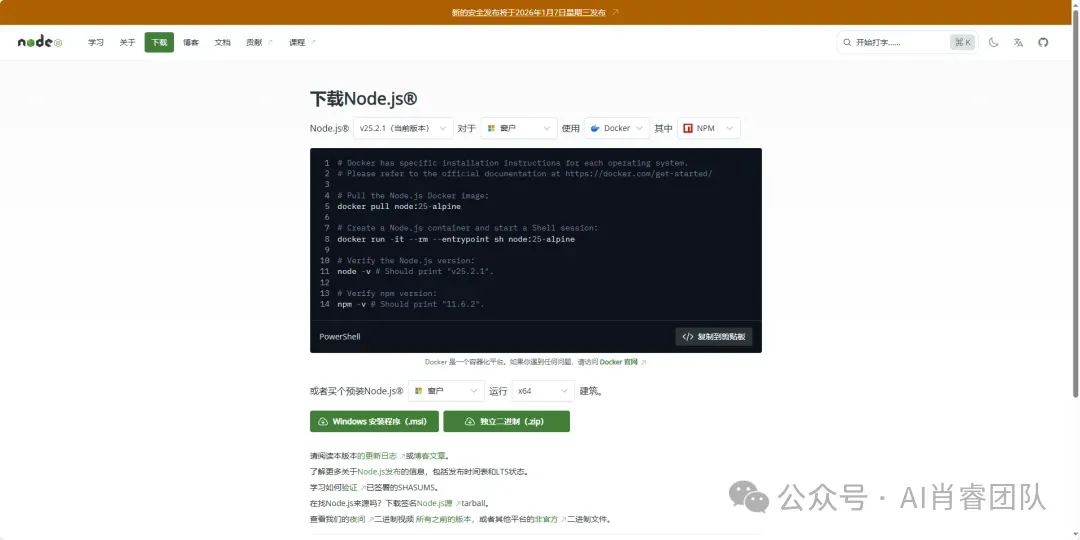
npm install -g opencode-ai4.验证安装
重启并输入:
opencode --versionOPenCode 1.XX(版本号) 就成功了。opencode/models,选择一个带 -free 后缀的免费模型(如 opencode/glm-4.7-free),然后发送任意消息即可对话。
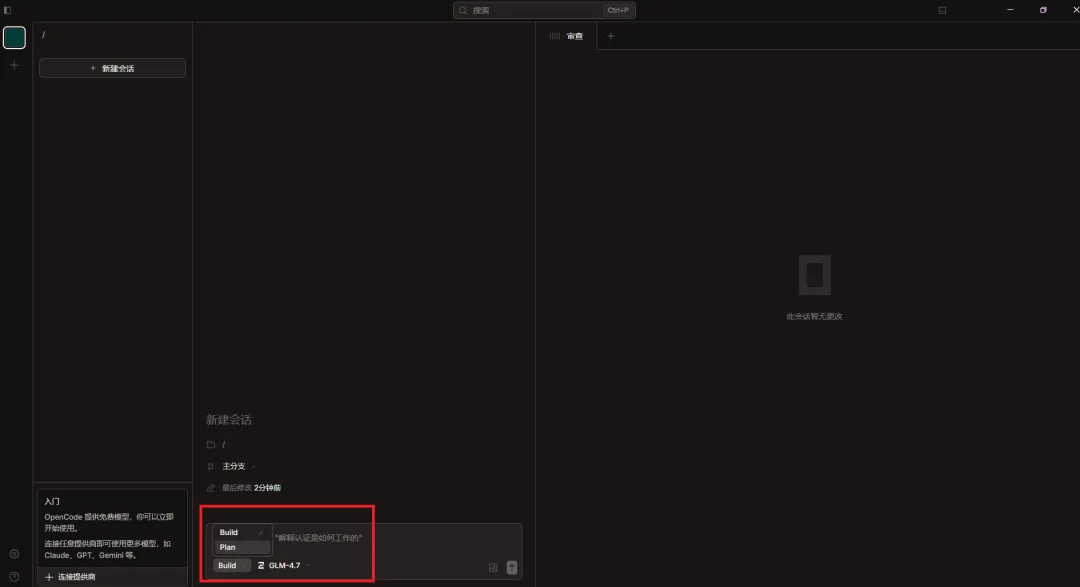

Plan受限助手,权限询问,适合分析和规划; Build默认助手,所有工具可用,适合开发工作。

往期推荐
AI肖睿团队
「AI肖睿团队」由北京大学博士肖睿老师作为发起人、领头人。输出技术正确、有独立洞察、有落地价值的内容,用开源模式免费传播。
✅不定期分享北京大学内部研讨资料
✅不定期分享产业级落地方案
✅ 深度解析行业趋势
✅ 随时解答你的AI疑惑
关注我们,和10W+AI从业者一起进阶!
