源码技术
php
java
python
Linux
行业商讯
当前位置:
首页
>
java
>西门子博图STEP 7 Basic简单编程
西门子博图STEP 7 Basic简单编程
2026-09-05 04:07:15
西门子博图STEP 7 Basic简单编程
大家好,这里是电工班,
一个专门分享电气控制与维修经验的公众号。
今天我们继续分享博图
STEP 7 Basic软件的应用。
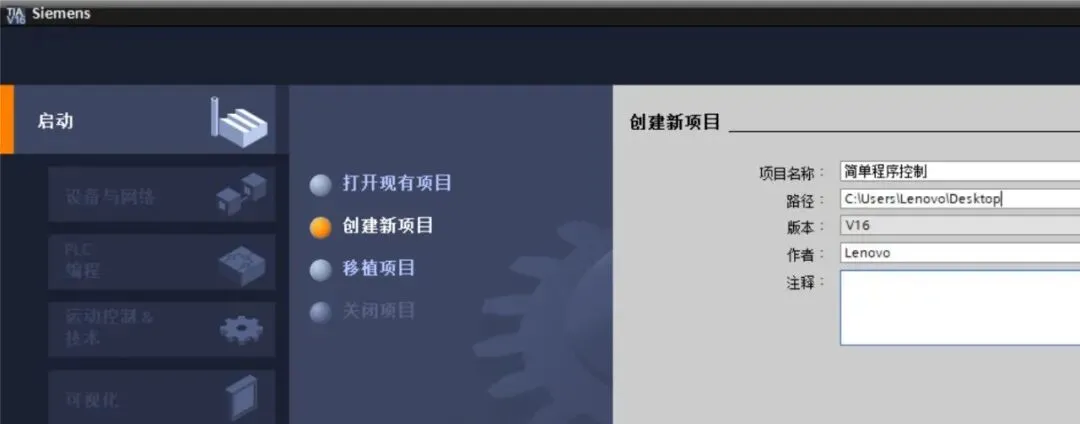
一、首先我们打开软件,新建一个项目。
文件名称,文件保存路径都是可以自己设定的哈。
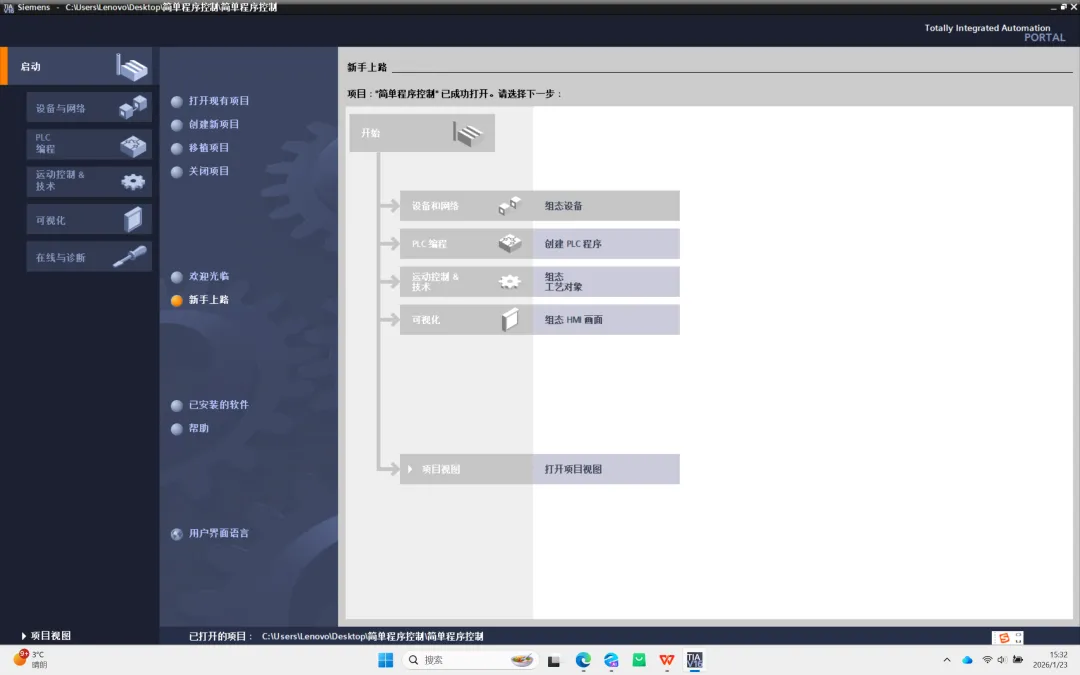
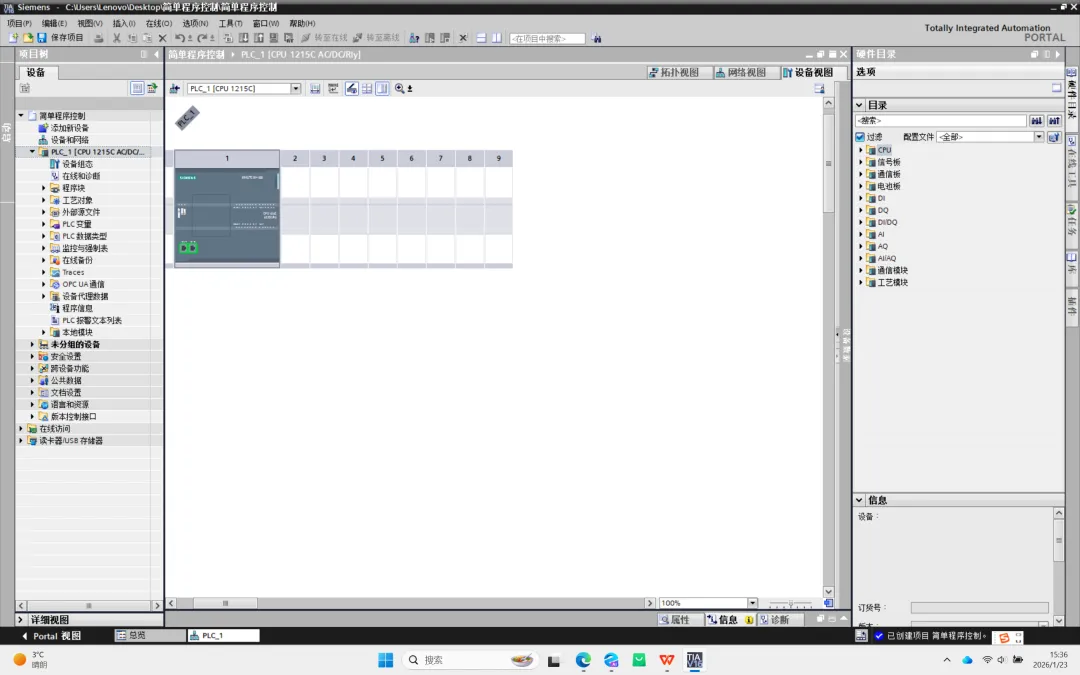
点击“创建”以后出现以下界面,
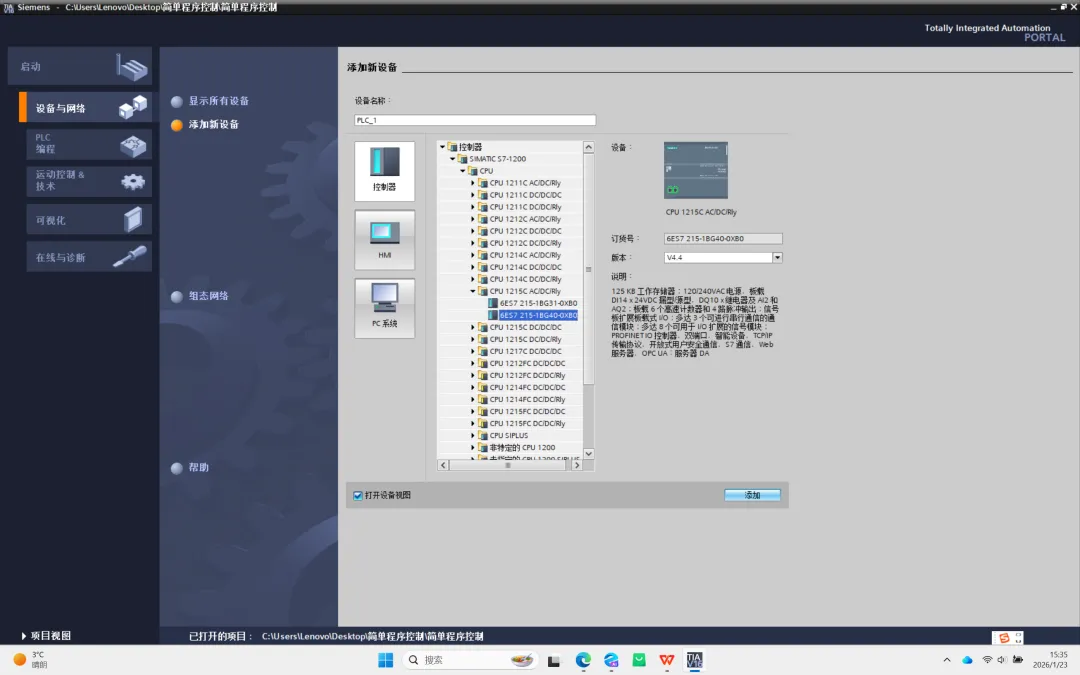
这里我们选择组态设备,并根据使用的PLC型号进行选择。
我们这使用的是自门子S7-1200所以,我们选择1200系列向下的任意一款。
点击添加,即可自动跳转至项目视图。
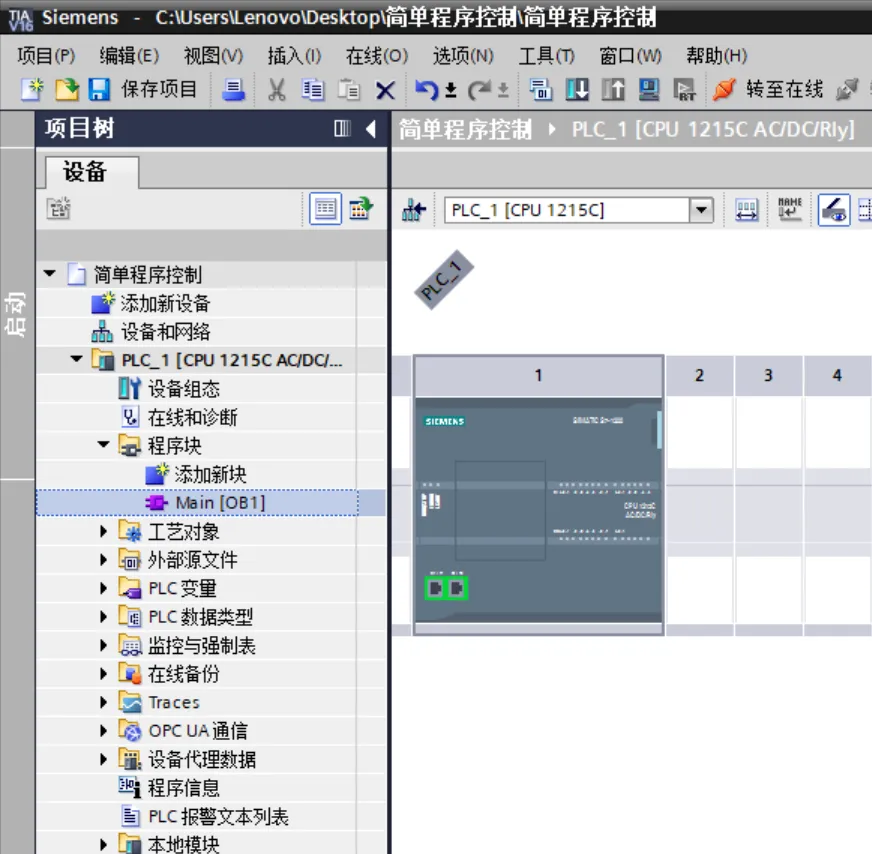
STEP 7 Basic
将为用 户程序创建
“Main”
代码 块并打开
“PLC
编 程
”(PLC Programming)
。
双击
“
主
”
块打开程序编辑器
STEP 7 Basic
切换到
“
项目
”
视图并显示
“
主
”
块的程 序段。
二、在用户程序中创建一个简单程序段
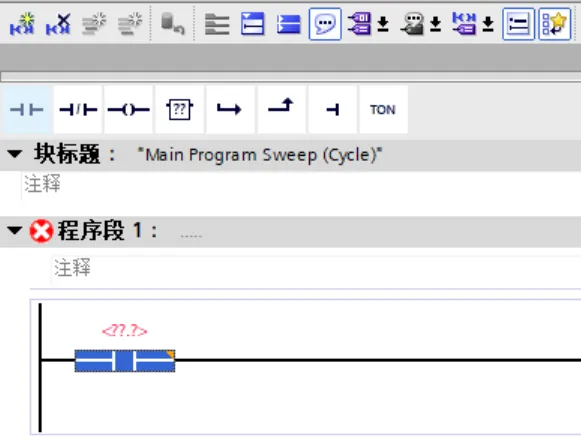
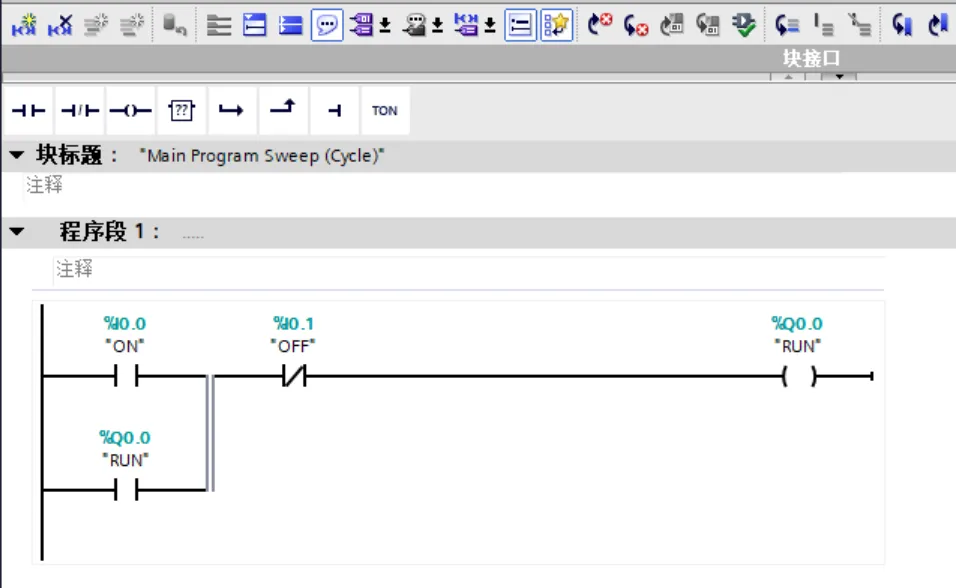
要启用锁存电路,可使用常开触点。
常开触点在开关接通时提供信号流(电流)。
在
“
收藏夹
”(Favorites)
中单击常开触点以将触点插入程序段 中。
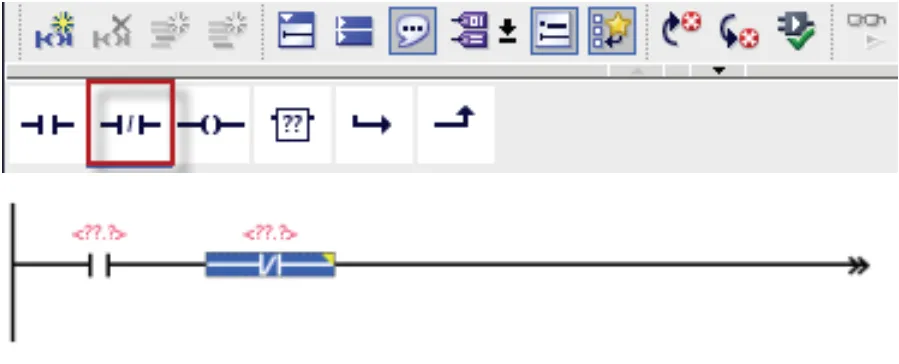
要禁用锁存电路,可使用常闭触点。
常闭触点在开关接通前提供信号流(电流)。
接 通常闭触点将中断信号流。
在
“
收藏夹
”(Favorites)
中单击常闭 触点以将触点插入程序段中。
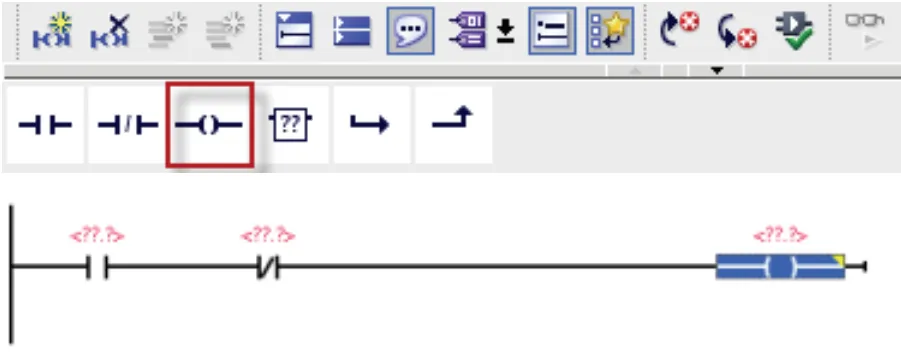
信号流流过两个触点来为线圈通电。单击线圈以将线圈插入程序段中。
要在
“On”
开关释放后将线圈
“
锁存
”
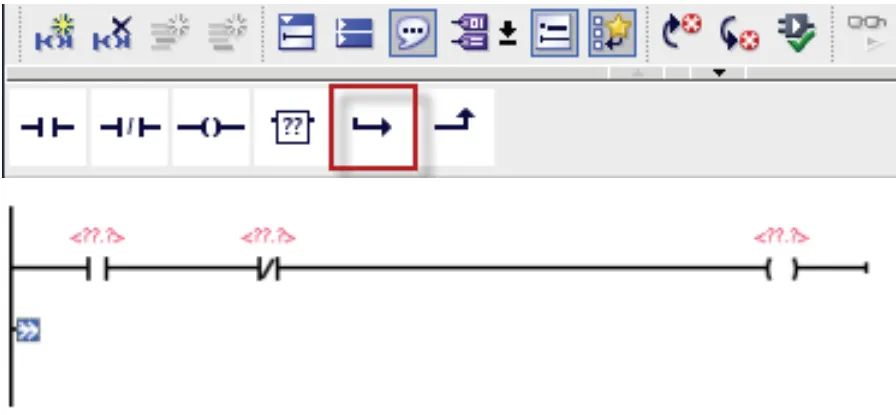
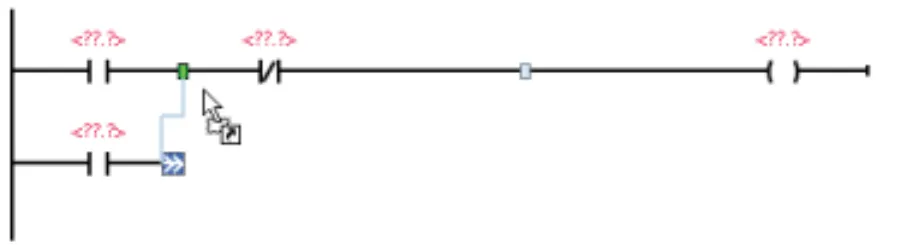
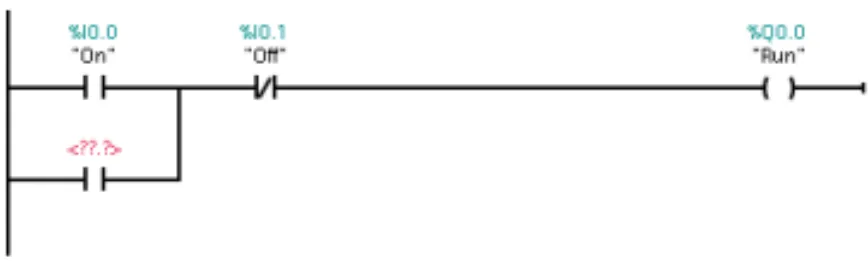
为通电,可创建一个并联分支。
1.
选择程序段的电源线。
2.
在
“
收藏夹
”(Favorites)
中单击
“
打开分支
”(Open branch)
以从 电源线打开分支。
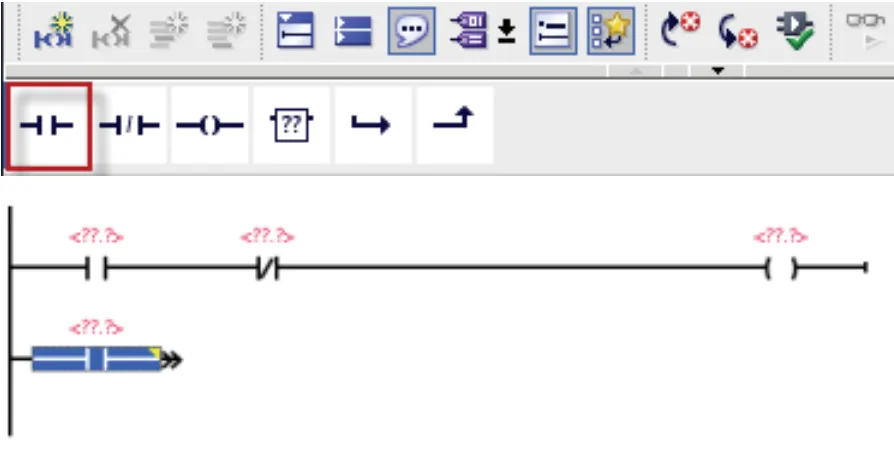
在
“
收藏夹
”(Favorites)
中单击常开 触点以将触点插入分支中。
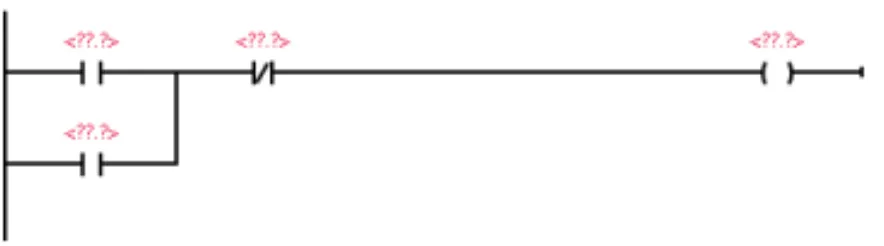
通过将分支末端拖动到程序段来 闭合分支。
连接程序段中两个触点之间的分 支可确保下列情况:
通过线圈的功率可在第一个开 关释放(闭合)后流向线圈。
常闭触点可断开电路并使线圈 断电。
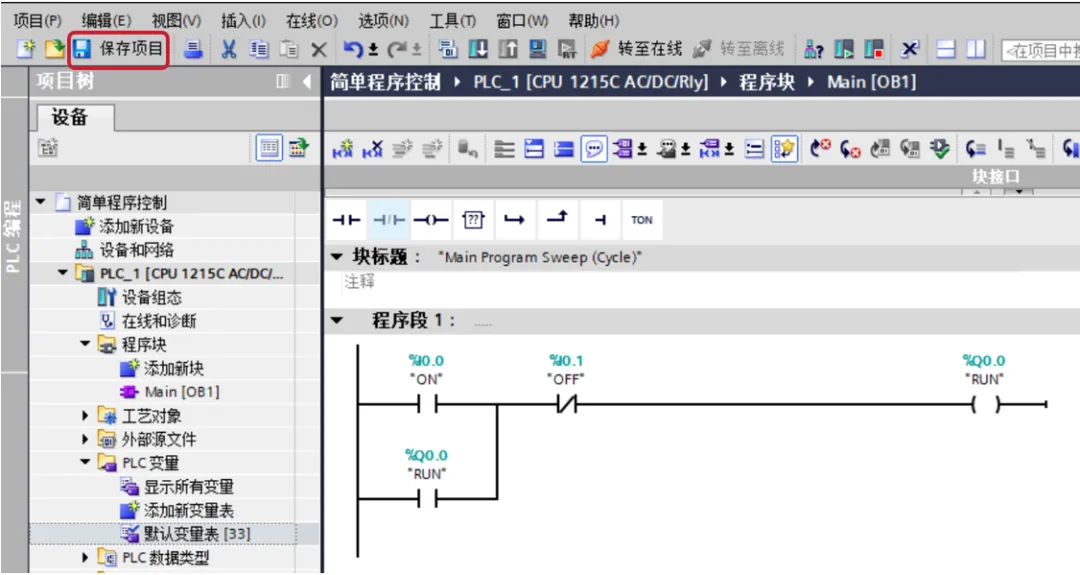
单击工具栏中的
“
保存项目
”(Save project)
按钮保存工作。
现在,可以创建将用户程序指令与用户程序的输入和输出相关 联的
“
变量
”
。
三、为指令输入变量和地址
下一步是将触点和线圈与
CPU
的输 入和输出关联。
为这些地址创建
“PLC
变量
”
。
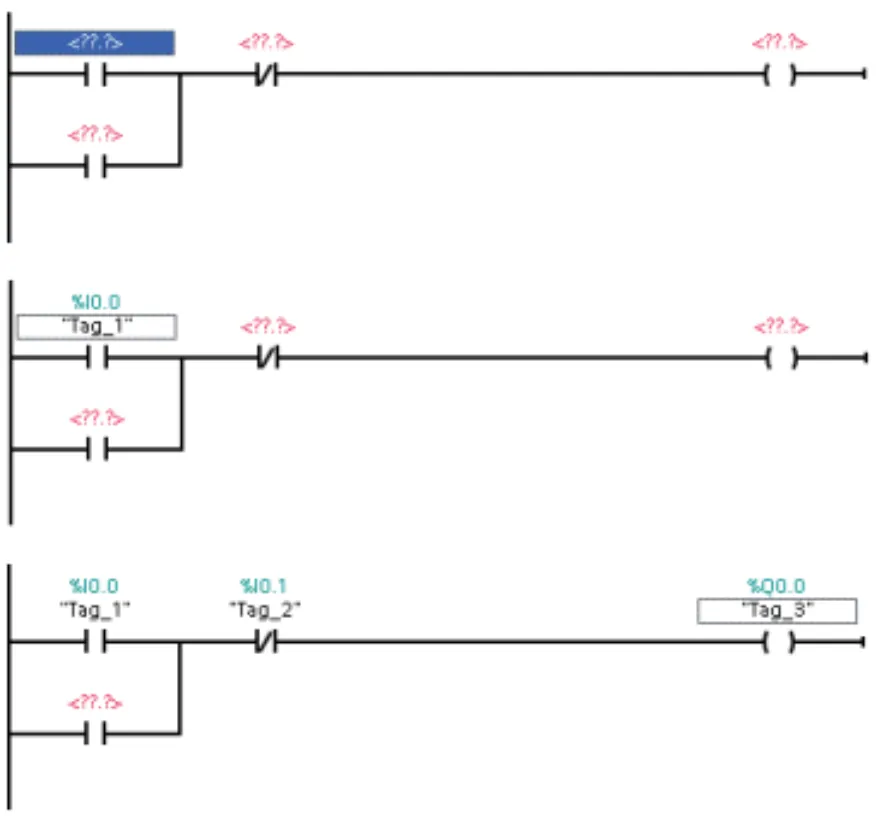
1.
选择第一个触点并双击操作数 (
“”
)。
2.
输入地址
“I0.0”
为该输入创建默认 变量。
3.
为常闭触点输入地址
“I0.1”
。
4.
为线圈输入一个输出地址 (
“Q0.0”
)。
您可以轻松重命名
STEP 7 Basic
创建 的默认变量名称。
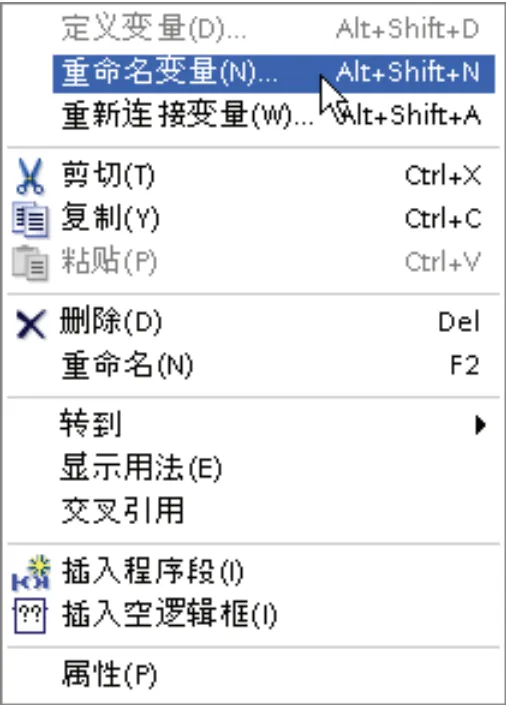
只需右键单击指令(触点或线 圈),然后从快捷菜单中选择
“
重命 名变量
”(Rename tag)
命令。
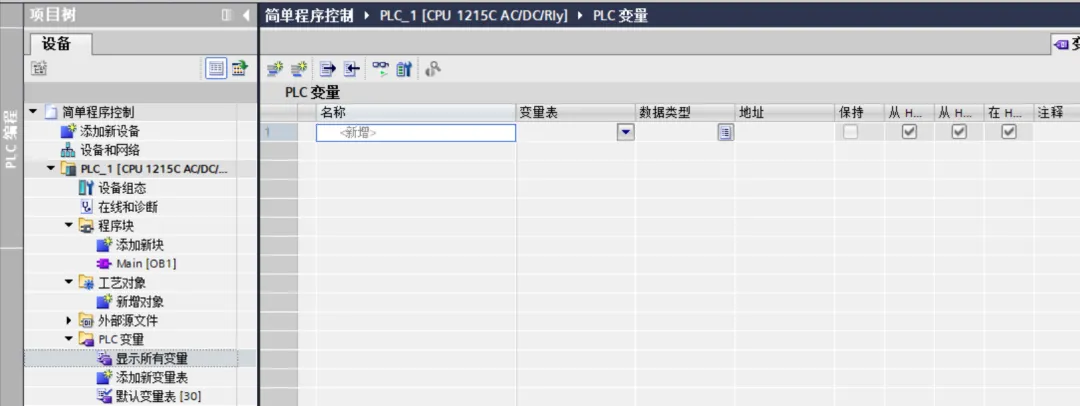
如果你的电脑画面不显示“重命名变量”,可以在变量表中进行修改。
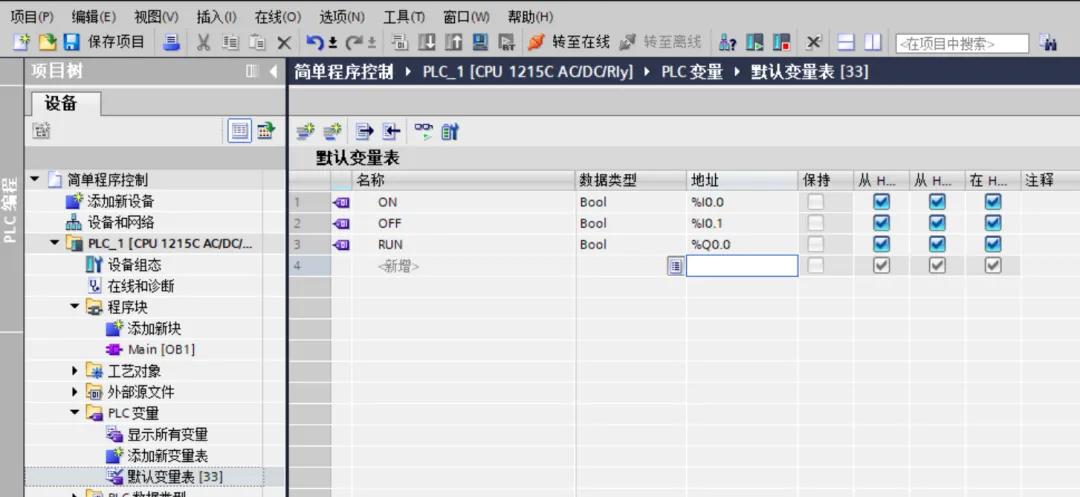
为三个指令输入以下名称:
将
“Tag_1”(I0.0)
改为
“On”
。
将
“Tag_2”(I0.1)
改为
“Off”
。
将
“Tag_3”(Q0.0)
改为
“Run”
。
这里呢,我们从变量表里面进行修改哈,下图是设定好的变量表。
只要是变量表设定好了,在编程时,调用的点位就会显示相应的变量名称。
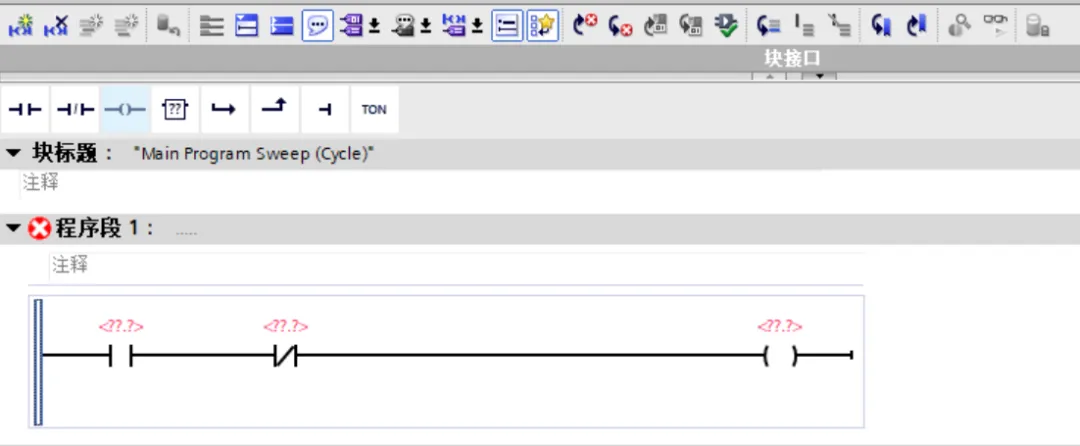
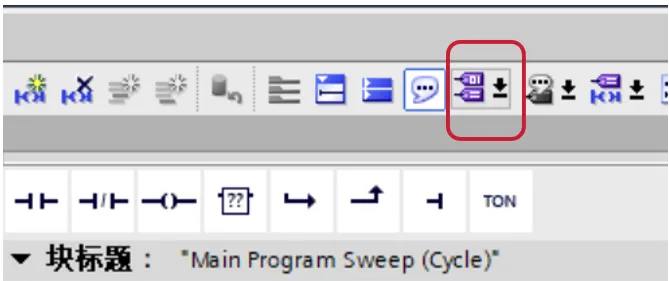
如果你的画面显示的和我不一样,那么你只需要点击上方的这个图标就能进行切换。如下图所示。
现在,锁存电路已完成。
下一步是保存项目
好了今天的内容就分享到这里。
欢迎大家转发留言。
下一期我们接着讲如何将该程序下载到控制器。
这里是电工班,我们下期见。
本文来自网友投稿或网络内容,如有侵犯您的权益请联系我们删除,联系邮箱:596563534@qq.com 。
我们为什么不敢让 AI 直接写生产代码?在 AI 编程时代,“审美”是程序员最后的护城河
AI时代,孩子还需要学编程吗?一场元宇宙校长办公室的戏剧对话
最新文章
我们为什么不敢让 AI 直接写生产代码?在 AI 编程时代,“审美”是程序员最后的护城河
松下NPM编程步骤
写代码效率翻倍!2026 年程序员都在偷偷用的浏览器神器合集
15岁只写10行代码,做出25万用户产品!18个AI创业案例
不会编程也能搞定:2小时打造微型销售管理系统
%的玄学:藏在C++代码里的数论智慧
钱不骗人,AI 编程一定要闭环
Python代码被同事夸“像诗”?秘密就藏在这6个冷门技巧里!
数控编程软件(CAM)大盘点,你选用的哪种?
天秤座2026年“人生代码”解读幸运是开源库
热门文章
锦川软件,专业从事编程23年!
圆周孔加工宏程序编程实例
猿辅导VS核桃软硬件编程
2025年6月GESP7级难度编程题解,味觉矩阵:GESP 7级风味平衡挑战
程序员必看!这款免费AI编程神器,让我彻底告别了Cursor
深度警示版:一种很新的“编程假性学习”,正在毁掉聪明的孩子
Scratch编程&小学数学 第181课 化最简分数&分数的意义2
少儿编程竞赛 | 针尖对麦芒的巅峰对决,第17届蓝桥STEMA国考报名进行中!!!
AIDLux 玩机进阶:手机秒变云端编程服务器!Code-Server 安装全指南
STM32"零代码”编程实现四位数字秒表(硬件定时器)
随机文章
10个月宝宝每天需要喝多少奶粉?
电气装配和PLC编程
【AI时代如何学编程】- AI无法逾越的护城河:你的“决策思维”
让AI编程指哪打哪的Agentation 发布了
高质量C++编程:表达式与基本语句(上)
新手学AI编程最快路径:5个静态页面方向,照抄就能跑!
BMad规范驱动AI编程框架,一人公司的福音
2026年 编程飞跃营
教你如何“编程”聚氨酯!
又学了一个新技能,用AI编程工具写remotion代码生成视频
律师创始人自学编程,Ivo获5500万美元B轮融资