AI开发实战:1、手摸手教你一行代码不写,全程AI写个小程序——前端布局
- 2026-09-05 10:02:30
经常用 AI 搓前端页面的朋友,一定对那抹“深邃蓝”和“基佬紫”不陌生。
只要你不给 Prompt 设限,AI 仿佛全员深爱“赛博朋克渐变风”。第一眼惊艳,看多了想吐——满屏都是溢出来的“AI 味儿”。更别提当你让它写第二个页面时,那代码逻辑就像是换了个祖宗,风格南辕北辙。
那么,如何打破这种“开盲盒”式的开发体验?如何让 AI 像正经大厂程序员一样,守规矩、懂审美、还出活?
今天我带你玩点不一样的:从 0 到 1 演示如何通过“反向思维”,让 AI 乖乖吐出一整套风格统一、逻辑闭环的代码。
那么,如何操作才能摆脱这种千篇一律的色彩风格呢?当然是有办法的,听我慢慢娓娓道来……
有很多朋友想要从零开发某个应用,但是总是会发现:要么无从下手,要么好不容易写好了一个页面,然而让 AI 去写另外的一个页面时,发现和之前的页面风格完全不同!那么,到底有没有办法让 AI “懂得代码规范” 写出一样风格的代码呢?
今天,我就从 0 到 1 一步一步讲解如何让 AI 帮你写出一套完整的项目代码。
放弃传统思想,现在借助 AI 开发应用,思路得发生转变
以前,我们如果想要从 0 开发一个 APP,我们大致会经历过如下阶段:
产品同学构思业务逻辑并画好产品原型图 产品同学召集UI、前端、后端一起开会讲明需求 UI 同学对照原型图设计出 UI 前端同学根据 UI 去设计前端页面 后端同学结合原型图、UI图设计数据库、后端架构、制定 API 接口 前后端同学进行接口联调 测试同学进行前后端产品成果测试 产品同学验收
然而,当我们借助 AI 来开发应用时,我们的开发流程就会有所转变,以下是我的开发流程:
构想清楚这个产品的功能、定位客户人群、交互方式并写好功能文档 让 AI 帮我确定清楚适合的色彩风格并直接写好前端代码并写好 mock 数据 自己根据页面和 mock 数据去调试功能 功能调试没问题之后,让 AI 根据 mock 数据写出后端所需要的 API 接口文档 让 AI 根据接口文档去创建数据库建表语句(自己略微调整) 让 AI 根据接口文档去写接口 将前端的 mock 数据换成真实的 API 接口,自己测试功能 有问题的地方直接截图给到 AI 让 AI 帮忙解决,直到没有问题即可
你会发现操作流程上也没有少几个步骤,但是当你仔细一琢磨之后,你会发现:
以前至少需要产品、UI、前端、后端、测试等岗位的同学相互合作才能做的事情,现在只需要一个人就能干完 如果你想一个人干整套项目,最好的方式是先从页面开始,再反向去写接口可以事半功倍
展示效果
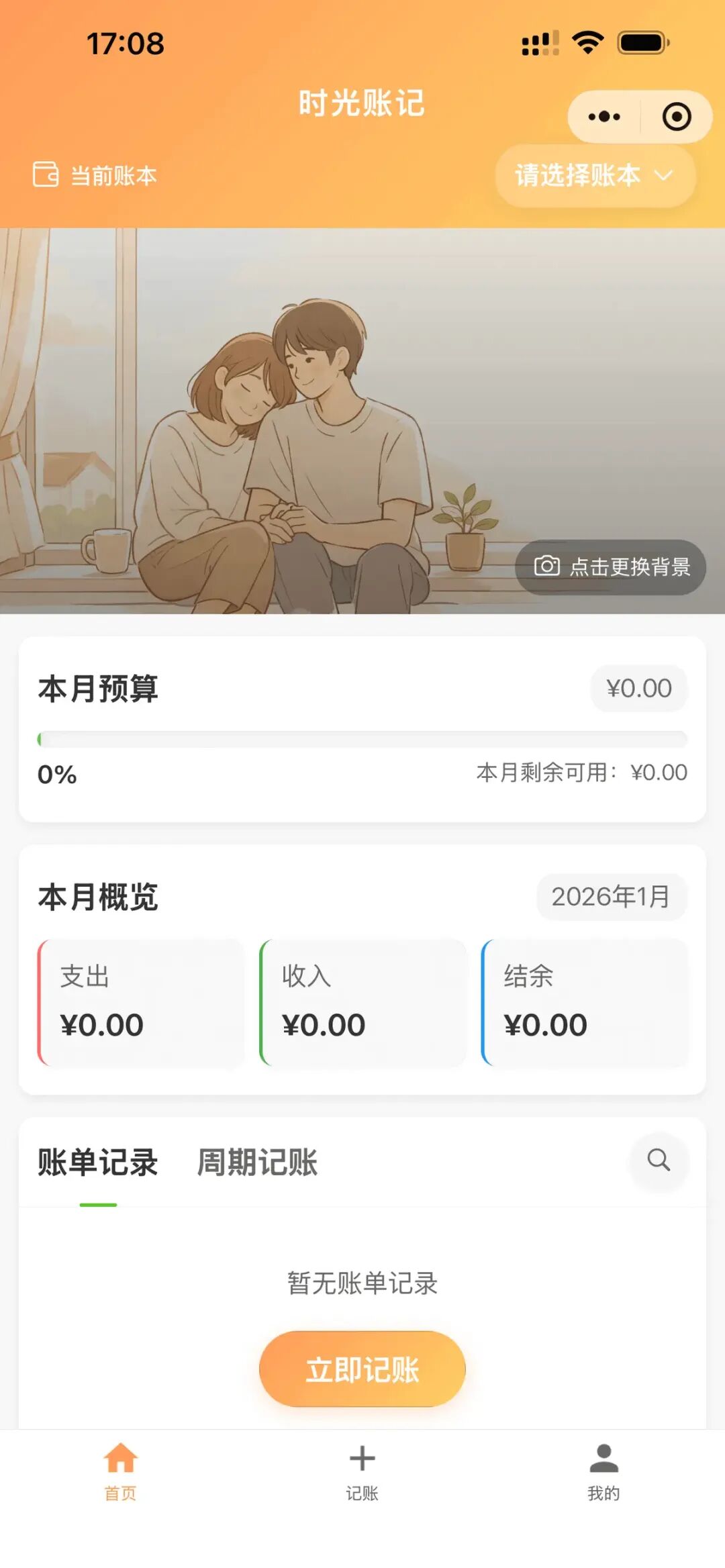
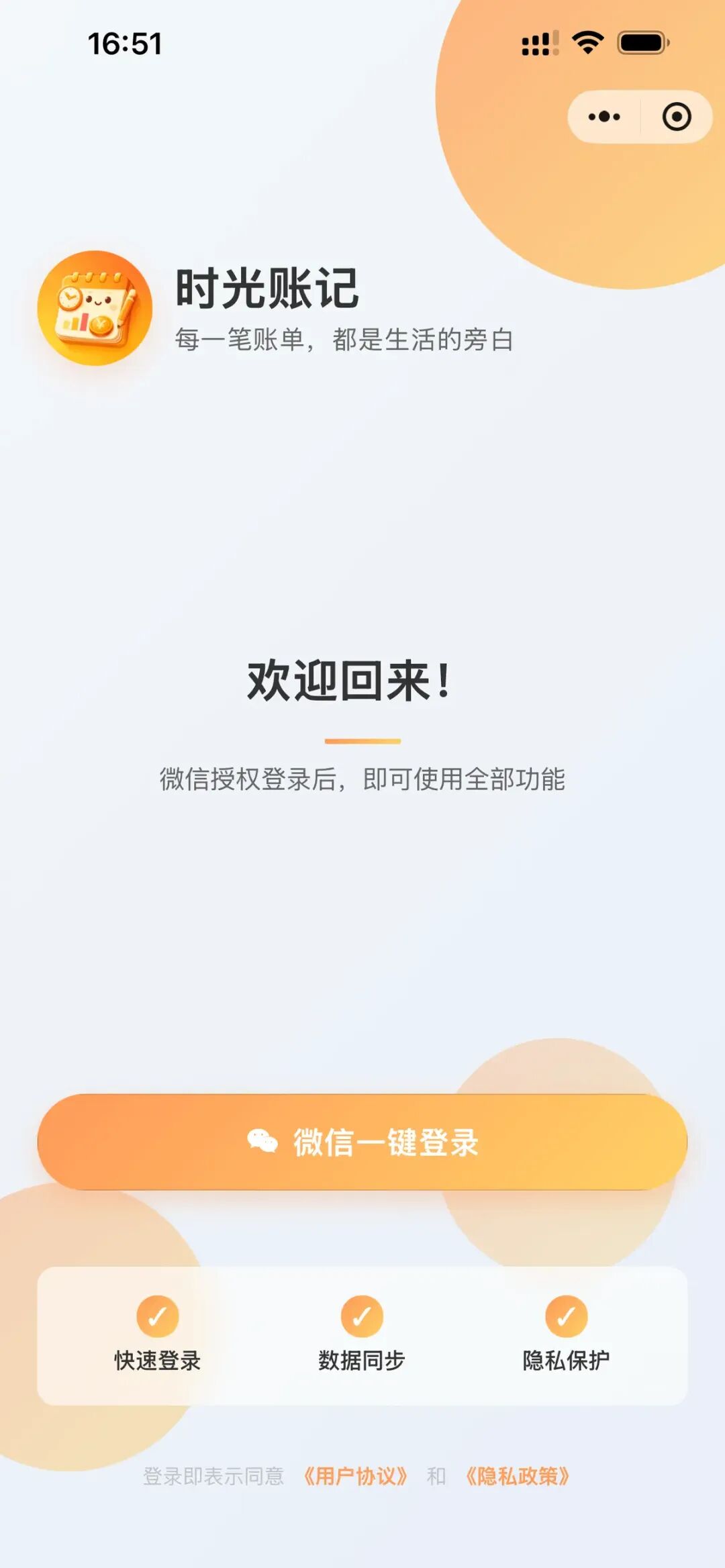
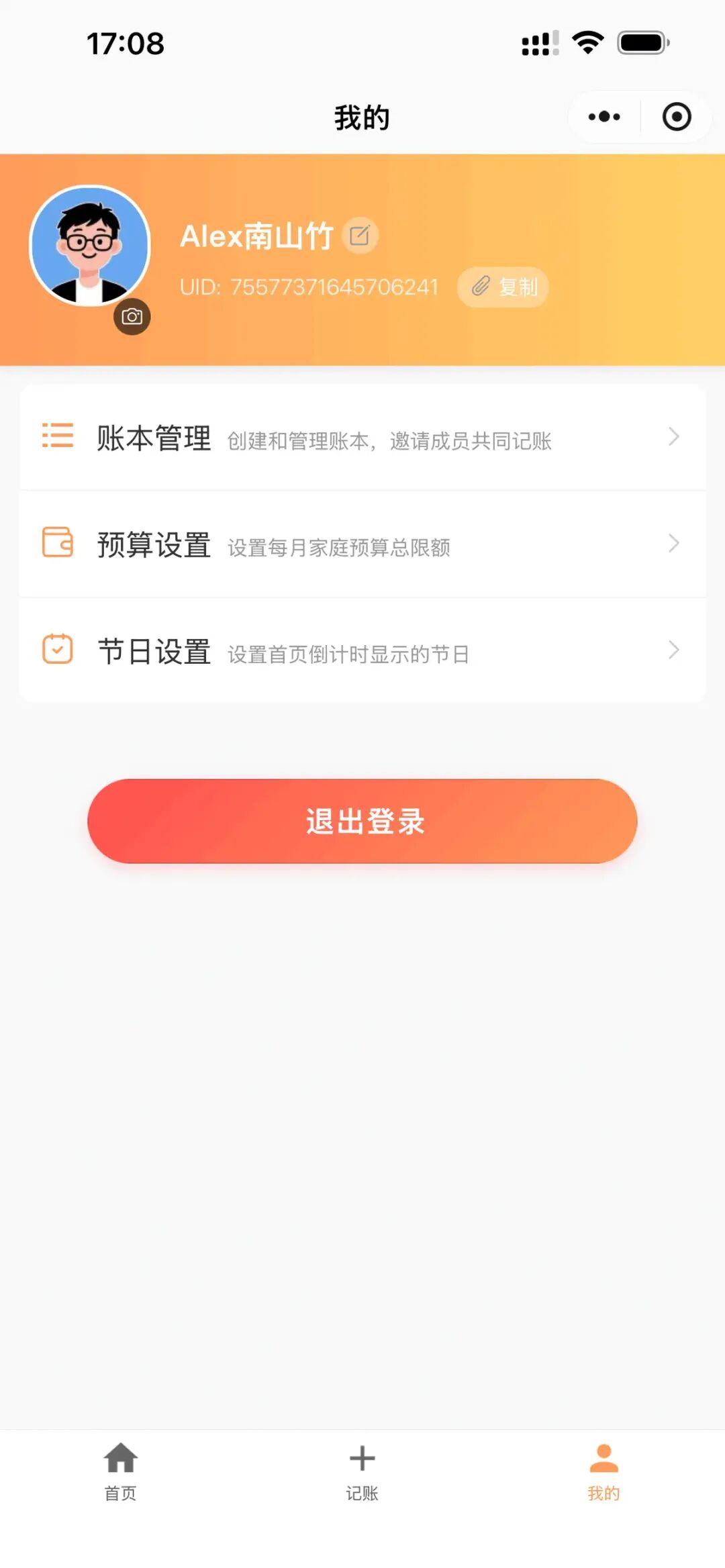
说再多,都没有直接展示成果来得干脆,下面是我最近用 AI 写的一个微信小程序,前端代码 100% 用 AI 写的,后端接口 80% 用的 AI
现在我已将代码都开源了,感兴趣的朋友可以去观摩观摩,也请帮忙点个 Star 支持一下,谢谢! 小程序端: https://github.com/pudongping/momento-miniapp API 接口: https://github.com/pudongping/momento-api
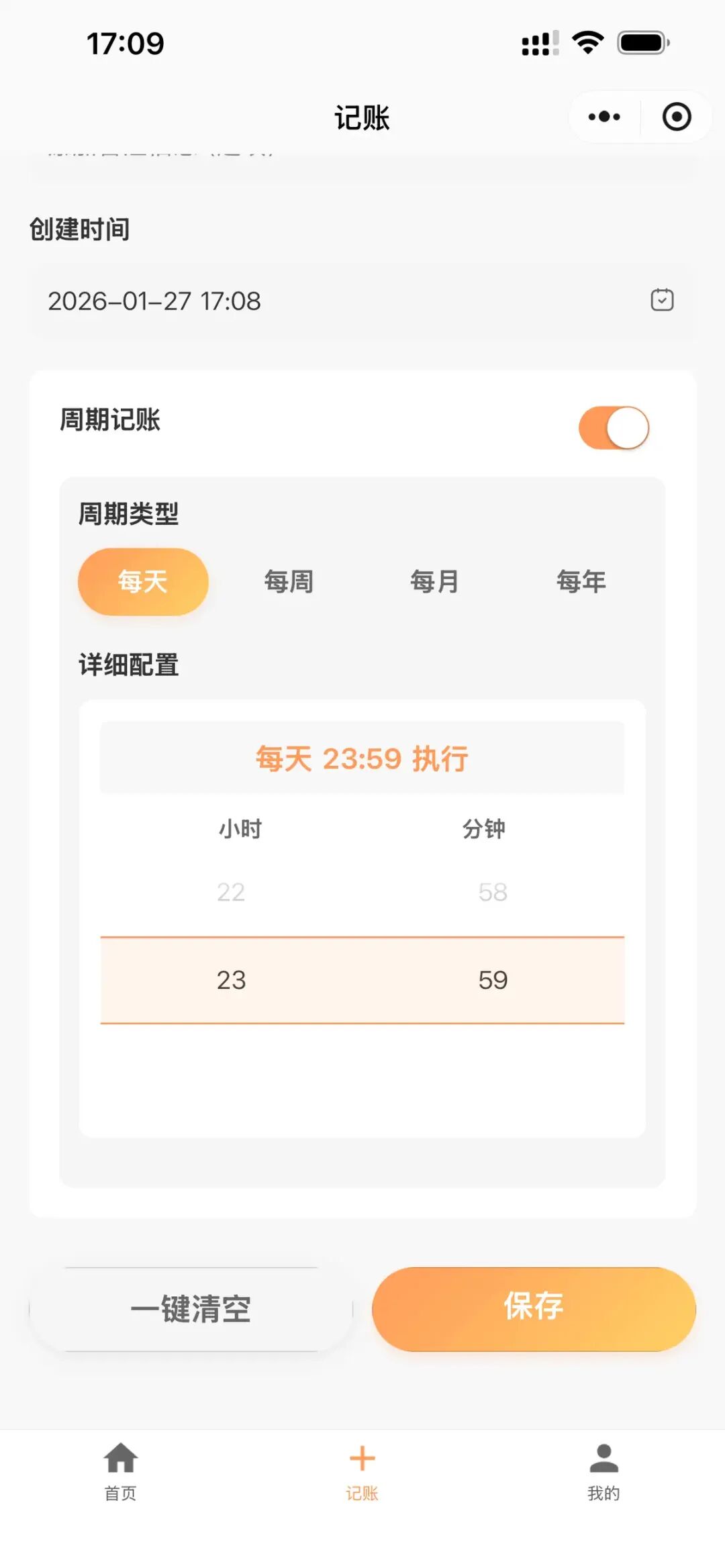
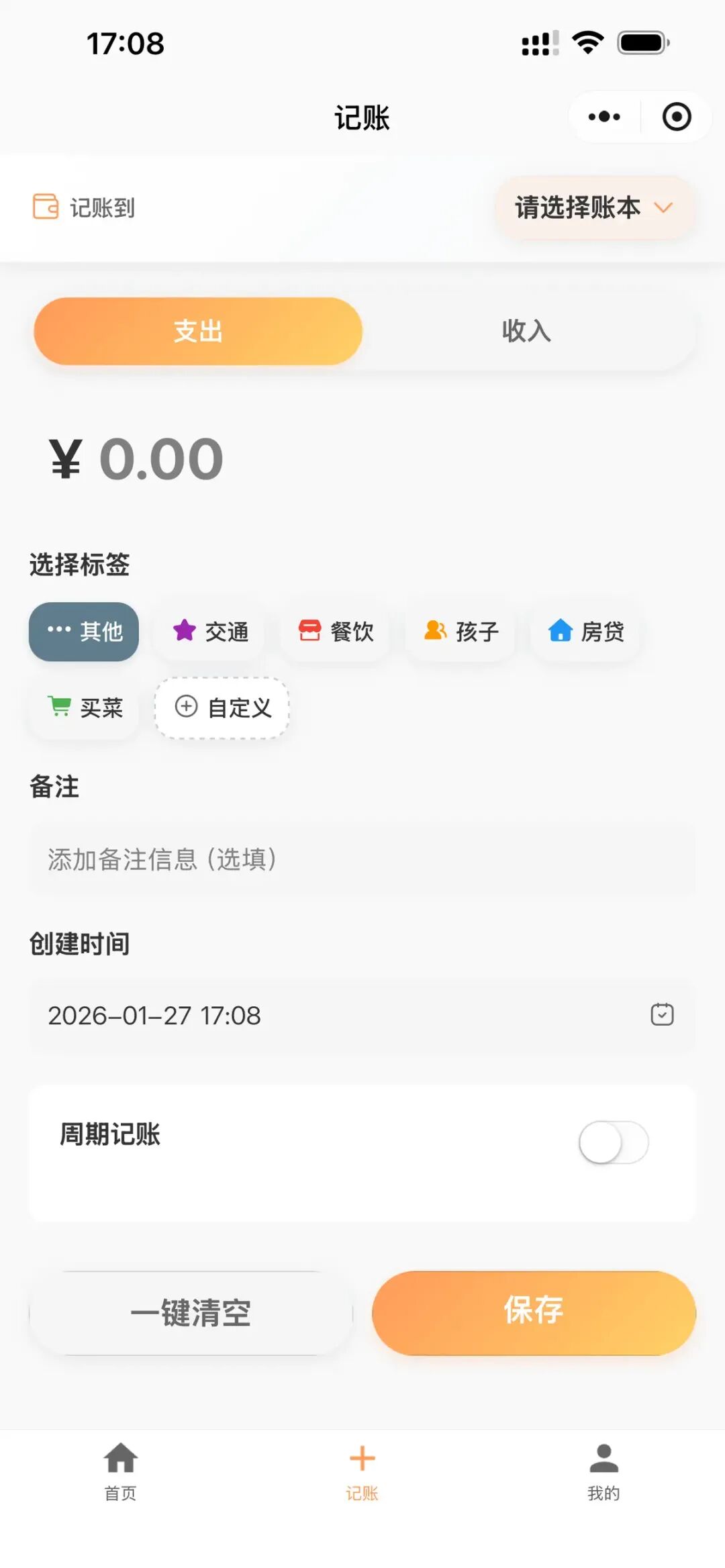
罗列需求
首先,我们不要着急写代码,先把自己想要实现的功能罗列清楚,我自己写了一个 markdown 直接发给了 AI
下面是我写的内容:
## 1、首页看板最顶部可下拉切换账本功能点:1、温馨背景墙:背景区域,支持上传自定义图片(如夫妻合照、全家福)。交互逻辑说明:默认: 温馨插画。自定义: 点击可从相册上传。---在背景图顶部显示顶部背景区域,展示倒计时信息。纪念日提醒:距离结婚纪念日、生日等重要纪念日还有多少天的倒计时提醒(每一条纪念日上下滚动提醒)显眼提醒:如果用户在设置中勾选了“首页显示”,系统自动计算并筛选出距离今天最近的一个节日,在背景图中央显眼位置显示:“距离 [事件名] 还有 [X] 天”。2、预算红绿灯:在背景图下方展示本月预算进度条。(基于家庭总支出的视觉化预警。)在“我的”设置页面中会设置每个月的总预算(比如10000元)。首页展示一个进度条,绿色代表安全,黄色代表预警,红色代表超支。绿色状态: 支出 < 50%预算。黄色状态: 支出 >= 50% 且 < 80%。红色状态: 支出 >= 80%(甚至爆表)。进度条文案: 显示“本月剩余可用:¥XXXX”。预算红绿灯不要做成生硬的交通灯,可以做成一个“呼吸感”的渐变光圈或者半透明的水位线,这样视觉上会更灵动。3、当前月份的总支出、总收入4、时间轴账单流类似朋友圈的时间轴,按“天”为单位排列。默认只会展示当前一个月的账单,下拉刷新,上拉加载更多历史数据。,像刷朋友圈一样查看过往账单。(这里的数据分页为“游标”分页,需要前端传递已经加载出来的最后一条账单的id给到接口)账单列表:- 日期头: 显示日期 + 当日星期 + 当日总支出(卡片形式)- 每条账单展示:标签、金额(支出红色,收入绿色,支出为- 收入为+)、备注- 支持按天展开/收起查看该天的所有账单- 账单旁边显示删除按钮,点击后弹出二次确认框,确认后删除该条账单- 支持点击账单进入编辑页面,修改该条账单的信息- 每条账单旁边都会显示用户头像和昵称(如果昵称超过4个字符,超过部分则用三个点 ... 代替)- 按“天”的时间轴展示,像朋友圈一样,下拉查看每一笔。下拉加载更多,像刷朋友圈一样查看过往账单。- 搜索功能:支持按标签、备注、金额、类型(支出,收入)、时间区间搜索账单## 记账记账功能:- 智能标签: 预设家庭常用标签(买菜、房贷、孩子、餐饮、交通、其他)不同的标签用不同的颜色区分。系统级标签不可删除、不可修改。列表末尾有“+自定义”,用户也可以自定义标签颜色和名称- 可以选择支出/收入类型(默认为支出)- 备注: 支持输入备注信息(非必填)- 金额: 支持输入金额,支持小数点后两位(必填,单位为元)- 日期: 默认为当天,支持选择以前的日期(通过日历选择)- 保存后,自动返回首页看板,新增的账单会出现在时间轴- 定期/周期账单:对于房贷、车贷、物业费这种固定支出,设置“自动记账”模板,可设置每年(每年哪一天)、每季度(每季度哪一天)、每月(具体哪一天)、每星期(具体星期几)、每天(具体什么时间)自动扣款日。到了指定日期,系统自动生成一笔账单,并备注为“自动记入”。---## 3、我的- 用户通过微信小程序授权登录。接口通过雪花算法生成分布式ID作为用户的唯一性标识 UID- 登录成功之后,接口会返回默认昵称和头像,用户可以在个人中心修改昵称和头像1、个人信息修改(昵称、头像)2、显示 uid(雪花算法得到的分布式ID)、uid 旁边有个“复制”点击“复制”之后可以复制 uid 到剪切板3、预算设置设置“红绿灯”的总金额。 输入每月家庭预算总限额,单位:元。4、节日设置设置首页倒计时的数据源头。- 添加节日名称、日期。比如结婚纪念日、生日、春节等(可设置多个)- 每一个节日都可以设置是否在首页显示,默认为显示- 每一个节日都可以进行编辑、删除5、账本管理当用户登录成功之后,需要添加账本(可以自定义账本名称),账本添加成功之后,可以在账本中邀请其他用户,输入对方 UID,发送邀请。邀请请求发出之后,在该账本中可以看到被邀请人的头像、昵称,状态为“等待加入”被邀请人打开小程序并登录之后,可以在“我的”-“账单管理”位置看到一条提示消息:“邀请人昵称”于年月日时分秒邀请您加入“账本名称”共同管理账单。消息旁边有“同意”、“拒绝”两个按钮当被邀请人点击了“同意”按钮之后,则加入了该账本。账本管理中就会显示出邀请人的账本名称、加入成员数量、创建时间(年月日时分秒)、此时被邀请人在该账本中的状态为“已加入”、在邀请人那边被邀请人的状态为“已绑定”当被邀请人点击了“拒绝”按钮之后,则不加入该账本,在邀请人侧则显示“被拒绝”状态。在同一个账本中,每个用户记录的账单都是可见的。可以对账本设置“默认”标签,这样在首页、添加账单时,则添加到默认标签的账本中,当然,如果用户存在于多个账本中,则可以在首页、添加账单时对账本进行切换。自己创建的账本和自己加入别人创建的账本是有颜色区分的,优先展示自己创建的账本,如果自己没有创建账本,再优先展示加入的账本被邀请人可以退出加入的账本,邀请人不能退出自己创建的账本,只能删除账本。(删除效果是滑动删除)「退出」、「删除」都会有二次确认。当然了,这也是最费时间的步骤,但是是必不可少的步骤。
定调
你会发现上面的小程序样式、色彩都是有自己的风格的,那么到底是怎么做到的呢?
很简单!在写这个项目之前,我直接让他固定好了全局样式
色系:
风格:模仿苹果 iOS 的 UI (高级感、温馨、圆润、极简)
写提示词
当你将上面的内容都发给 AI 并让 AI 牢牢记住你的要求之后,你就可以直接将下面的提示词发给他,让他帮你写代码了
Subject:微信小程序《时光账记》前端开发任务Context:我正在开发一款名为《时光账记》的微信小程序,目的是创建账本,然后在账本下可以记账,请帮我完成小程序前端代码。所有数据请求请使用 Mock 数据模拟,请在项目根目录下创建一个 mock 文件夹,将所有的 API 返回数据写在独立的 JS 文件里,方便我后期替换成真正的 API。1、接口协议规范:所有 API 请求的返回格式必须严格遵守: {"code": 0, "msg": "提示语", "data": null}- 当 `code == 0` 时,表示接口请求正常,此时可以从 `data` 中拿到业务数据- 当 `code != 0` 时,表示接口异常,需要通过 toast 弹出 msg 中的提示内容- 所有的时间,接口都会返回秒级别的时间戳,前端需要自行进行格式化处理- 如果用户已经登录,需要将用户登录的 token 数据放入到请求头中到 token 字段中2、前端所有和接口网络请求有关的方法,都要以 `Api` 为后缀,比如在前端中有一个方法是封装去请求接口获取用户信息时 `getUserInfoApi` 方便我好分辨这个方法是和网络请求有联系的3、全局样式设置:色系:- 主色:#FF9A5A(暖橘)-> #FFD166(浅金)的渐变 - 辅助色:#F5F5F5(浅灰白)- 文字色:#333333 (主标题), #666666 (副标题/备注)风格:模仿苹果 iOS 的 UI (高级感、温馨、圆润、极简)先帮我把项目的目录结构搭好,并写好全局的 API 请求封装(针对 code 判断逻辑)。先帮我创建 tabbar- 首页- 记账(一个大大的加号)- 我的慢慢的,你就会发现他写的每一个页面都是一样的风格。剩下的,你就专心跟他对话让 AI 帮你调整细节就好了~
但是,你会发现另外一个问题,当你某天退出了编辑器之后,重新打开项目再让 AI 帮你写代码时,你就会发现他又会随意发挥了。下一篇文章跟大家聊聊如何让 AI 不管何时介入项目,写出的代码都是统一风格的,敬请期待~