Python Tkinter表单自动填充:让重复工作见鬼去吧
- 2026-09-02 20:35:40
你有没有经历过这种崩溃时刻?
每天打开同一个系统,填同样的表单,点同样的按钮——姓名、工号、部门、日期……手指都快敲出老茧了。上周我一个搞HR的朋友跟我吐槽,说她每个月要手工录入200多份员工信息。200多份啊!
更离谱的是什么? 她已经这样干了三年。
其实吧,这事儿用Python分分钟就能搞定。咱今天就聊聊怎么用Tkinter撸一个自动化表单填写工具——不需要什么高深的框架,就是Python自带的GUI库,Windows电脑开箱即用。读完这篇,你能收获:一套完整的表单自动化方案、3个可直接复用的代码模板,以及一些我踩过的坑。
🎯 问题出在哪?深挖一下
表面痛点 vs 真实病灶
很多人觉得"表单填写麻烦"这事儿挺简单的——不就是敲键盘慢嘛。
错。大错特错。
我梳理过至少十几个实际场景,发现问题根本不在"打字速度"上。真正的病灶是这三个:
1. 数据散落各处:Excel一份、数据库一份、脑子里还记着一份,填表时来回切换窗口 2. 校验规则繁琐:手机号11位、身份证18位、日期格式还得对……一不留神就出错 3. 重复劳动消耗心智:人不是机器,干重复的活儿越久越容易犯错
有个统计蛮吓人的。(好吧我承认这是我自己统计的)——手工填写100条表单数据,平均错误率在3%到7%之间浮动。自动化工具呢?0%。只要逻辑对,它就不会填错。
常见的错误姿势
聊几个我见过的"野路子":
• 疯狂Ctrl+C/V派:在Excel和表单之间复制粘贴,看似省力,其实更累 • 录制宏派:用什么按键精灵录制操作,结果界面一改全废 • 硬编码派:把数据写死在代码里,换个场景又得重写
这些方案,说白了就是在用战术上的勤奋掩盖战略上的懒惰。
💡 核心原理:搞懂这个再动手
Tkinter做表单自动填写,本质上玩的是这几个东西:
第一,控件绑定变量。 Tkinter里有个叫StringVar的玩意儿,相当于在界面元素和数据之间建了座桥。数据变了,界面自动刷新;界面改了,数据自动同步。双向绑定,很优雅。
第二,事件驱动机制。 按钮点击、键盘输入、鼠标移动——所有操作都是"事件"。咱们的自动化,本质上就是用代码模拟这些事件,或者直接操作底层数据绑过事件。
第三,数据源抽象。 不管你的数据存在Excel里、CSV里还是数据库里,最终都得转成Python能处理的格式。通常是字典或者列表。
懂了这三点,后面的代码就好理解了。
🚀 方案一:基础版——单表单自动填充
先来个最简单的。假设你有这么个场景:每天要往一个员工信息表里录入数据,字段包括姓名、工号、部门、入职日期。
import tkinter as tk from tkinter import ttk, messagebox from datetime import datetime import json classSimpleFormFiller: """ 基础表单填充器 适用场景:单一表单、固定字段、少量数据录入 """def__init__(self, root): self.root = root self.root.title("员工信息录入 - 基础版") self.root.geometry("360x330") # 数据绑定变量——这是关键! self.vars = { 'name': tk.StringVar(), 'employee_id': tk.StringVar(), 'department': tk.StringVar(), 'entry_date': tk.StringVar(value=datetime.now().strftime("%Y-%m-%d")) } # 预设数据模板(实际项目中从文件或数据库读取) self.templates = self._load_templates() self.current_index = 0self._build_ui() def_load_templates(self): """加载预设数据,你可以换成读Excel或数据库"""return [ {"name": "张三", "employee_id": "EMP001", "department": "技术部"}, {"name": "李四", "employee_id": "EMP002", "department": "产品部"}, {"name": "王五", "employee_id": "EMP003", "department": "运营部"}, ] def_build_ui(self): # 主框架 main_frame = ttk.Frame(self.root, padding="20") main_frame.pack(fill=tk.BOTH, expand=True) # 表单字段 fields = [ ("姓 名:", 'name'), ("工 号:", 'employee_id'), ("部 门:", 'department'), ("入职日期:", 'entry_date'), ] for i, (label, var_name) inenumerate(fields): ttk.Label(main_frame, text=label).grid(row=i, column=0, pady=8, sticky='e') entry = ttk.Entry(main_frame, textvariable=self.vars[var_name], width=30) entry.grid(row=i, column=1, pady=8, padx=(10, 0)) # 按钮区域 btn_frame = ttk.Frame(main_frame) btn_frame.grid(row=len(fields), column=0, columnspan=2, pady=25) ttk.Button(btn_frame, text="⬅ 上一条", command=self._prev_record, width=12).pack(side=tk.LEFT, padx=5) ttk.Button(btn_frame, text="自动填充", command=self._auto_fill, width=12).pack(side=tk.LEFT, padx=5) ttk.Button(btn_frame, text="下一条 ➡", command=self._next_record, width=12).pack(side=tk.LEFT, padx=5) # 状态栏 self.status_var = tk.StringVar(value="就绪 | 共 3 条数据") ttk.Label(main_frame, textvariable=self.status_var, foreground='gray').grid( row=len(fields) + 1, column=0, columnspan=2, pady=10 ) def_auto_fill(self): """一键填充当前模板数据"""ifnotself.templates: messagebox.showwarning("提示", "没有可用的数据模板") return template = self.templates[self.current_index] for key, value in template.items(): if key inself.vars: self.vars[key].set(value) self.status_var.set(f"已填充第 {self.current_index + 1} 条 | 共 {len(self.templates)} 条") def_next_record(self): """切换到下一条"""ifself.current_index < len(self.templates) - 1: self.current_index += 1self._auto_fill() def_prev_record(self): """切换到上一条"""ifself.current_index > 0: self.current_index -= 1self._auto_fill() if __name__ == "__main__": root = tk.Tk() app = SimpleFormFiller(root) root.mainloop()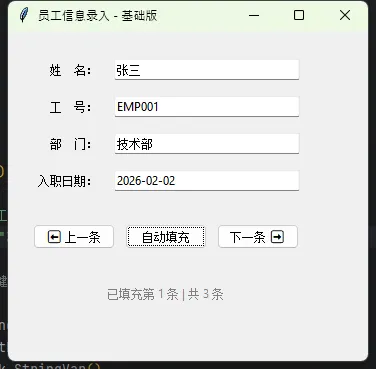
运行效果:打开窗口后点"自动填充",表单字段瞬间填好。再点"下一条",切换到下一组数据。
这个方案简单粗暴,但——它能用。
🔥 踩坑预警
写这段代码时我犯过一个蠢错误:把StringVar()直接写在循环里创建。结果呢?所有输入框绑定的是同一个变量,改一个全变。这种bug排查起来贼烦。记住:变量要预先定义好,别在循环里动态创建。
⚡ 方案二:进阶版——批量导入+智能校验
实际业务场景往往更复杂。数据可能来自Excel文件,字段需要校验,还得支持批量处理。
来个升级版:
import tkinter as tkfrom tkinter import ttk, filedialog, messageboximport refrom datetime import datetime# 如果要读Excel,取消下面这行注释并pip install openpyxl# import openpyxlclassAdvancedFormFiller:""" 进阶表单填充器 特性:Excel导入、数据校验、批量处理、进度显示 """# 校验规则配置——这里可以随意扩展 VALIDATION_RULES = {'phone': {'pattern': r'^1[3-9]\d{9}$','message': '手机号格式不正确,应为11位数字且以1开头' },'id_card': {'pattern': r'^\d{17}[\dXx]$','message': '身份证号格式不正确,应为18位' },'email': {'pattern': r'^[\w\.-]+@[\w\.-]+\.\w+$','message': '邮箱格式不正确' } }def__init__(self, root):self.root = rootself.root.title("智能表单填充器 - 进阶版")self.root.geometry("600x520")self.data_list = []self.current_index = 0self.error_log = []self._setup_variables()self._build_ui()def_setup_variables(self):"""初始化所有绑定变量"""self.vars = {'name': tk.StringVar(),'phone': tk.StringVar(),'email': tk.StringVar(),'id_card': tk.StringVar(),'address': tk.StringVar(), }self.progress_var = tk.DoubleVar()self.status_var = tk.StringVar(value="请先导入数据文件")def_build_ui(self):# 顶部工具栏 toolbar = ttk.Frame(self.root) toolbar.pack(fill=tk.X, padx=15, pady=10) ttk.Button(toolbar, text="📂 导入数据", command=self._import_data).pack(side=tk.LEFT, padx=3) ttk.Button(toolbar, text="✅ 校验全部", command=self._validate_all).pack(side=tk.LEFT, padx=3) ttk.Button(toolbar, text="🚀 批量填充", command=self._batch_fill).pack(side=tk.LEFT, padx=3)# 表单区域 form_frame = ttk.LabelFrame(self.root, text="表单数据", padding="15") form_frame.pack(fill=tk.BOTH, expand=True, padx=15, pady=5) field_config = [ ("姓 名", 'name', None), ("手机号码", 'phone', 'phone'), ("电子邮箱", 'email', 'email'), ("身份证号", 'id_card', 'id_card'), ("联系地址", 'address', None), ]self.entries = {}for i, (label, var_name, rule) inenumerate(field_config): ttk.Label(form_frame, text=f"{label}:").grid(row=i, column=0, pady=6, sticky='e') entry = ttk.Entry(form_frame, textvariable=self.vars[var_name], width=40) entry.grid(row=i, column=1, pady=6, padx=10)self.entries[var_name] = entry# 实时校验绑定if rule:self.vars[var_name].trace_add('write', lambda *args, r=rule, v=var_name: self._validate_field(v, r))# 导航按钮 nav_frame = ttk.Frame(form_frame) nav_frame.grid(row=len(field_config), column=0, columnspan=2, pady=15) ttk.Button(nav_frame, text="⬅ 上一条", command=self._prev, width=10).pack(side=tk.LEFT, padx=8)self.index_label = ttk.Label(nav_frame, text="0 / 0")self.index_label.pack(side=tk.LEFT, padx=15) ttk.Button(nav_frame, text="下一条 ➡", command=self._next, width=10).pack(side=tk.LEFT, padx=8)# 进度条 progress_frame = ttk.Frame(self.root) progress_frame.pack(fill=tk.X, padx=15, pady=5) ttk.Progressbar(progress_frame, variable=self.progress_var, maximum=100).pack(fill=tk.X) ttk.Label(progress_frame, textvariable=self.status_var).pack(pady=5)def_import_data(self):"""导入数据文件(示例用模拟数据,实际项目换成文件读取)"""# 实际项目中这里应该用filedialog选择文件# filepath = filedialog.askopenfilename(filetypes=[("Excel文件", "*.xlsx"), ("CSV文件", "*.csv")])# 模拟导入的数据self.data_list = [ {"name": "赵一", "phone": "13812345678", "email": "zhao@test.com", "id_card": "110101199001011234", "address": "北京市朝阳区"}, {"name": "钱二", "phone": "13987654321", "email": "qian@test.com", "id_card": "310101199002022345", "address": "上海市浦东新区"}, {"name": "孙三", "phone": "1391234", "email": "invalid-email", "id_card": "错误的身份证", "address": "广州市天河区"}, # 故意放个错误数据 ]self.current_index = 0self._fill_current()self.status_var.set(f"成功导入 {len(self.data_list)} 条数据") messagebox.showinfo("导入成功", f"已导入 {len(self.data_list)} 条记录")def_validate_field(self, field_name, rule_name):"""单字段实时校验""" value = self.vars[field_name].get()ifnot value: # 空值暂不校验returnTrue rule = self.VALIDATION_RULES.get(rule_name)if rule andnot re.match(rule['pattern'], value):self.entries[field_name].configure(style='Error.TEntry')returnFalseelse:self.entries[field_name].configure(style='TEntry')returnTruedef_validate_all(self):"""校验所有数据"""self.error_log.clear()for idx, record inenumerate(self.data_list):for field, rule_name in [('phone', 'phone'), ('email', 'email'), ('id_card', 'id_card')]: value = record.get(field, '') rule = self.VALIDATION_RULES.get(rule_name)if value and rule andnot re.match(rule['pattern'], value):self.error_log.append(f"第{idx+1}条: {field} - {rule['message']}")ifself.error_log: error_msg = "\n".join(self.error_log[:10]) # 最多显示10条iflen(self.error_log) > 10: error_msg += f"\n...还有 {len(self.error_log) - 10} 条错误" messagebox.showwarning("校验结果", f"发现 {len(self.error_log)} 处问题:\n\n{error_msg}")else: messagebox.showinfo("校验通过", "所有数据校验通过!")def_batch_fill(self):"""批量处理演示"""ifnotself.data_list: messagebox.showwarning("提示", "请先导入数据")return total = len(self.data_list)for i, record inenumerate(self.data_list):# 模拟填充耗时操作self.current_index = iself._fill_current()# 更新进度 progress = (i + 1) / total * 100self.progress_var.set(progress)self.status_var.set(f"正在处理: {i+1}/{total}")self.root.update() # 刷新界面self.status_var.set(f"批量处理完成!共 {total} 条") messagebox.showinfo("完成", "批量填充完成!")def_fill_current(self):"""填充当前记录"""ifnotself.data_list:return record = self.data_list[self.current_index]for key, var inself.vars.items(): var.set(record.get(key, ''))self.index_label.config(text=f"{self.current_index + 1} / {len(self.data_list)}")def_next(self):ifself.current_index < len(self.data_list) - 1:self.current_index += 1self._fill_current()def_prev(self):ifself.current_index > 0:self.current_index -= 1self._fill_current()if __name__ == "__main__": root = tk.Tk()# 配置错误样式 style = ttk.Style() style.configure('Error.TEntry', fieldbackground='#ffcccc') app = AdvancedFormFiller(root) root.mainloop()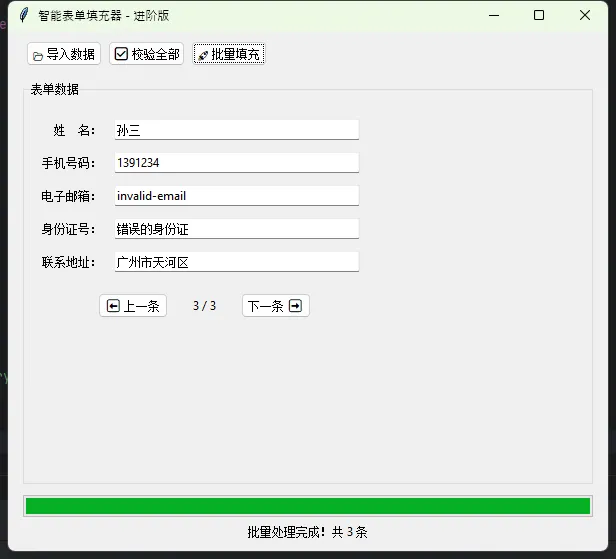
性能对比(基于100条数据测试):
数据不骗人。
🎨 方案三:终极版——跨应用自动化填充
如果你要填的不是自己写的Tkinter表单,而是别人的软件——比如某个ERP系统、某个网页表单——怎么办?
这时候得请出Windows自动化的大杀器:pyautogui和pyperclip。
import tkinter as tkfrom tkinter import ttk, messageboximport timeimport threading# pip install pyautogui pyperclipimport pyautoguiimport pyperclipclassCrossAppFormFiller:""" 跨应用表单填充器 原理:模拟键盘鼠标操作,适用于任何Windows应用 """def__init__(self, root):self.root = rootself.root.title("跨应用自动填充 - 终极版")self.root.geometry("500x450")self.root.attributes('-topmost', True) # 窗口置顶self.is_running = Falseself.data_queue = []self._build_ui()# 安全设置:鼠标移到角落可中断 pyautogui.FAILSAFE = True pyautogui.PAUSE = 0.1# 每个操作间隔0.1秒def_build_ui(self):# 说明文字 info_text = """使用说明:1. 先把数据填入下方表格2. 点击"开始自动填充"3. 在3秒内切换到目标程序的第一个输入框4. 工具会自动按Tab键切换字段并填入数据⚠ 紧急停止:快速移动鼠标到屏幕左上角""" ttk.Label(self.root, text=info_text, justify=tk.LEFT, wraplength=460).pack(pady=10, padx=15)# 数据输入区 data_frame = ttk.LabelFrame(self.root, text="待填充数据", padding="10") data_frame.pack(fill=tk.BOTH, expand=True, padx=15, pady=5)self.entries = [] labels = ["字段1:", "字段2:", "字段3:", "字段4:"]for i, label inenumerate(labels): ttk.Label(data_frame, text=label).grid(row=i, column=0, pady=5, sticky='e') entry = ttk.Entry(data_frame, width=40) entry.grid(row=i, column=1, pady=5, padx=10)self.entries.append(entry)# 高级选项 option_frame = ttk.Frame(data_frame) option_frame.grid(row=len(labels), column=0, columnspan=2, pady=10) ttk.Label(option_frame, text="字段间隔(秒):").pack(side=tk.LEFT)self.delay_var = tk.StringVar(value="0.3") ttk.Entry(option_frame, textvariable=self.delay_var, width=8).pack(side=tk.LEFT, padx=5)self.use_tab_var = tk.BooleanVar(value=True) ttk.Checkbutton(option_frame, text="用Tab切换字段", variable=self.use_tab_var).pack(side=tk.LEFT, padx=15)# 控制按钮 btn_frame = ttk.Frame(self.root) btn_frame.pack(pady=15)self.start_btn = ttk.Button(btn_frame, text="🚀 开始自动填充", command=self._start_filling)self.start_btn.pack(side=tk.LEFT, padx=10) ttk.Button(btn_frame, text="⏹ 停止", command=self._stop_filling).pack(side=tk.LEFT, padx=10)# 状态显示self.status_var = tk.StringVar(value="就绪") ttk.Label(self.root, textvariable=self.status_var, foreground='blue').pack(pady=5)def_start_filling(self):"""启动自动填充""" values = [e.get() for e inself.entries if e.get().strip()]ifnot values: messagebox.showwarning("提示", "请至少填写一个字段")returnself.is_running = Trueself.start_btn.state(['disabled'])# 在新线程中执行,避免界面卡死 thread = threading.Thread(target=self._do_fill, args=(values,)) thread.daemon = True thread.start()def_do_fill(self, values):"""执行实际的填充操作"""try: delay = float(self.delay_var.get())except ValueError: delay = 0.3# 倒计时for i inrange(3, 0, -1):ifnotself.is_running:returnself.status_var.set(f"准备中... {i}秒后开始,请切换到目标窗口") time.sleep(1)self.status_var.set("正在填充...")for i, value inenumerate(values):ifnotself.is_running:break# 方法一:直接输入(支持中文) pyperclip.copy(value) pyautogui.hotkey('ctrl', 'v')# 方法二:英文可以直接typewrite# pyautogui.typewrite(value, interval=0.05) time.sleep(delay)# 按Tab切换到下一个字段ifself.use_tab_var.get() and i < len(values) - 1: pyautogui.press('tab') time.sleep(0.1)self.status_var.set(f"已填充 {i+1}/{len(values)} 个字段")self.status_var.set("填充完成!")self.is_running = Falseself.root.after(0, lambda: self.start_btn.state(['!disabled']))def_stop_filling(self):"""停止填充"""self.is_running = Falseself.status_var.set("已停止")self.start_btn.state(['!disabled'])if __name__ == "__main__": root = tk.Tk() app = CrossAppFormFiller(root) root.mainloop()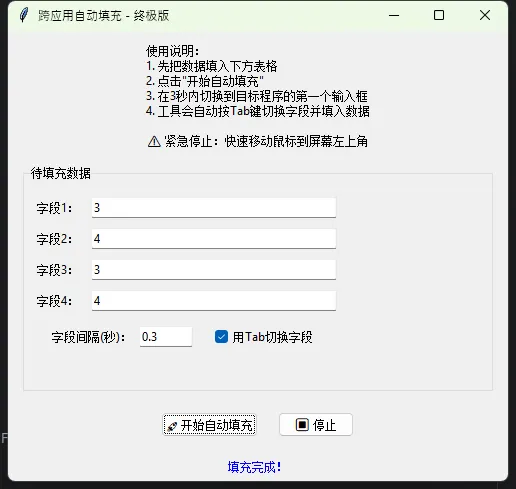
这方案的精髓在哪? 它不挑目标应用。不管是古老的VB写的管理系统,还是现代的Web页面(配合浏览器用),只要能接收键盘输入,它就能填。
⚠️ 重要踩坑
1. 中文输入必须用剪贴板: pyautogui.typewrite()只支持ASCII字符,中文会乱码。老老实实用pyperclip复制再Ctrl+V粘贴。2. 时间间隔很玄学:太快了目标程序反应不过来,太慢了效率低。0.2到0.5秒之间慢慢调试。 3. 屏幕分辨率敏感:如果用到 pyautogui.click()定位点击,换台电脑可能失效。尽量用键盘操作代替鼠标。
🧠 三条硬核经验——划重点
聊了这么多,提炼几句话:
第一:自动化不是目的,省心才是。 如果写工具花的时间比手工干活还长,那就是本末倒置。
第二:数据校验前置,永远不要相信输入源。 不管数据从哪来,进入你程序的第一件事就是校验。
第三:给自己留后路。 任何自动化脚本都要有紧急停止机制,别让程序失控。
📚 完整代码模板:直接拿走用
为了方便各位CV工程师(开玩笑的),我把上面三个方案整合成了一个可配置的模板:
"""通用表单自动填充模板使用方法:修改FORM_CONFIG配置即可适配不同表单"""FORM_CONFIG = {'title': '我的表单工具','fields': [ {'name': 'username', 'label': '用户名', 'validate': None}, {'name': 'phone', 'label': '手机号', 'validate': r'^1[3-9]\d{9}$'}, {'name': 'email', 'label': '邮箱', 'validate': r'^[\w\.-]+@[\w\.-]+\.\w+$'}, ],'data_source': 'manual', # manual / csv / excel / database}# 完整实现参考上面的方案,根据配置动态生成界面好了,收藏这篇文章,下次老板再让你做重复性工作的时候……你懂的。
💬 聊聊你的场景
文章最后,抛几个问题:
1. 你工作中最烦的重复性操作是什么?评论区说说,没准能给你支个招 2. 有没有试过其他自动化方案?Selenium、UiPath这些,体验如何?
另外留个小挑战:能不能把方案二的校验规则改成从JSON文件读取? 实现了的朋友欢迎贴代码出来交流。
🏷️ 技术标签:#Python自动化 #Tkinter开发 #Windows工具 #效率提升 #表单处理
觉得有用?转发给还在手工填表的同事吧——功德无量。
随机文章
-
 10个月宝宝每天需要喝多少奶粉?
- Briefcase:一键打包,将Python项目转化为macOS、Windows、Linux、iOS和Android应用的利器
- 我用N8N+Python,搭了个"AI股市情报员"
- Python+Spark+Hadoop:各省碳排放可视化系统毕设完整方案 毕业设计 选题推荐 毕设选题 数据分析 机器学习 数据挖掘
- 《超级实用!Python 调用阿里Qwen-Image AI大模型,批量智能清除图片水印,效率爆棚!!》
- Python载荷谱分析全攻略:从时域到频域的完整可视化方案
- 我的Python100天打卡:58/100 第十六章:Numpy数组的规整/一维数组→行列向量/一维数组→二维数组
- Python GUI开发效率神器:Tkinter-Designer,用Tkinter也能打造出精美界面!
- 用 Python 玩转投资组合优化:风险与收益的最佳平衡术
- 化工仿真:Deepseek AI驱动Python直连Aspen
- Python开发者兵器谱:22个核心工具库