这个Python脚本,让你的电脑摄像头秒变智能相机!
- 2026-09-02 19:42:55
这个Python脚本,让你的电脑摄像头秒变智能相机!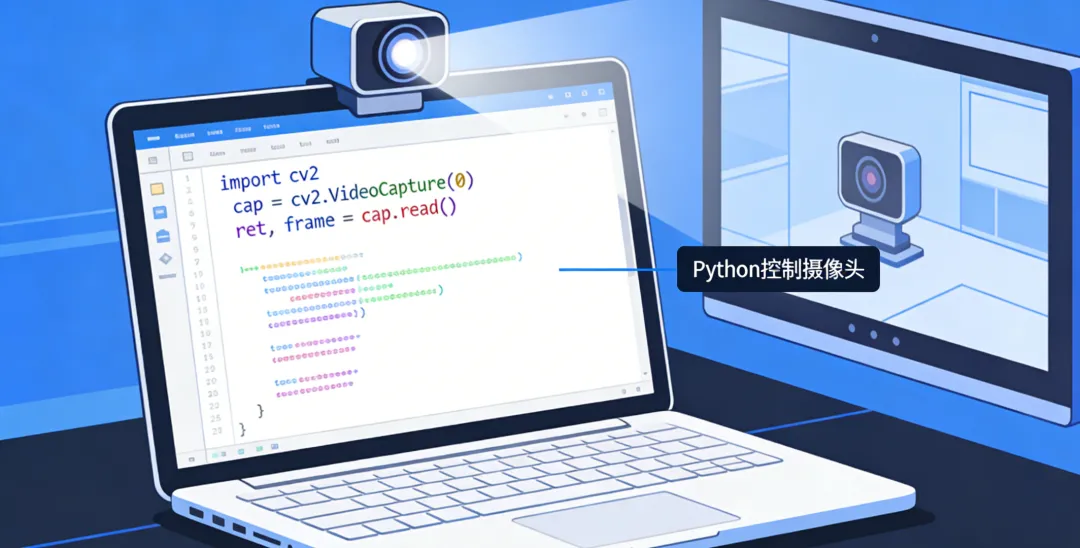


1.“摸鱼”新技能!用Python让Word自动干活,我喝茶它加班 2.要用 Python 爬虫,这些基础知识你一定要懂! 3.手把手教你 “ 爬取小红书评论内容 ”,0基础也能上手的 Python 爬虫实战! 4.告别手敲界面!用Qt Designer"拖拉拽"搞定Python GUI 5.超7000万次下载!Python自动化神器PyAutoGUI,助你轻松准时下班! 6.告别命令行,可视化的打包" 神器 "!轻松让 Python 程序转 EXE 7.用3分钟学会 Python 自动发邮件,定时推送+各种附件一劳永逸! 8.企业微信自动发送图文、文件、音视频 Python 实现指南 9.Pandas +Excel:数据筛选、VLOOKUP、透视、公式、绘图 一个案例全搞定 10.Python 生成二维码:自定义背景、Logo 与样式,批量生成超实用案例! 11.贵金属板块大涨大跌!如何用Python快速获取湖南白银行情? 12.Python抓取摄像头图像,进行AI识别(四):AI火焰自动预警的实现
关注我,学习更多实用Python知识
🌈 Hi,宝子们~ 一个痛点,一个脚本,立竿见影
🎯 今天分享一个Python小脚本:一键启动电脑摄像头,按空格键拍照,且能自动按时间命名保存,相当于快速拍照截图!
📖 需求:电脑摄像头作智能拍照工具
🔖 痛点场景
直播时,需快速截图商品细节图,直接发给运营群:
拍照截图 → 保存到电脑 → 重命名
一套流程下来至少2分钟,直播节奏被打断
🎯 想要的效果
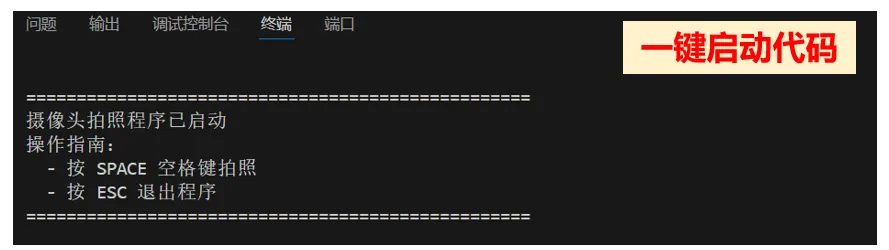
一键启动:双击脚本,摄像头画面立即显示
秒级拍照:按空格键,瞬间抓拍当前画面
自动命名:照片按“日期_时间_序号”自动命名
自动归类:所有照片自动存入统一文件夹
🛠️ 实现代码
import cv2import osfrom datetime import datetime# ===== 配置区 =====保存文件夹 = "智能拍照_照片库"# =================# 1. 创建文件夹ifnot os.path.exists(保存文件夹): os.makedirs(保存文件夹)# 2. 打开摄像头摄像头 = cv2.VideoCapture(0)照片数量 = 0print(" 按空格拍照,按ESC退出")whileTrue:# 3. 读取画面 成功, 画面 = 摄像头.read()# 4. 显示提示信息 显示画面 = 画面.copy() cv2.putText(显示画面, "SPACE: 拍照 | ESC: 退出", (10, 40), cv2.FONT_HERSHEY_SIMPLEX, 0.8, (0, 255, 0), 2) cv2.imshow("智能拍照工具", 显示画面)# 5. 监听键盘 按键 = cv2.waitKey(1) & 0xFF# 6. 空格键拍照if 按键 == ord(" "): 照片数量 += 1 时间戳 = datetime.now().strftime("%Y%m%d_%H%M%S") 文件名 = f"照片_{时间戳}_{照片数量:03d}.jpg" cv2.imwrite(os.path.join(保存文件夹, 文件名), 画面) print(f" 已保存: {文件名}")# 7. ESC键退出elif 按键 == 27:break# 8. 释放资源摄像头.release()cv2.destroyAllWindows()print(f" 共拍摄 {照片数量} 张照片")⚡ 运行效果
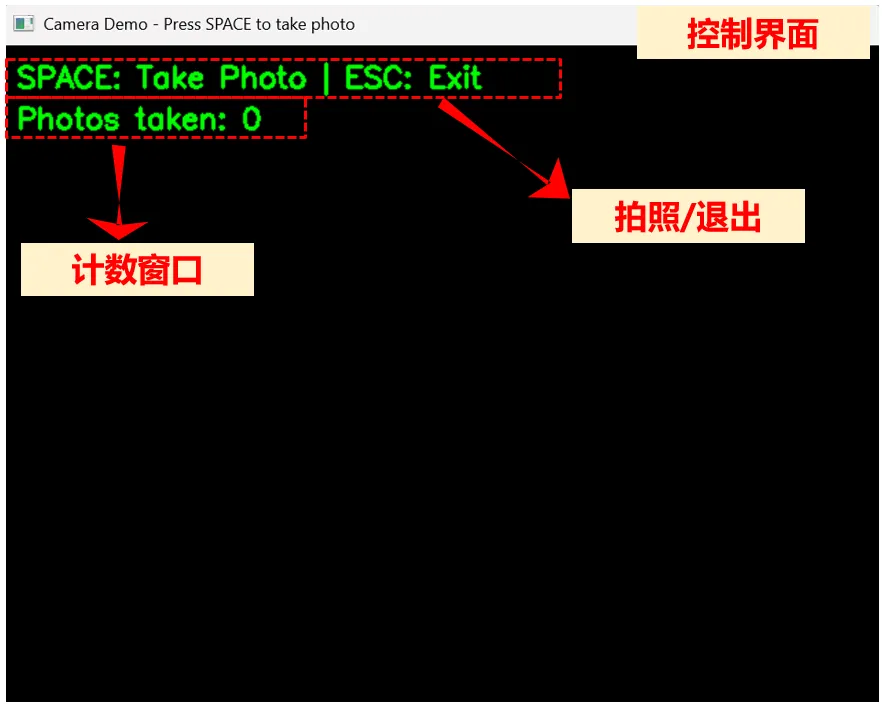
启动后画面:
摄像头抓取画面实时显示 屏幕左上角显示操作提示和已拍数量 画面流畅,响应迅速
拍照体验:
按一下空格键,就瞬间抓拍一张 控制界面出现“📸 拍照成功!”提示 控制台实时输出: ✅ 照片已保存: 照片_20260322_143025_001.jpg
文件管理:
智能拍照_照片库/├── 照片_20260322_143025_001.jpg├── 照片_20260322_143030_002.jpg├── 照片_20260322_143035_003.jpg└── ...照片自动按时间排序,再也不用担心命名混乱!
⚠️ 扩展一下
这个脚本稍作修改,就能适配更多场景:
time.sleep()循环,每隔N秒自动拍一张 | |
📌 结语
💡 关注我,每周分享Python干货×技巧
📌 如果这篇文章对你有帮助,欢迎:
👍 点赞 | ⭐ 收藏 | 🔄 分享给朋友
💬 如需源码:关注+评论区回复"控制电脑摄像头"
即可获取完整脚本 + 示例模板!
👇点击阅读往期文章
本文来自网友投稿或网络内容,如有侵犯您的权益请联系我们删除,联系邮箱:596563534@qq.com 。
随机文章
-
 10个月宝宝每天需要喝多少奶粉?
- 嵌入式面试刷题(三) | Linux系统编程相关问题整理
- 【Linux】第4期:Linux / 网络/ 数据库场景最常用的网络协议与默认端口清单
- 【运维】Linux服务器常用查看负载命令
- Python 2.7.15 下载及详细安装教程(附全部版本安装包)
- 不要Python,不要GPU:397B参数大模型在MacBook硬盘里流动推理
- 掌握Linux后台进程管理:提升服务器稳定性的实战技巧
- Python数据分析基石NumPy全套干货Part.1
- 正点原子 i.MX6ULL 上跑Linux 7.0主线内核?周末我做的大活!
- Python 绘制四维气泡等值融合图(含代码)
- Linux内核介绍之五:设备驱动程序