如果你最近才开始折腾本地LLM部署或者开发AI Agent,大概率会在Windows上碰壁。这不是说Windows不能用,而是整个AI生态的“原生环境”其实是Linux。
在Windows上跑大模型,你往往要经历WSL2的性能损耗、诡异的路径映射问题,以及CUDA版本与驱动之间令人挠头(如25级的凯哥)的兼容性匹配问题。
很多开源项目(尤其是Agent框架)的文档默认就是bash脚本,遇到Windows特有的编码或权限问题时,光是排错就能耗掉半天时间。
而在Linux下,从底层驱动到上层框架的调用链路是原生打通的,GPU显存管理更高效,容器化部署也更稳定。对于需要长时间运行、多卡调度或者涉及底层算子优化的场景,Linux不是备选项,而是必选项。
考虑到NVIDIA CUDA对最新系统的适配通常有3-6个月的滞后期,Ubuntu 26.04虽然已经发布,但目前(2026年儿童节)的CUDA工具链尚未完全跟进。为了保证开发环境的稳定性,我们选择当前支持最完善、社区资料最丰富的Ubuntu 24.04 LTS作为基准系统。
下面是一份从零搭建基础开发环境的实操记录,所有资源均从清华大学TUNA镜像站获取,确保在本土网络环境下顺畅完成。
第一步:获取Ubuntu 24.04 LTS镜像
打开浏览器访问TUNA的Ubuntu Releases镜像目录:https://mirrors.tuna.tsinghua.edu.cn/ubuntu-cdimage/releases/24.04/release/
在文件列表中找到 ubuntu-24.04.4-desktop-amd64.iso(注意选择desktop版而非server版,除非你明确只需要命令行,后面有更新的比如24.04.5你就选更新的)。下载后建议核对一下同目录下的SHA256SUMS文件,确保镜像完整无误。这个版本对应的CUDA 13.x系列支持相当成熟,是目前生产环境的稳妥之选。
第二步:用Ventoy制作启动U盘
以前可能会推荐用Rufus或者balenaEtcher,现在强烈推荐Ventoy。Ventoy的好处是U盘里只需要放ISO文件,不用反复格式化,以后更新系统直接把新ISO拖进去就行。
- 从GitHub Release页面下载最新版Ventoy:
https://github.com/ventoy/Ventoy/releases - Windows系统就选择
Ventoy2Disk.exe解压后运行,选中你的U盘,点击安装。 - 安装完成后,U盘会被分成两个分区。把刚才下载的
ubuntu-24.04.4-desktop-amd64.iso直接复制到U盘的可见的比较大的那个分区里即可。
如果你有多个ISO,也可以放到一个ISO文件夹里面,Ventoy都能自己找到来引导启动的。
插入电脑重启,选择从U盘引导,就能看到Ventoy的菜单界面,选中Ubuntu镜像回车即可进入安装流程。安装的时候建议选择英文,这样可以保证用户目录下的路径默认是英文,避免后续编译或运行某些开源项目时因中文路径报错。至于输入法,写代码时其实不太需要,后面用到再装也不迟。
第三步:安装Miniconda3
系统装好后先别急着换源,第一步先把Miniconda装上。这样做的好处是,后面配置TUNA镜像时可以一次性把系统apt、conda和pip全部搞定,避免来回改配置。
做AI开发不建议装完整的Anaconda,自带一堆用不上的科学计算包,体积臃肿还容易引发依赖冲突。Miniconda只包含conda和Python,干净轻量,需要什么环境自己建。
从TUNA镜像下载安装包:
wget https://mirrors.tuna.tsinghua.edu.cn/anaconda/miniconda/Miniconda3-latest-Linux-x86_64.sh
bash Miniconda3-latest-Linux-x86_64.sh
安装过程中一路回车同意协议,安装路径保持默认~/miniconda3即可。最后一步问是否初始化conda时选yes。
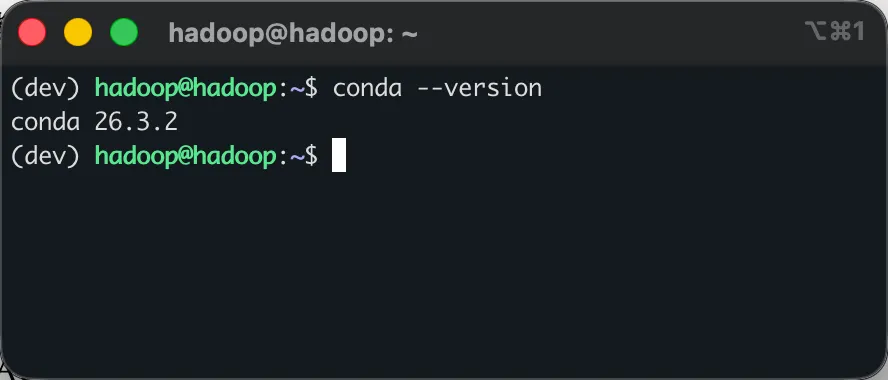
安装完毕后重新打开终端,看到命令提示符前面出现(base)字样就成功了。
第四步:一键配置TUNA软件源(含Conda与Pip)
Miniconda就绪后,就可以用TUNA的一键脚本把系统源、conda源和pip源一起配好了。这比手动改各种配置文件更安全,还能自动备份原配置。打开终端执行:
wget https://tuna.moe/oh-my-tuna/oh-my-tuna.py
sudo python3 oh-my-tuna.py --global
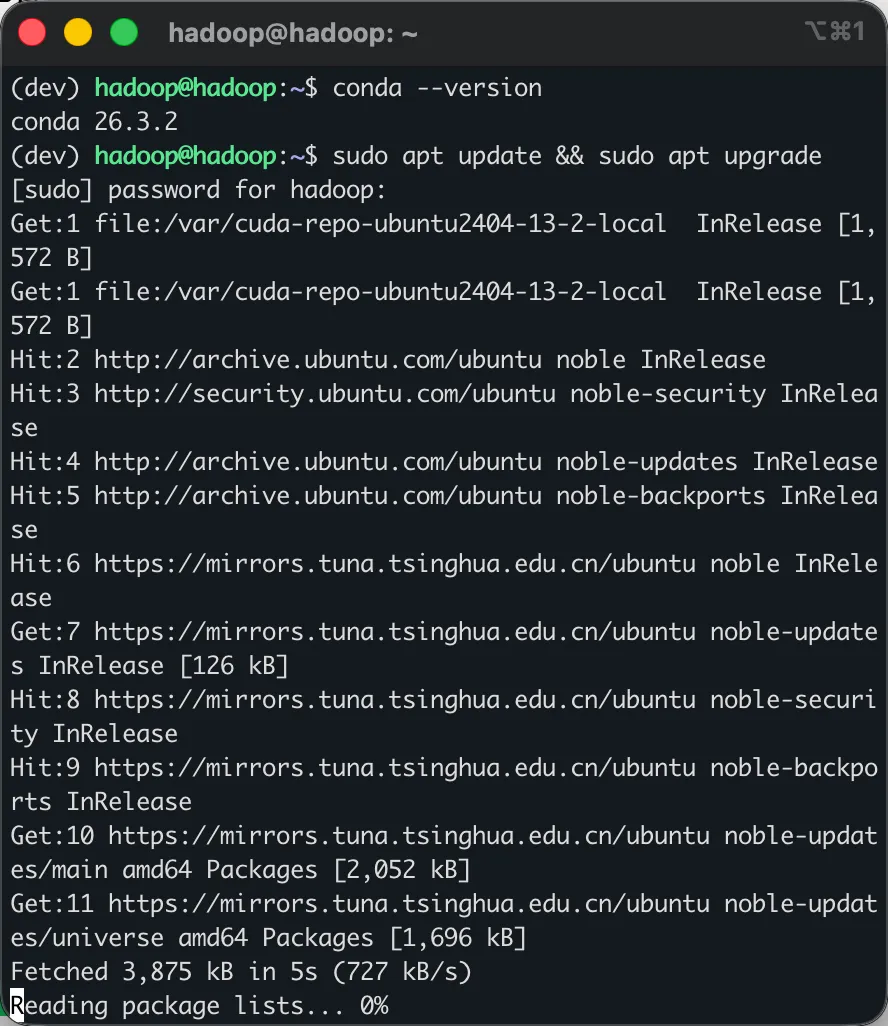
脚本会自动检测系统版本,将apt源替换为TUNA,同时检测到已安装的conda和pip后也会一并配置镜像。完成后跑一次sudo apt update && sudo apt upgrade,确认没有报错且速度正常,就说明全部配置成功了。
第五步:安装基础开发工具链
换完源之后,趁着网速快,先把底层编译工具和网络调试工具装齐。AI开发绝不只是写Python,大量底层库(如flash-attn、triton)需要从源码编译,没有完整的工具链寸步难行。
sudo apt install build-essential gcc g++ make cmake git gh neofetch net-tools -y
简单说一下这几个包的用途:
| | |
|---|
build-essential | | 自动拉取 gcc、g++、make 等 C/C++ 编译全家桶,源码编译的基础依赖 |
cmake | | 现代 C++ 项目的主流构建系统,不包含在 build-essential 中,需单独安装 |
git | | |
gh | | GitHub 官方命令行客户端,终端内直接提 PR、查 Issue、管理 Repo,无需切换浏览器 |
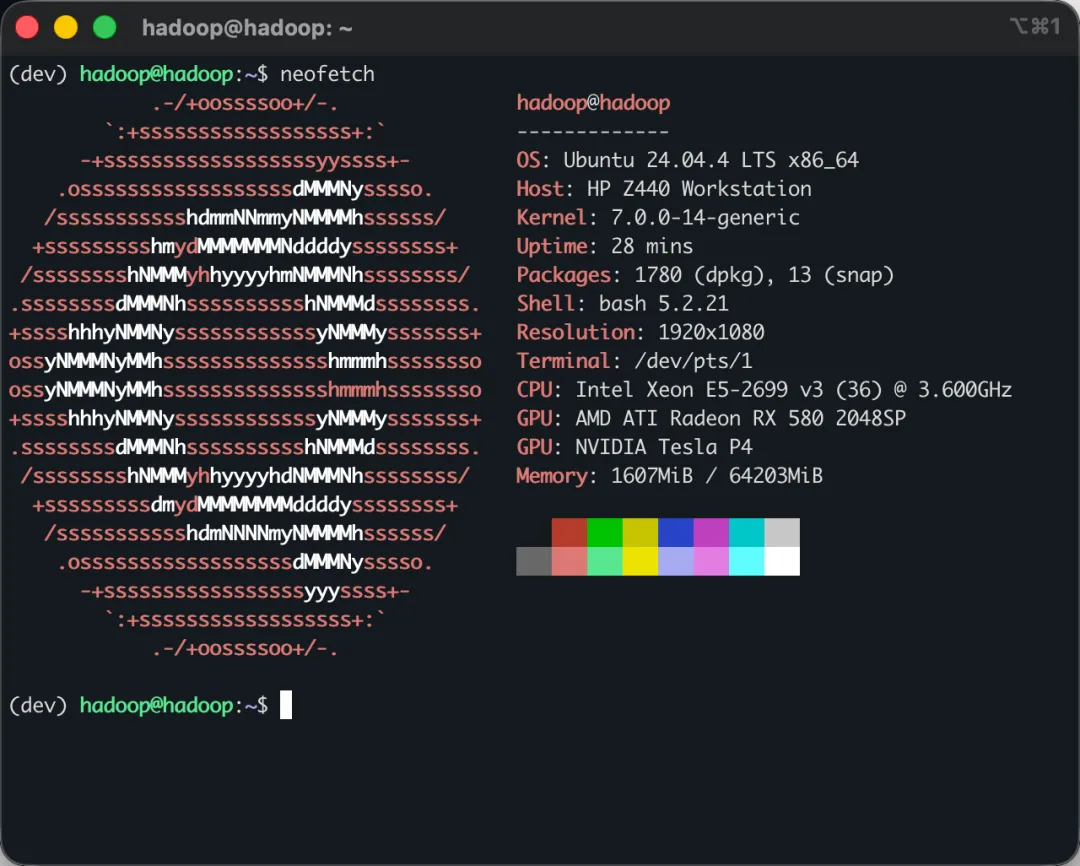
neofetch | | 快速可视化展示系统版本、内核、硬件配置,排查环境问题时截图佐证的利器 |
net-tools | | 提供 ifconfig、netstat 等经典命令,调试多机通信、端口占用、网络接口时离不开 |
上面的图就是运行neofetch之后显示的配置信息。
第六步:安装中文语言包与输入法
刚装好的Ubuntu如果没选中文安装,系统底层的中文locale和字体都是缺失的,这时候就算装了输入法也打不出字或者全是乱码。必须先把中文语言支持装全,再装输入法引擎。
# 1. 安装 IBus 框架本体及拼音引擎
sudo apt install ibus ibus-pinyin -y

# 2. 安装中文语言包与 CJK 字体(解决乱码和locale缺失)
sudo apt install language-pack-zh-hans fonts-noto-cjk -y

# 3. 将 IBus 设为默认输入法框架并生成环境变量
im-config -n ibus
安装完成后,进入「设置 → 区域和语言 → 管理已安装的语言」,确认“汉语(中国)”已经被勾选并拖动到列表顶部。接着在「输入源」里点击加号,搜索并添加“中文(智能拼音)”。
务必注销当前用户并重新登录,让locale环境和输入法守护进程彻底重载。登录后按Super+Space切换到智能拼音,如果能正常打出汉字且候选词显示正常,才算真正配置成功。
第七步:创建Python 3.12开发环境
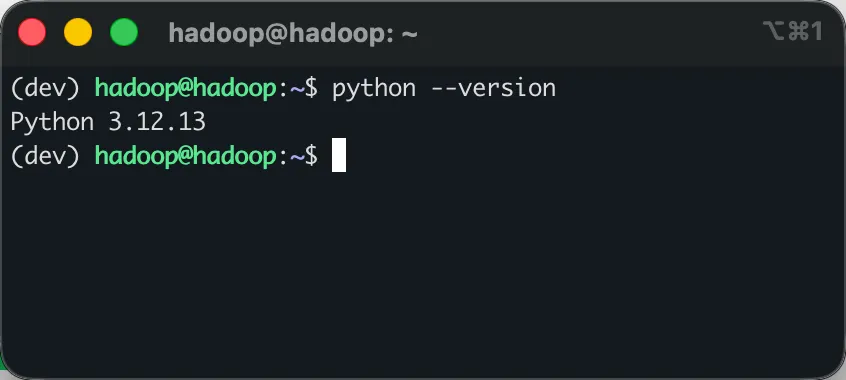
这一步很关键。创建一个名为dev的独立环境:
conda create -n dev python=3.12 -y
conda activate dev
为什么指定3.12而不是更新的3.13甚至3.14?
这不是保守,而是现实所迫。AI领域的依赖链条极其复杂,PyTorch、TensorFlow、vLLM、LangChain这些核心库对Python版本的支持永远滞后于CPython的发布节奏。Python 3.13在2024年10月才正式发布,而3.14目前仍处于alpha/beta阶段,大量C扩展模块(比如flash-attn、triton、xformers)根本还没编译出对应的wheel包,强行使用只会陷入无尽的源码编译地狱。
Python 3.12则是当前的“甜品版本”:主流框架均已提供预编译支持,性能相比3.11有可感知的提升,且经过了足够长时间的社区验证,踩坑概率最低。等3.13的生态真正成熟,可能至少还要等到2026年下半年。在这之前,3.12就是兼顾稳定性与性能的最优解。
第八步:安装CUDA或ROCm
根据你的显卡阵营选择对应路线。
NVIDIA用户:
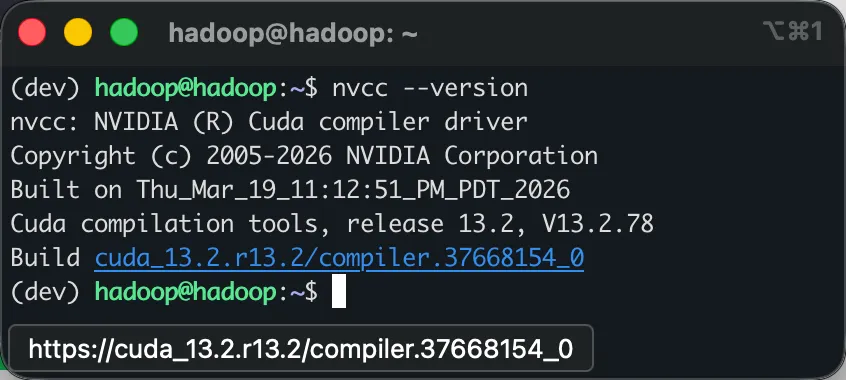
不推荐直接通过apt安装cuda-toolkit,版本往往偏旧。可以从NVIDIA官网下载deb或者runfile安装包,或者使用conda安装(适合纯Python开发):
# conda方式安装CUDA运行时(不含驱动,驱动需单独从NVIDIA官网装,这里以13.2.0为例,版本号需要根据你的硬件所支持的来查询)
conda install nvidia/label/cuda-13.2.0::cuda-toolkit -n dev -y
如果需要完整开发套件(nvcc编译器、profiler等),建议去https://developer.nvidia.com/cuda-downloads选择对应版本的deb或者runfile安装器。安装前务必确认内核头文件已就绪:sudo apt install linux-headers-$(uname -r)。
AMD用户:
ROCm的安装相对简单,TUNA也提供了镜像源。先添加ROCm仓库:
wget https://repo.radeon.com/amdgpu-install/latest/ubuntu/noble/amdgpu-install_7.2.4.70204-1_all.deb
sudo dpkg -i amdgpu-install_7.2.4.70204-1_all.deb
sudo amdgpu-install --usecase=rocm --no-dkms
注意ROCm对内核版本敏感,Ubuntu 24.04默认的内核版本以及你所用的显卡型号,务必提前查阅官方支持矩阵确认兼容性。
安装完成后将当前用户加入render和video组,否则普通用户无法访问GPU设备:
sudo usermod -aG render,video $USER
执行完这条命令后,必须注销并重新登录(或者重启系统)才会生效。可以用groups命令验证当前用户是否已成功加入这两个组。
写在最后
整套流程走下来,你会得到一个干净、可控、网络友好的基础开发环境。Linux环境初上手确实有学习成本,但一旦跨过这道门槛,你会发现之前花在Windows上解决各种“莫名其妙问题”的时间,现在都可以用来真正研究模型和Agent本身。这才是效率的本质。
 10个月宝宝每天需要喝多少奶粉?