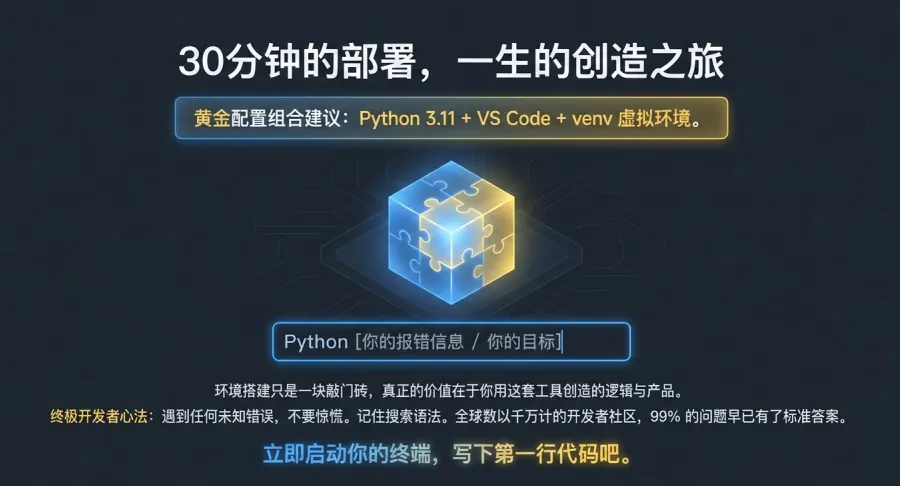
想学 Python,结果在“安装软件”这一关就被各种黑窗口和英文报错整蒙了?别怕!今天这篇指南就是为你量身定做的。只要跟着走,30分钟内保你装好这台“编程发动机”。
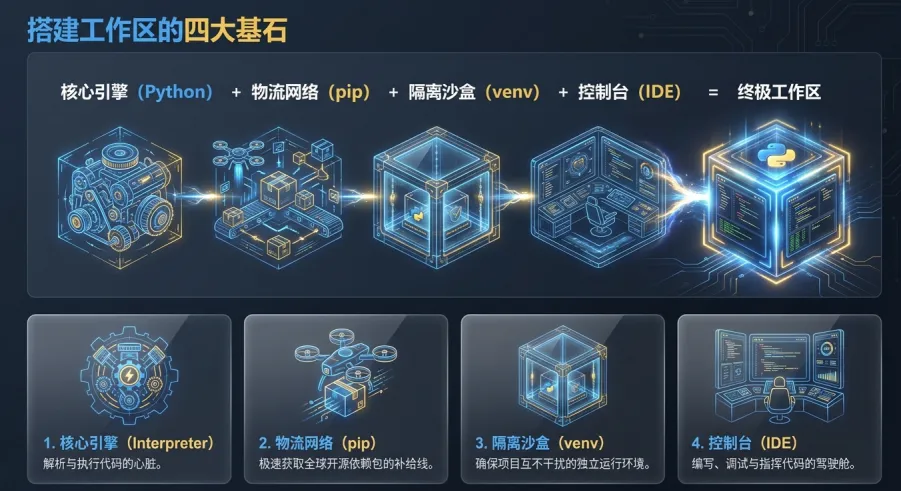
第一步:给电脑装个“发动机”(解释器)
Python 解释器就像是电脑的翻译官,没它,电脑看不懂你写的代码。
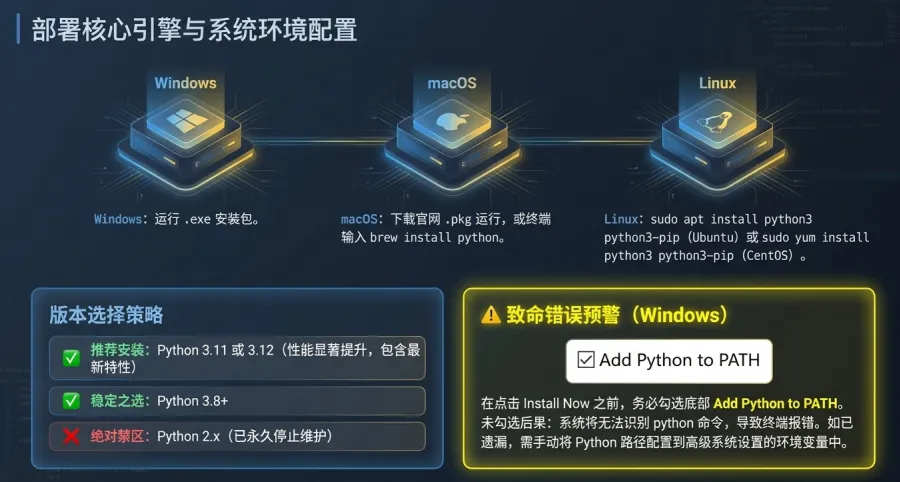
- 去哪领: 直奔官方下载地址:python.org/downloads/。
- 选哪个: 推荐 Python 3.11 或 3.12。它们性能更强,新特性更多;千万别碰 Python 2.x,那已经是“老古董”了。
- ⚠️ 全文最关键的操作: 运行安装包时,务必勾选“Add Python to PATH”! 这一步要是漏了,你以后在命令行打“python”时,电脑会一脸懵逼地告诉你“这不是内部或外部命令”。
- 验证一下: 打开黑窗口(cmd),输入
python --version。如果看到版本号,恭喜你,发动机启动成功!
第二步:给发动机加个“氮气加速”(pip 国内镜像)
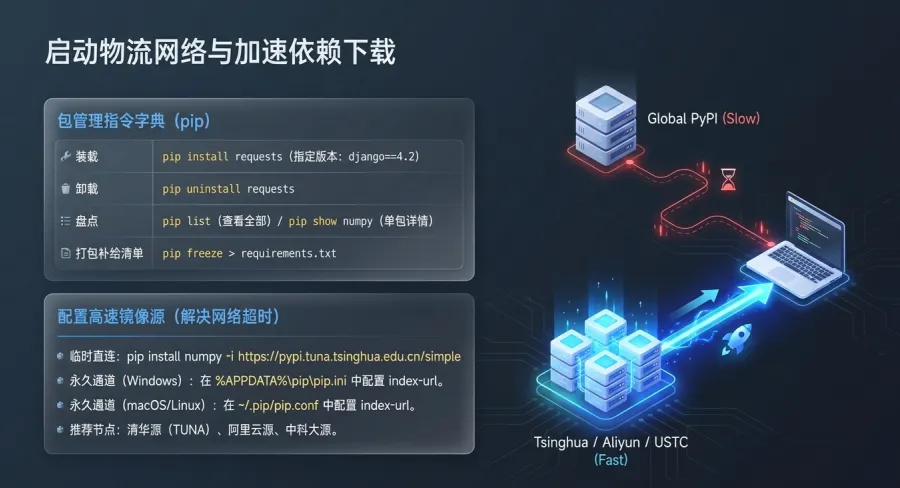
Python 强是因为它有无数好用的插件(包),管理这些插件的工具叫 pip。但默认的下载地址在海外,慢得像蜗牛。
- 魔法咒语: 想要下载飞快?试试国内镜像源(如清华源、阿里云)。
- 临时加速: 比如你想装个处理数据的工具,只要在后面加一串网址:
pip install numpy -i https://pypi.tuna.tsinghua.edu.cn/simple。
第三步:给自己盖个“独立实验室”(虚拟环境)
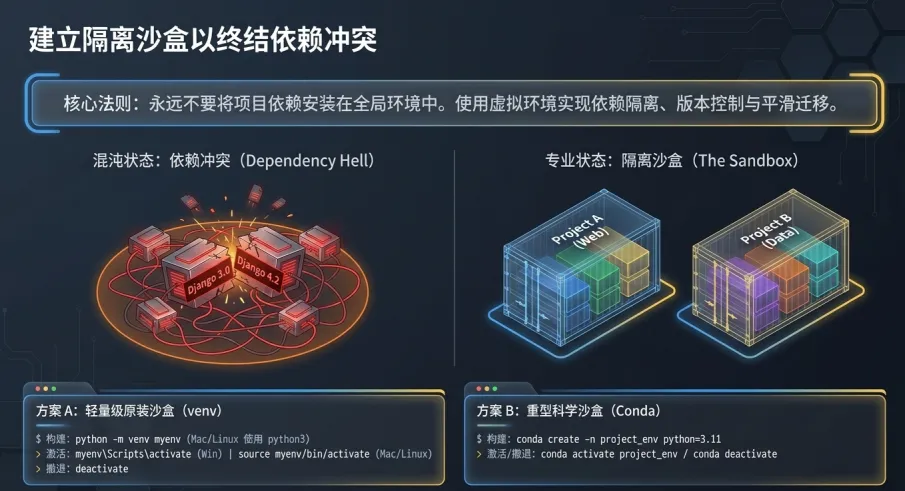
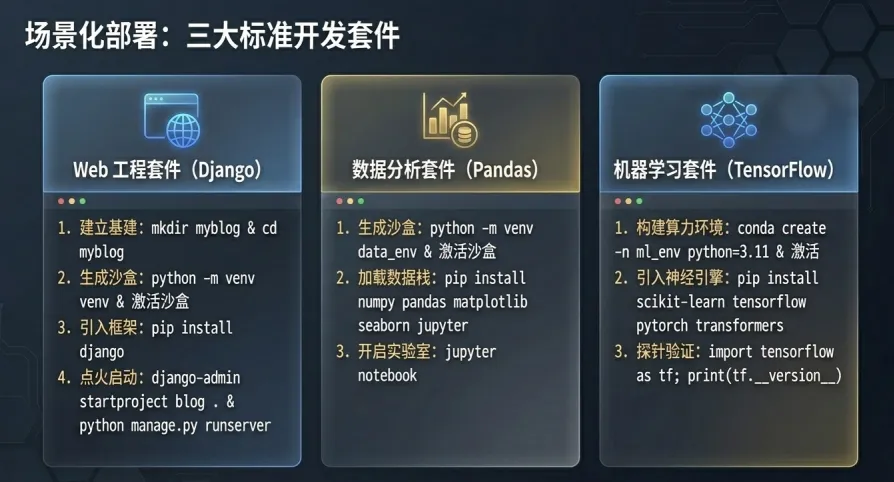
想象一下,你正在做一个网页项目,又想做一个数据处理项目。如果所有的插件都乱糟糟堆在一起,很容易起冲突。
虚拟环境(venv) 就像是给每个项目套个“隔离舱”:
- 创建:
- 进入: 激活它后,你在这个房间里装任何东西都不会干扰到外面。
第四步:挑选你的“神级装备”(编辑器)、
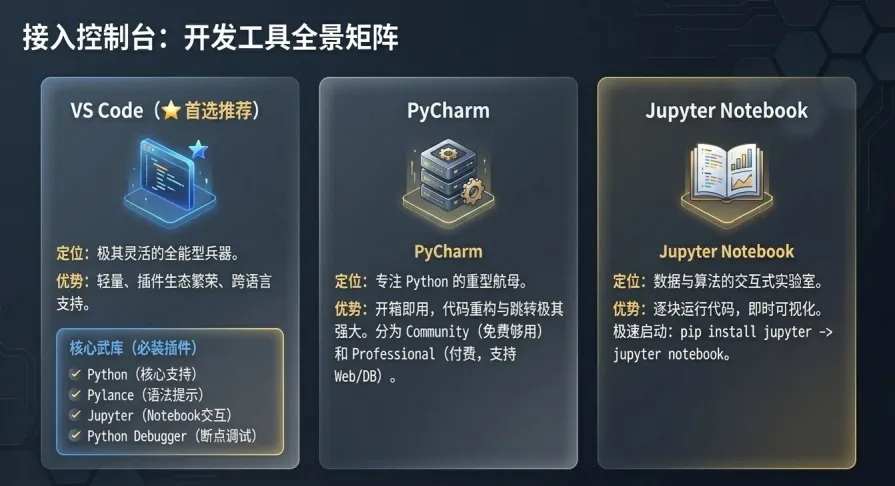
有了发动机,你还得有个漂亮、好用的“驾驶室”来写代码。
- 全能推荐:VS Code。它轻量、免费,装上 Python 和 Pylance 插件后,写代码简直是种享受。
- 专业选手:PyCharm
- 实验神器:Jupyter Notebook。特别适合搞数据分析,代码运行结果能像笔记一样实时显示。
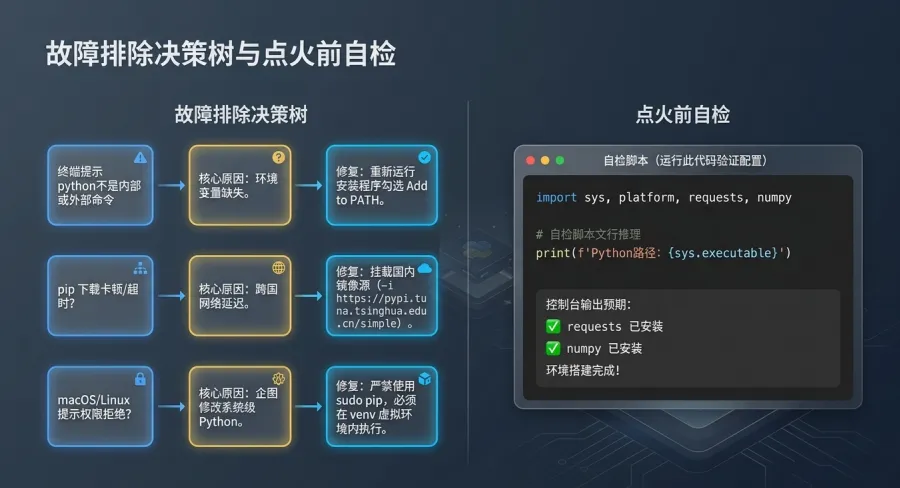
避坑指南:遇到报错怎么办?
- “python不是内部命令”: 别慌,多半是第一步没勾选 PATH,手动去环境变量里加一下路径就好。
- 下载超时:
- 权限错误: 在 Mac/Linux 上,千万别随便用
sudo pip,用虚拟环境才是正解。
写在最后:环境检查清单 ✅
搭建完后,你可以试着运行一小段代码来检查:
- Python 版本:
- pip:
- IDE: 能写出第一句
print("Hello Python")?
搞定这些,你就已经打败了 50% 的入门者! 现在,开启你的 Python 魔法之旅吧! 🐍✨