第二篇:核心功能开发(一)——车辆信息管理
一、添加车辆信息:简洁界面+容错设计
基于系统设置表,优先开发车辆信息添加功能。界面设计遵循“先功能后美观”原则,初期颜色搭配简单,后续可通过设置表自定义优化。页面包含序号、汽车编号、车牌号码、品牌型号、车架号码、排量、购置信息等字段,兼顾实用性与易用性。
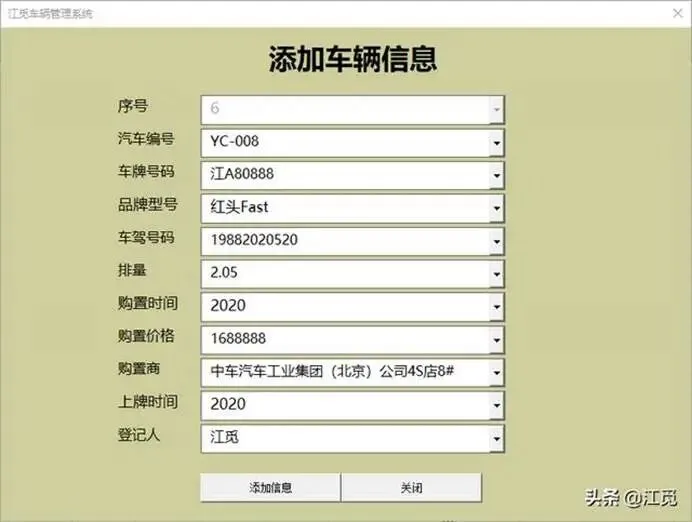
字段输入设计兼顾效率与准确性:部分固定内容采用下拉选择框,减少手动输入;手动输入项提前设置规则,对字母数字长度、金额格式等做容错限制,避免无效数据录入。
二、代码设计:模块式开发拒绝“重复造轮子”
为提升代码通用性与维护性,采用模块式设计思路,将常用功能封装为可重复调用的函数,避免重复编码,既节省开发时间,也为后续维护减负。例如获取工作表对象、获取行列数、控件创建等功能,均封装为独立模块,可在全系统中调用。
核心代码片段解析
以下为添加车辆信息窗体 初始化核心代码,实现界面参数与设置表联动:
Public addBtn As New Collection ' 添加按钮集合
Public ExitForms As New Collection ' 退出按钮集合
Private Sub UserForm_Initialize ()
Dim ws As Worksheet, ss As Worksheet
Dim sName As String, sysName As String
Dim iRow As Integer, iCol As Integer
Dim i As Integer
sName = "车辆信息"
sysName = "设置"
Set ss = getWsobj(sysName) ' 获取设置表对象
Set ws = getWsobj(sName) ' 获取车辆信息表对象
iRow = getWsRow(ws) ' 获取车辆信息表行数
iCol = getWsCol(ws) ' 获取车辆信息表列数
If iCol <= 1 Or iCol >= 65535 Then Exit Sub ' 容错处理
Dim Ra As Range
Set Ra = getRangesCol(ws, 1, iCol, 1) ' 获取表头范围
'界面初始化配置(关联设置表参数)
With Me
.Width = 600
.Height = 450
.BackColor = ss.Range("G2") ' 背景色取自设置表
.Caption = ss.Range("C2") ' 标题取自设置表
End With
End Sub
通过遍历工作表表头,自动在窗体 上生成标签控件,控件的字体、字号、标题均与设置表联动,实现界面动态适配:
Set labe10bj = Me.Controls.Add "Forms.label.1", "LabelTitel"
With labe10bj
.Top = 10
.Left = 0
.Width = .Parent.Width
.Height = 45
.Caption = ss.Range("M2") ' 标题文本取自设置表
.Font.Size = ss.Range("K8") ' 字号取自设置表
.Font.Name = ss.Range("I2") ' 字体取自设置表
.Font.Bold = True
.TextAlign = 2 ' 居中对齐
End With
三、编程心得:那些“山路十八弯”的逻辑
模块式开发虽优势明显,但过程中也常遇到“坑”。比如回头查看早期代码时,会疑惑当时的逻辑设计,部分逻辑复杂到如同“山路十八弯”,甚至用“变态”来形容。这也提醒自己,后续开发中需注重逻辑简洁性,既要实现功能,也要让代码具备可读性,避免后期维护时“不如重写”的尴尬。
