从代码报错到上线的实战指南|AI编程的真相--手把手教小白开发程序(9)
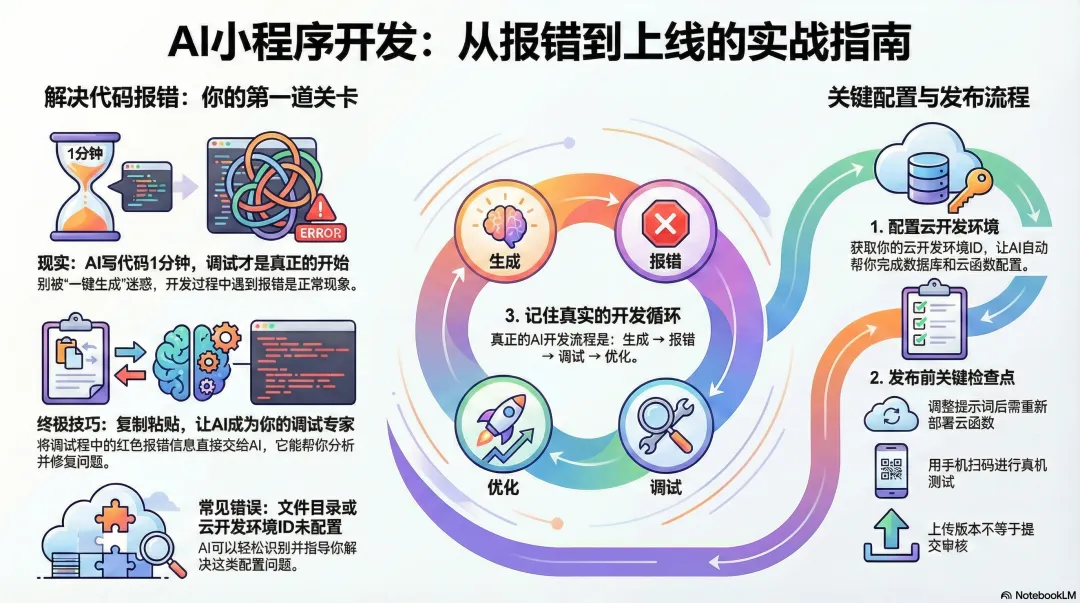
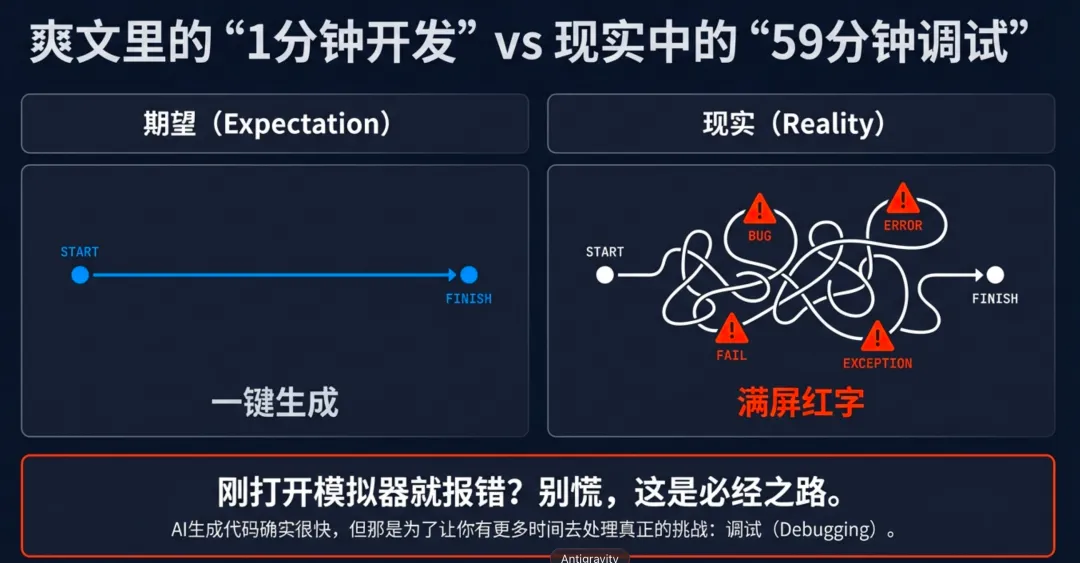
哈喽,我是Kelly!一个非技术的AI狂热分子,一个资深增长运营!你是不是也刷到过那种"一分钟开发小程序"的爽文?说实话,如果不是我自己也在开发,我可能就真信了。现实是:AI生成代码确实只要1分钟,但调试代码才是真正的开始。有时候爽文看多了,在自己开发时遇到一堆报错,真的会有点崩溃。上期我们提到用微信开发者工具做预览,结果刚打开就遇到了模拟器启动失败、调试器报错的情况。好家伙,还没看到产品长成什么样子,就进入了代码的修修补补环节。今天我们就一起解决代码报错、完成发布上线。别担心,我会把每个步骤都拆得很细,跟着做就行。第一步:遇到报错不要慌,复制粘贴就能解决
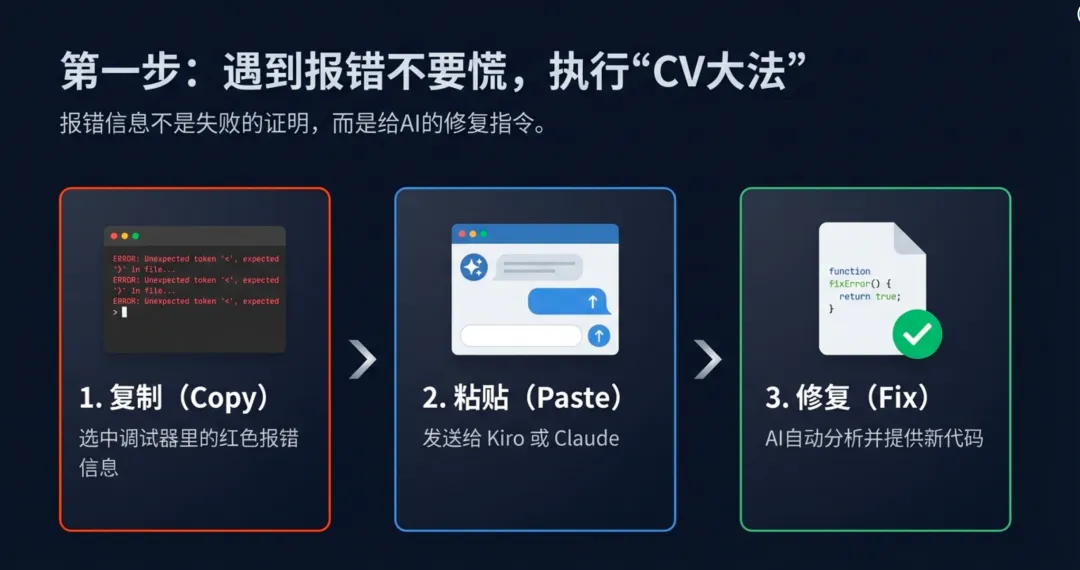
当你打开微信开发者工具,看到调试器里一片红色的报错信息时,千万不要因为自己不懂代码就感到束手无策。我教你一个最简单的方法:把报错的红色部分,直接复制粘贴到Kiro(或Claude)就可以了。AI会自动分析问题出在哪里,比如第一次遇到的报错,Kiro分析后发现是目录文件放在了不同的文件夹下,它会直接告诉你问题已经修复。这时候,你再打开微信开发者工具,就能看到预览界面了——写作、历史、我的三个页面都正常显示。记住:报错信息就是最好的说明书,AI比你更懂怎么看。第二步:配置云开发环境ID
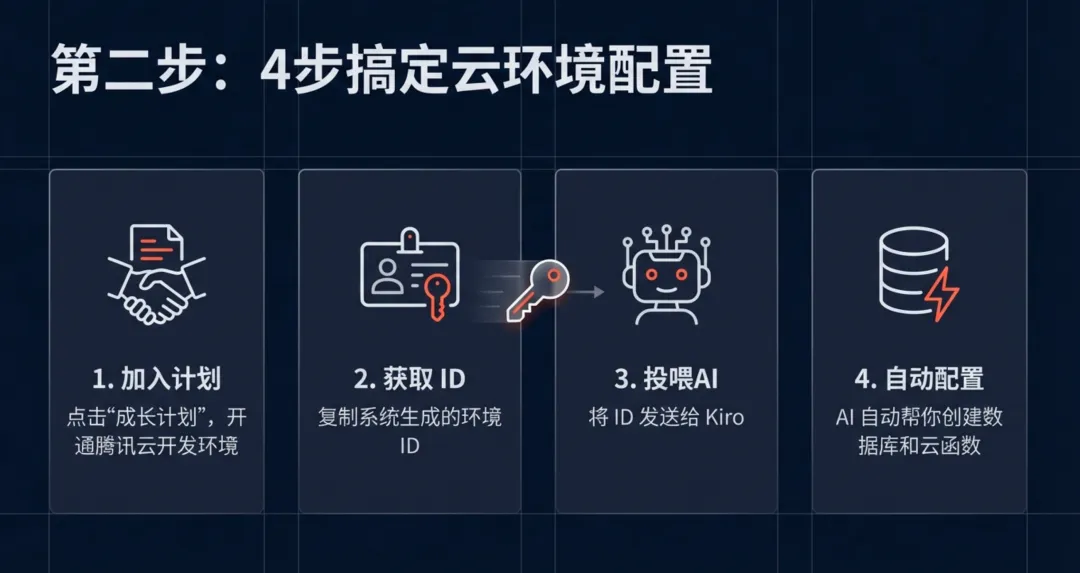
但是,你可能会发现界面出来了,点击某些页面还是会报错。别急,我们继续用同样的方法:从调试器里复制错误代码,粘贴给Kiro。这次它会告诉你:错误是因为没有配置云开发环境ID,现在用的还是占位符。如果你参加了微信2026小程序成长计划,点击"成长计划"就可以开通属于你的腾讯云开发环境;开通后,你会得到一个环境ID,把这个ID发送给Kiro,它会自动帮你配置;包括创建数据库、云函数,全都是它可以帮我们完成。第三步:发布前必须知道的5个关键点
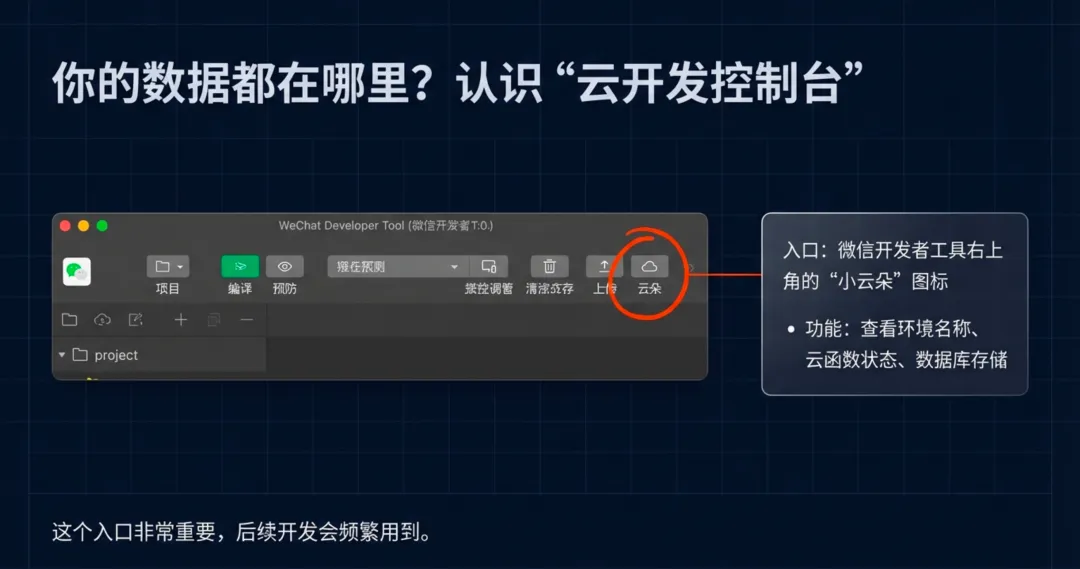
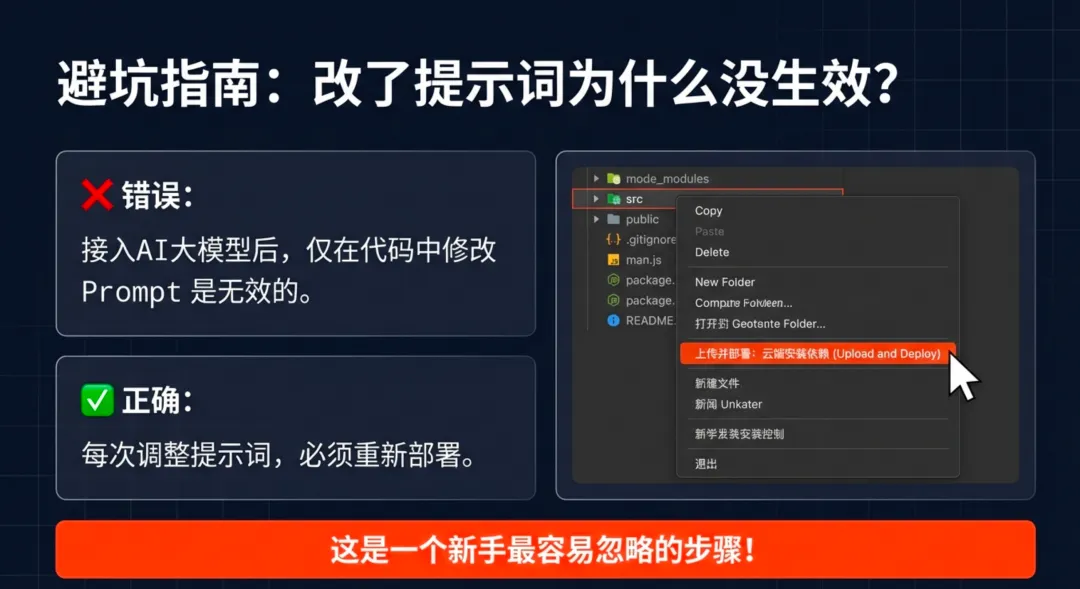
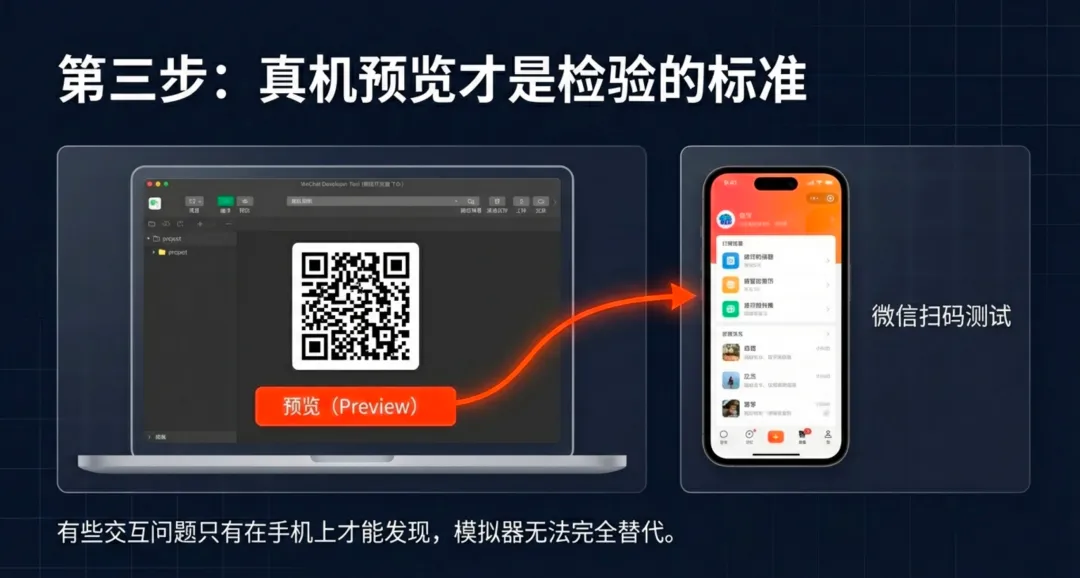
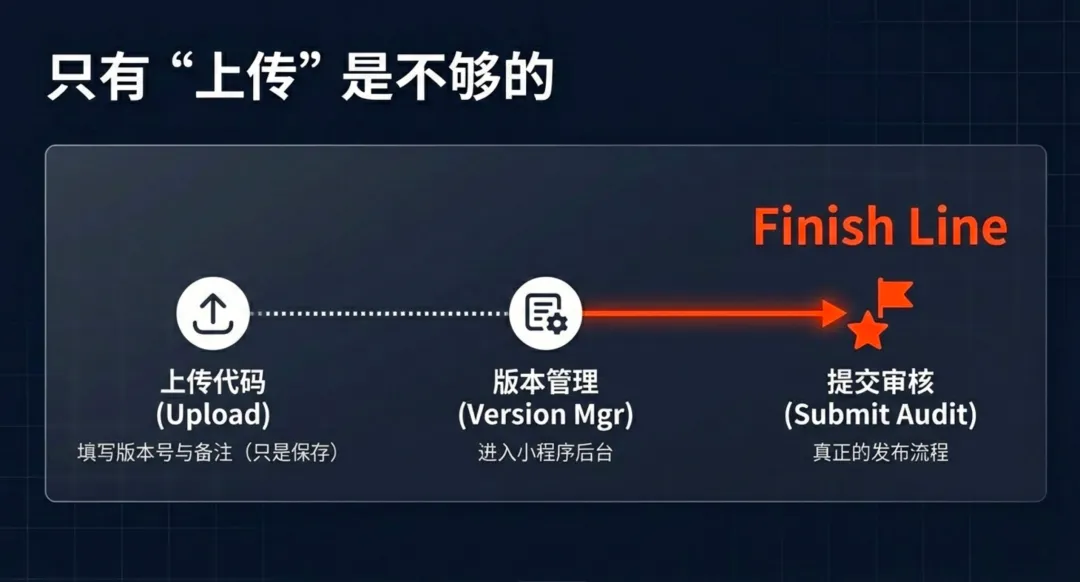
在你准备发布小程序之前,我再分享几个可能会遇到的问题,提前避坑:点击微信开发者工具右上角的云朵图标,就能进入云开发控制平台。在这里能看到你的环境名称、云函数、存储、数据库等相关信息。2. 接入AI大模型后,每次调整提示词都要重新部署假如你在小程序里接入了AI大模型,那么每一次调整提示词,一定要右键"上传并部署云函数"。我第一次就是忘了这步,改了半天提示词发现没效果,后来才知道要重新部署。点击开发者工具的"预览"按钮,会生成一个二维码,用手机扫码就能在真机上测试了。这个功能特别好用,因为有些问题只有在手机上才能发现。当你做好了发版准备,点击开发者工具右上角的"上传",填写版本号和项目备注,点击上传就可以了。需要在小程序的版本管理界面,找到"开发版本",点击"提交审核"。从需求到上线,我们已经走完了完整流程
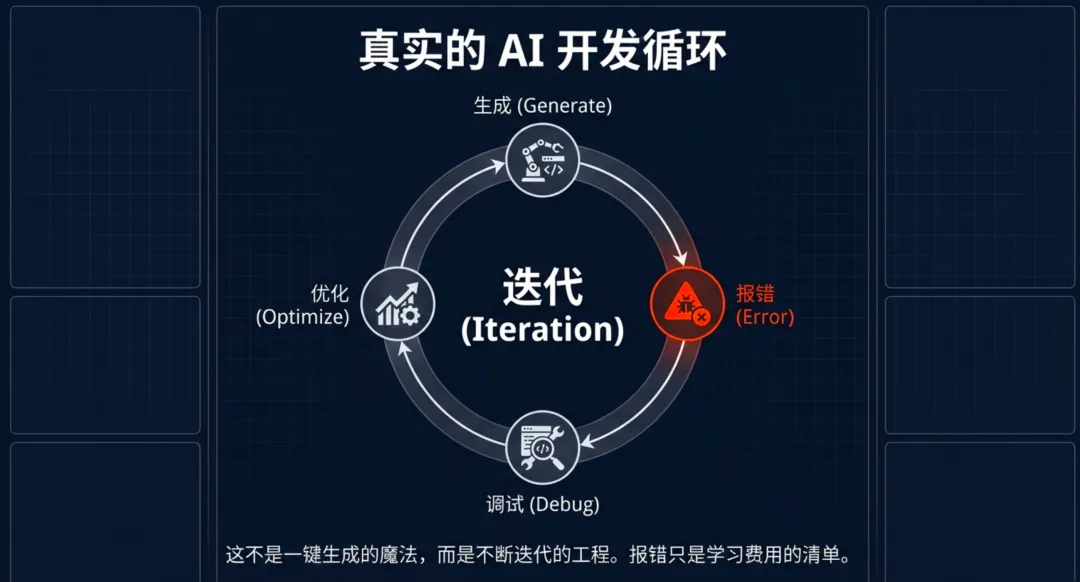
基本上,从小程序的需求洞察、初步的代码开发,到最后的上传发布,我们已经过完了一遍完整的流程。但中间还有一个比较重要的环节我没详细讲:假如你的小程序希望接入AI大模型,我们如何去配置?这个部分涉及到API密钥配置、云函数调用、提示词优化等细节,我会在下一期重点讲解。真实的AI开发,不是一键生成的魔法,而是"生成-报错-调试-优化"的循环过程。给你的行动建议
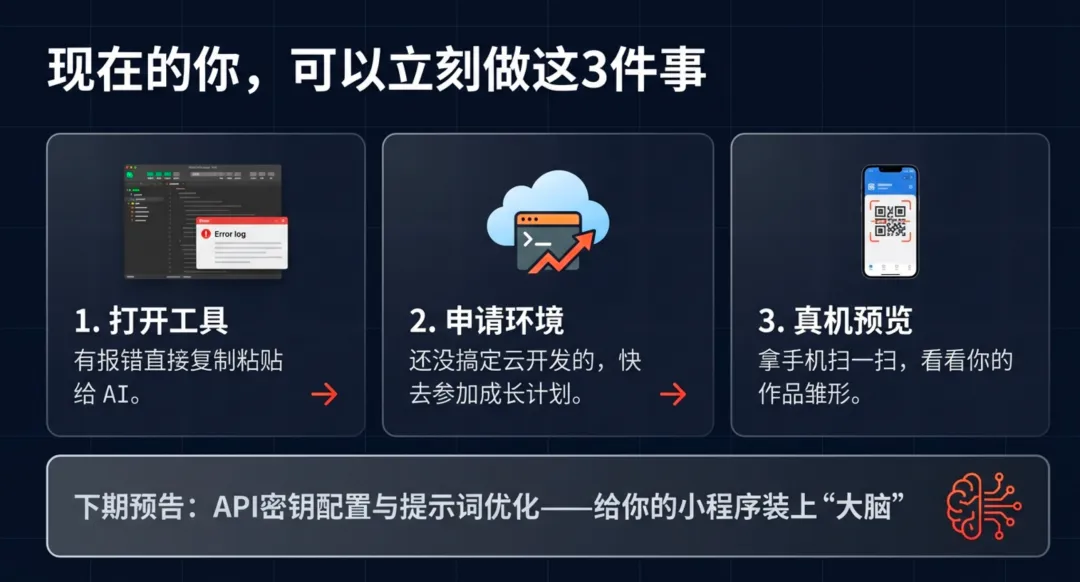
- 打开你的微信开发者工具,如果有报错,就用我说的方法,复制粘贴给AI解决;
- 申请云开发环境,如果还没申请,赶紧去参加微信2026小程序成长计划;
- 在手机上预览一次,看看你的小程序在真机上的效果如何。
别担心遇到问题,报错是正常的,解决问题的过程才是真正的学习。你在开发过程中遇到过哪些坑?欢迎评论区分享,我们一起交流!
 10个月宝宝每天需要喝多少奶粉?