🌟 引言:从“本地自嗨”到“世界可见”
以前写网页,代码只躺在自己的电脑里,只有自己能看。 直到今天,当我把网页部署到 Vercel,在手机浏览器输入链接并分享给朋友的那一刻,我才真正感受到:我不再是一个练习者,而是一个“创造者”。
这种成就感,就像看着自己的孩子第一次出门远行。今天,我就把这套“自动化魔法”传授给你!
一、为什么要把网站部署到网上?
你可能会问:我在本地打开网页不是挺好的吗?
但是想想看:
- 你想把作品发给朋友看,难道要把整个项目文件夹打包发过去?
- 你想在简历里展示自己的项目,总不能写"请到我家来看"吧?
- 你想在手机上看看效果,还要先传到手机上?
部署到网上,就是让你的网页拥有一个独一无二的网址,任何人、任何设备,只要有网络,就能访问!
二、Vercel 是什么?为什么选它?
Vercel 是专为前端开发者设计的现代化部署平台,特别适合构建、预览和部署静态网站和前端应用。
用人话说就是: 它是一个超级智能的"网站上线助手",你只需要点几下鼠标,它就能帮你把网页放到网上!
为什么小白也爱 Vercel?
✅ 完全免费 —— 个人使用不花一分钱✅ 简单到爆 —— 不需要懂服务器、域名那些复杂的东西✅ 速度超快 —— 全球加速,打开网页嗖嗖的✅ 自动更新 —— 你改代码,网站自动刷新,连手都不用动✅ GitHub 深度集成 —— 两边一联动,改完代码自动上线
三、部署前的准备工作(超简单!)
1️⃣ 注册 GitHub 账号
GitHub 是什么? 可以理解为"程序员的云盘",专门存代码的地方。
👉 访问:https://github.com/👉 点击右上角 Sign up 注册👉 填写邮箱、密码、用户名(记得要科学上网哦)
(注册汉化详细步骤见:https://mp.weixin.qq.com/s/LM8ZkC-33VUy5f4d8_TBEw)
2️⃣ 注册 Vercel 账号
重点来了!一定要用 GitHub 账号登录 Vercel!
这样两个平台就能自动联动,你在 GitHub 更新代码,Vercel 会自动帮你更新网站!
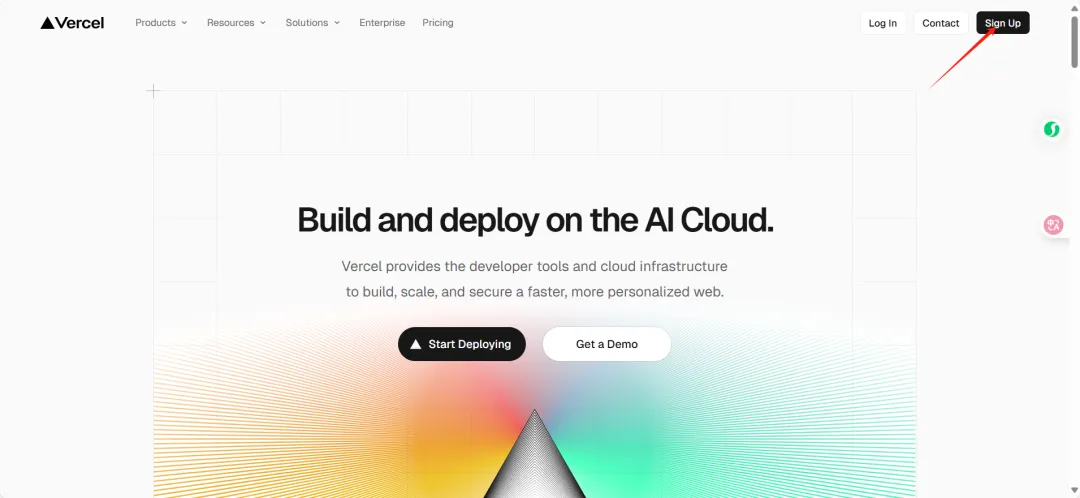
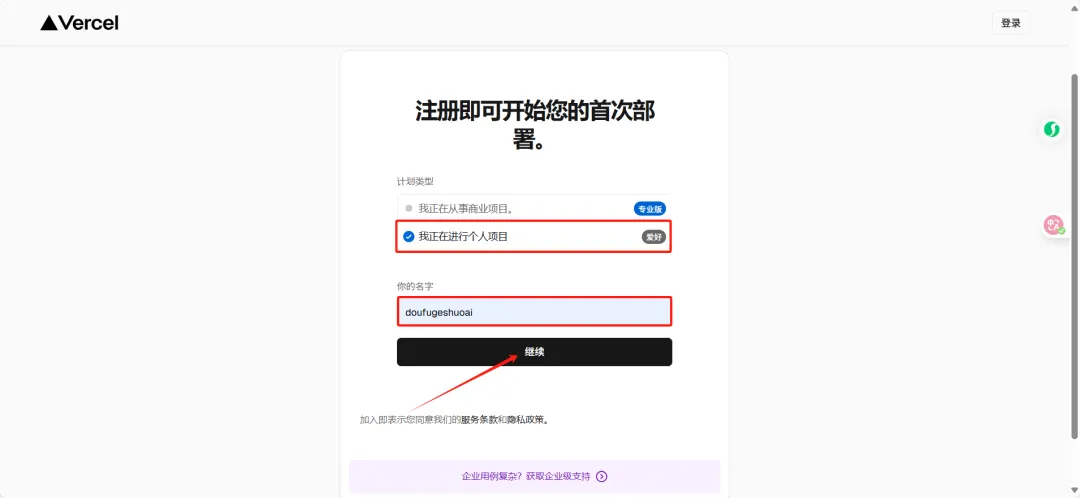
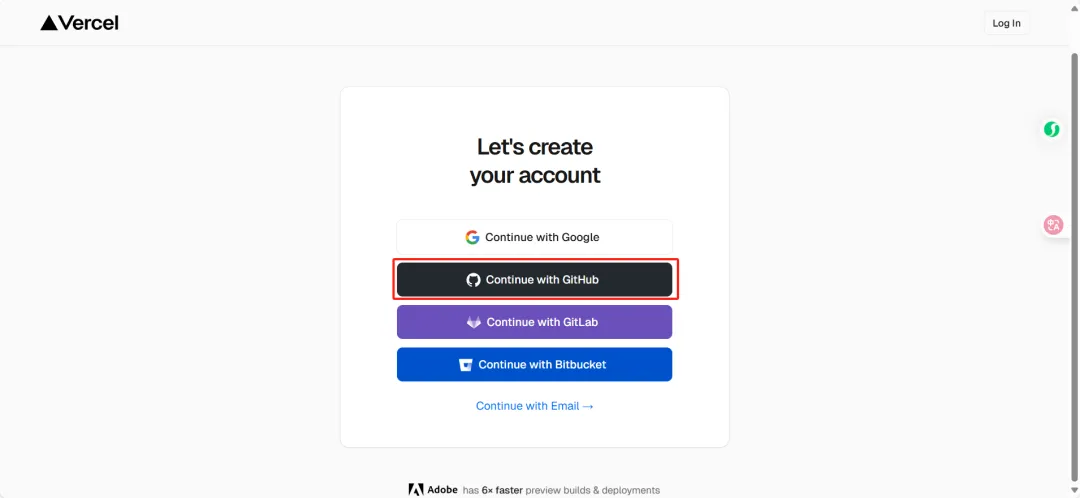
👉 访问:https://vercel.com/,点击 Sign Up👉 注册计划类型:Hobby(爱好);填入你喜欢好记的名字👉 选择 Continue with GitHub(用 GitHub 登录)👉 授权后,你的 Vercel 账号就创建好了!
四、把项目上传到 GitHub(三种方法任选)
方法一:直接在 GitHub 网站上传(最简单)
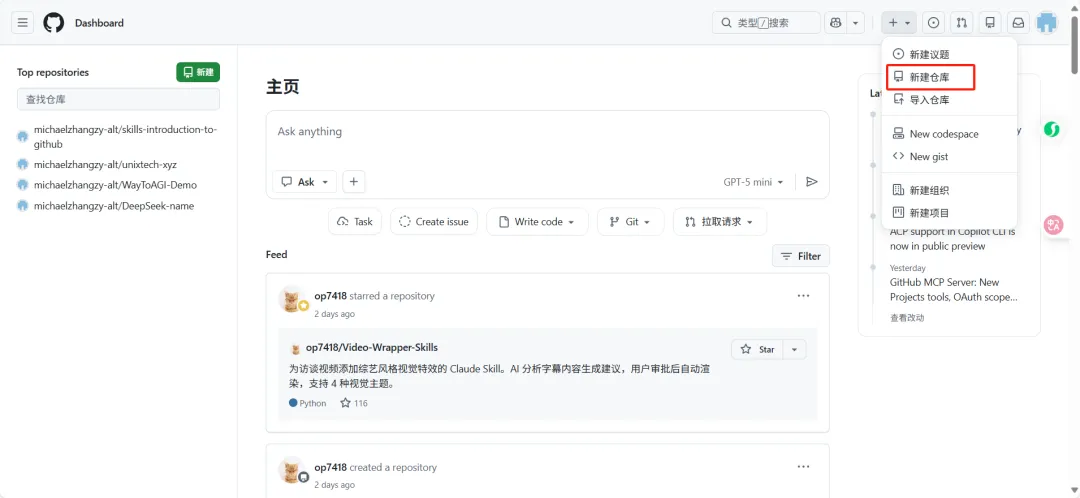
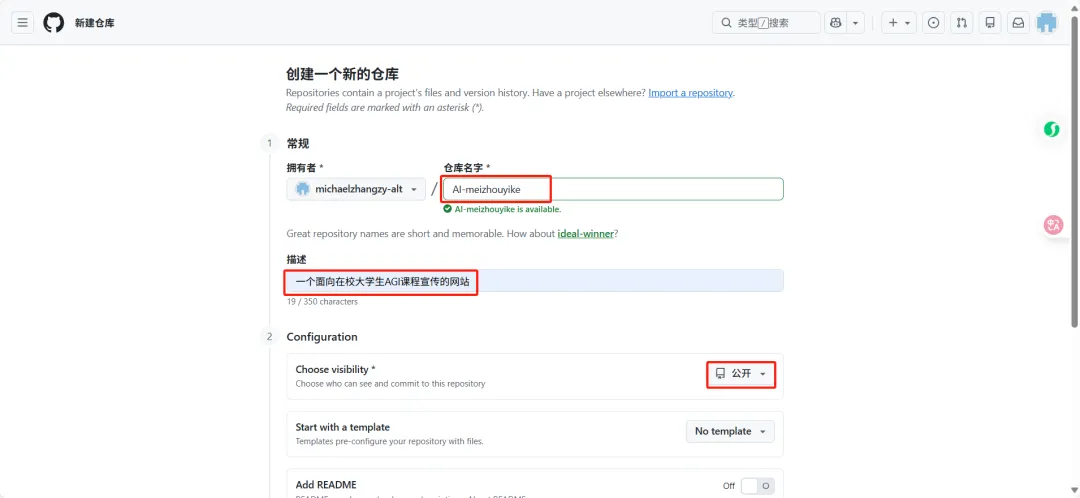
- 1.登录 GitHub,点击右上角的 + → New repository(新建仓库)
- 2.填写仓库信息:
- Repository name(仓库名):比如 AI-meizhouyike(AI周课)
- Description(描述):随便写,比如"一个面向在校大学生AGI课程宣传的网站"
- 选择 Public(公开)
- 3.点击 Create repository(创建仓库)
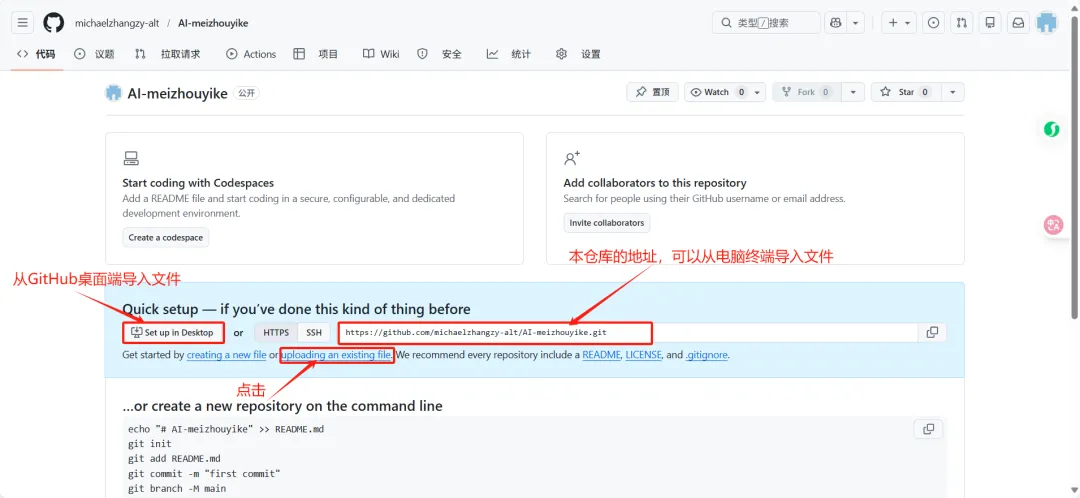
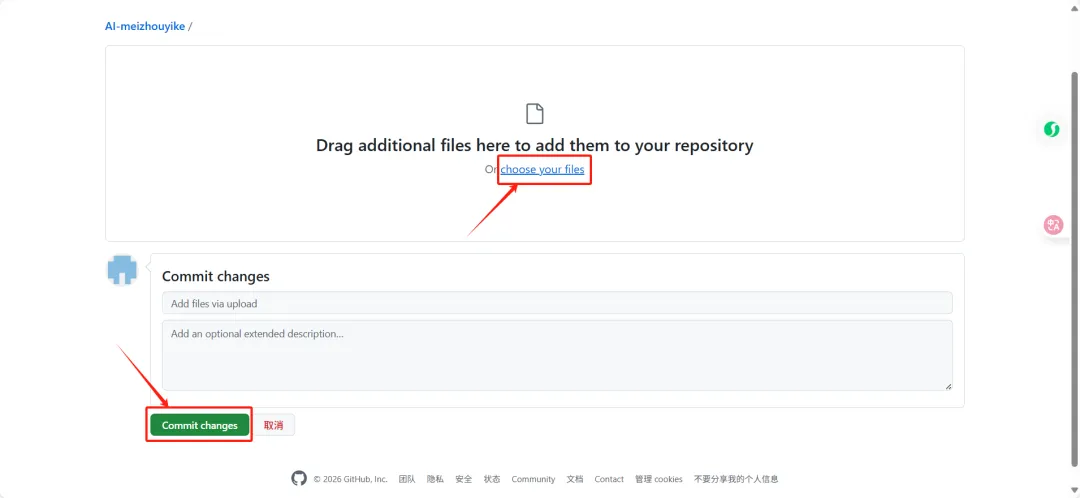
- 4.进入仓库后,点击 uploading an existing file
- 5.把你的项目文件(HTML、CSS、JS 等)拖进去
方法二:用 AI 工具 Trae 管理版本(重点推荐)
推荐使用 Trae,它内置的 Git 面板对小白非常友好。
有两种推送方法供你选择:
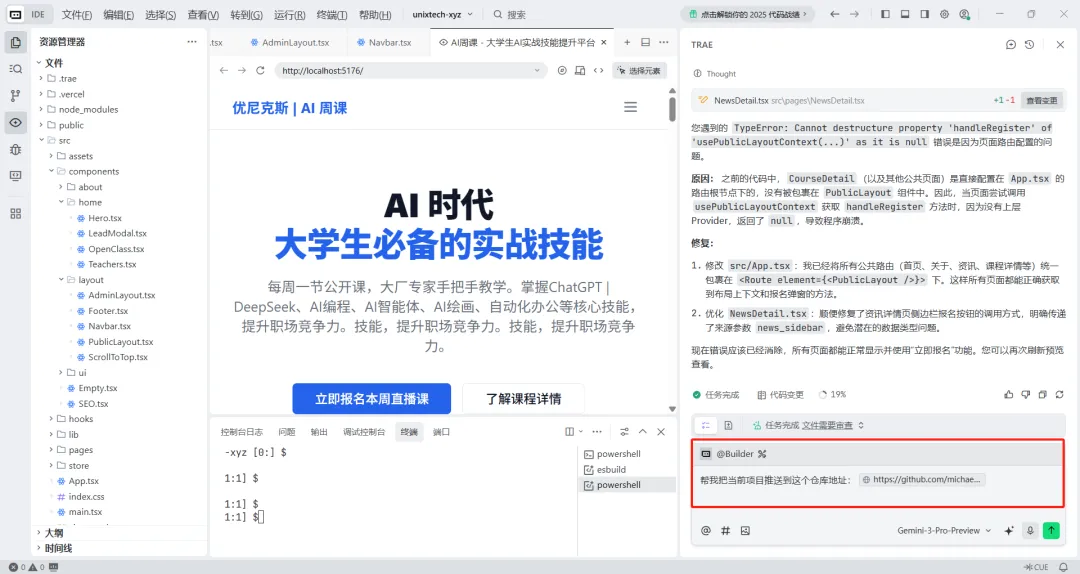
🔄方法 A:懒人 AI 法
直接在IDE对话框告诉 AI:“帮我把当前项目推送到这个仓库地址:[你的地址]”。AI 会自动帮你完成初始化、提交和推送。
🔄方法 B:手动操作法
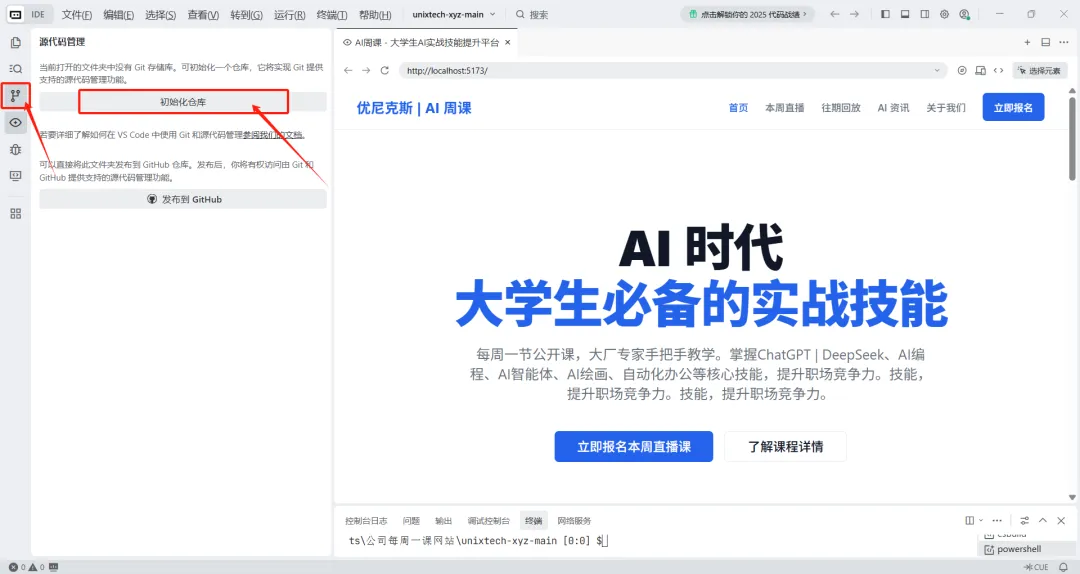
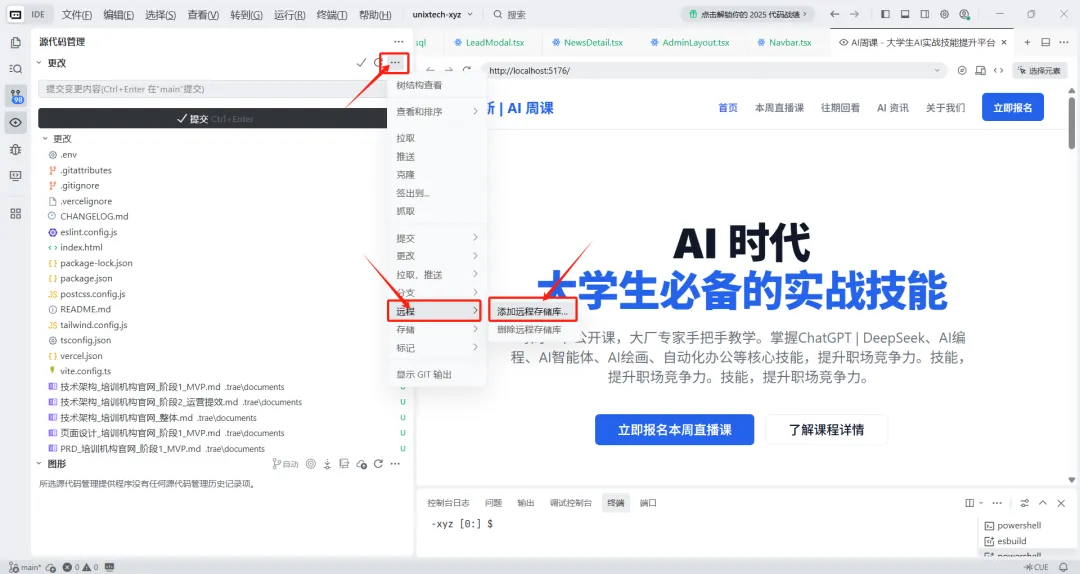
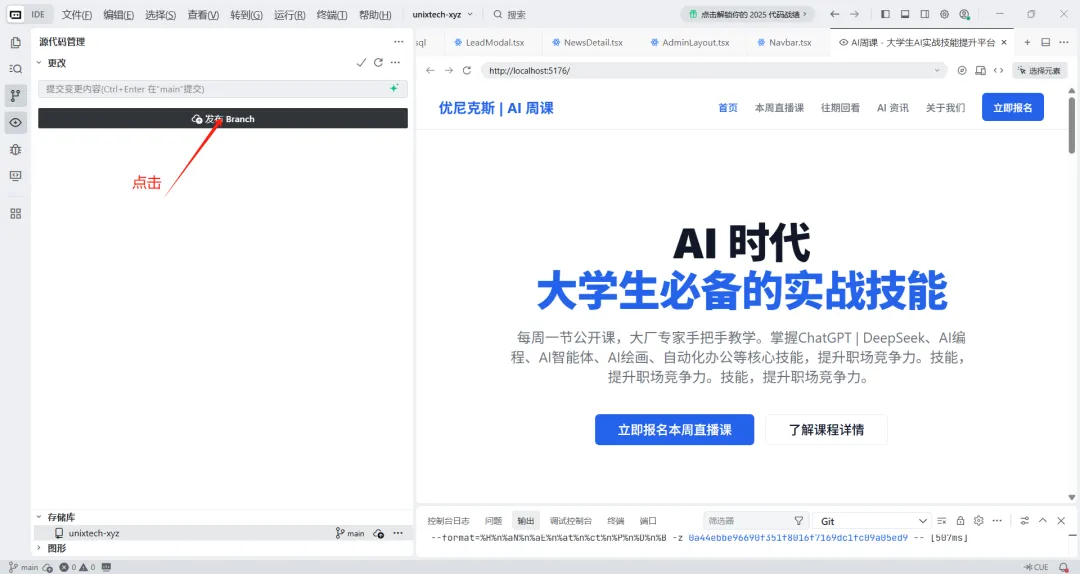
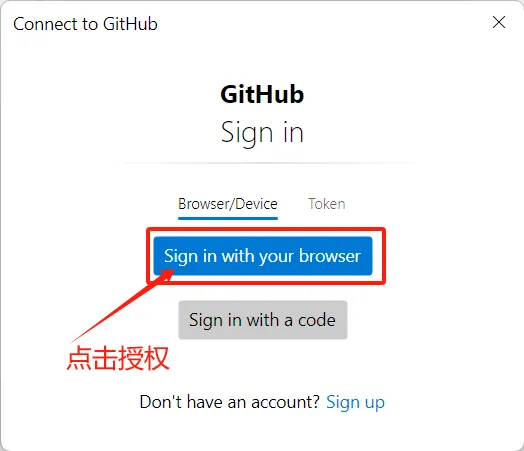
进入 Trae 的 Git 面板,初始化仓库,添加远程仓库地址,点击“提交”给本地文件打包并贴标签,再点击“推送”发往远程仓库。点两下鼠标,不费 Token 速度还快!
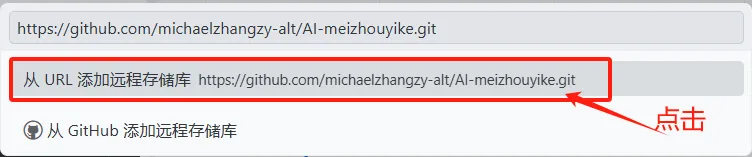
点击后,会让你再输入你在Github上创建仓库的名字,进行确认。
备注:查看AI-meizhouyike仓库是否添加成功,你可以点击“远程-删除远程存储库”,如果里面出现这个仓库名称就添加成功。没有的话,就再重复 步骤2。(有时网络问题会导致没有添加成功)
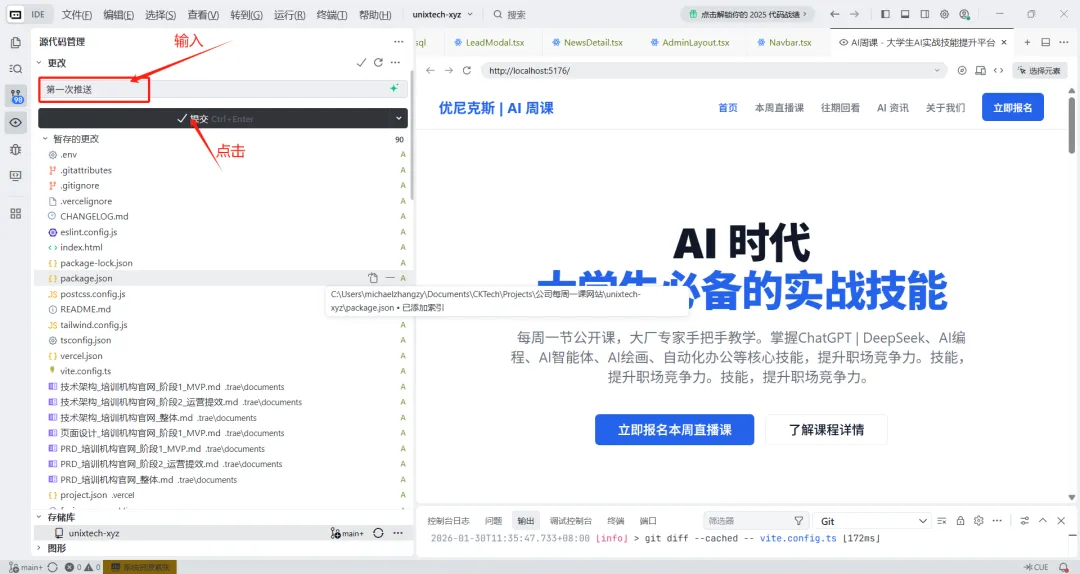
在 Git 的世界里,“提交”就像是给你的文件“打包并贴标签”。GitHub 规定:不打包、不贴标签,就不准发货。 所以你必须得写点什么,哪怕是一个字。
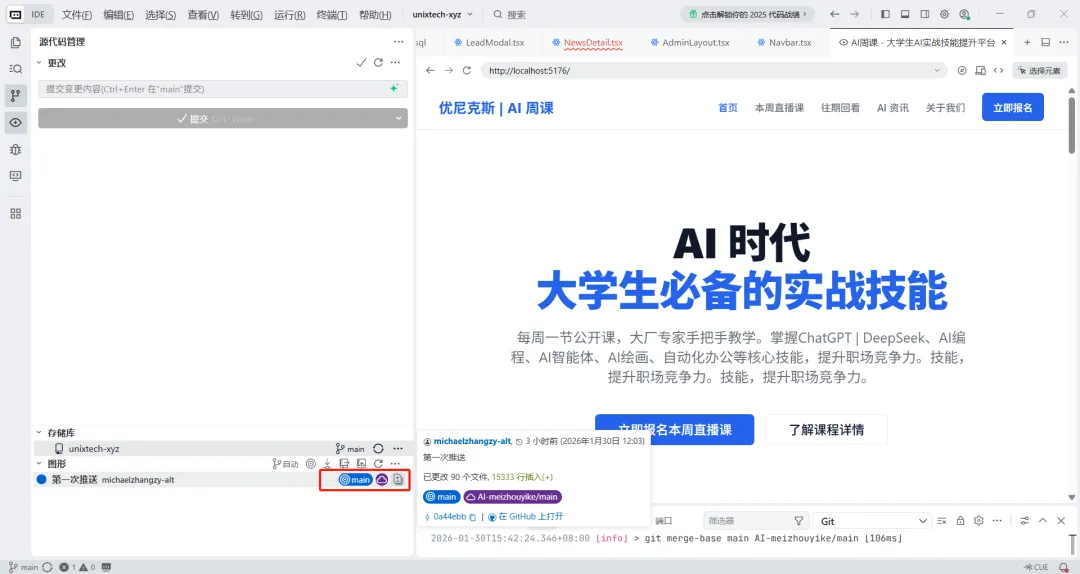
注意: 点完后,左边那一大排文件列表应该会消失,这说明打包成功了。同时,刚才的“提交”按钮的位置,它通常会变成一个写着“发布 Branch”的按钮。
“发布 Branch”的作用: 真正开始把刚才打好的包,通过网络上传到 GitHub。
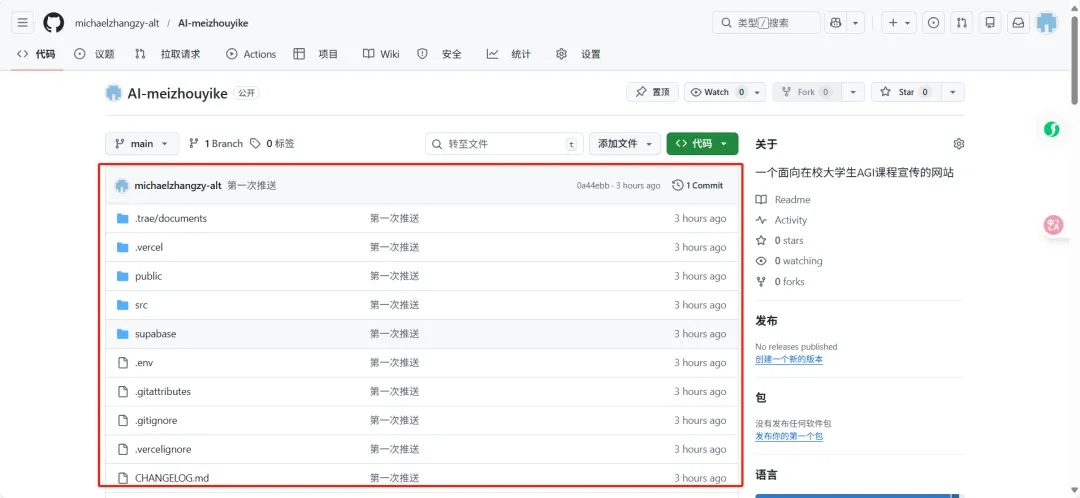
- 5.看到云端标志亮起,或者 GitHub 页面刷新出了文件,你的第一步就成功了!
💡 小贴士:处理可能出现的网络报错
因为你是小白,这一步最容易卡住:
- 如果成功: 界面下方的进度条跑完,什么弹窗都没有,说明你刷新 GitHub 网页就能看到文件了。
- 如果报错: 如果又弹出了你最开始看到的那个 “Connection was reset”(连接重置),说明你的网络现在发不出货。
- 解决办法: 检查你的“🪜”是否打开,或者多点几次“同步”。
方法三:使用电脑终端通过Git命令推送(适合进阶玩家)
Git 命令推送:
git initgit add .git commit -m "我的第一次提交"git remote add origin https://github.com/你的用户名/仓库名.gitgit push -u origin main
小白提示: 如果觉得命令行太复杂,使用GitHub桌面端(详见:https://mp.weixin.qq.com/s/LM8ZkC-33VUy5f4d8_TBEw)
五、在 Vercel 上一键部署(激动人心的时刻!)
步骤超简单,跟着做就行:
1️⃣ 导入项目
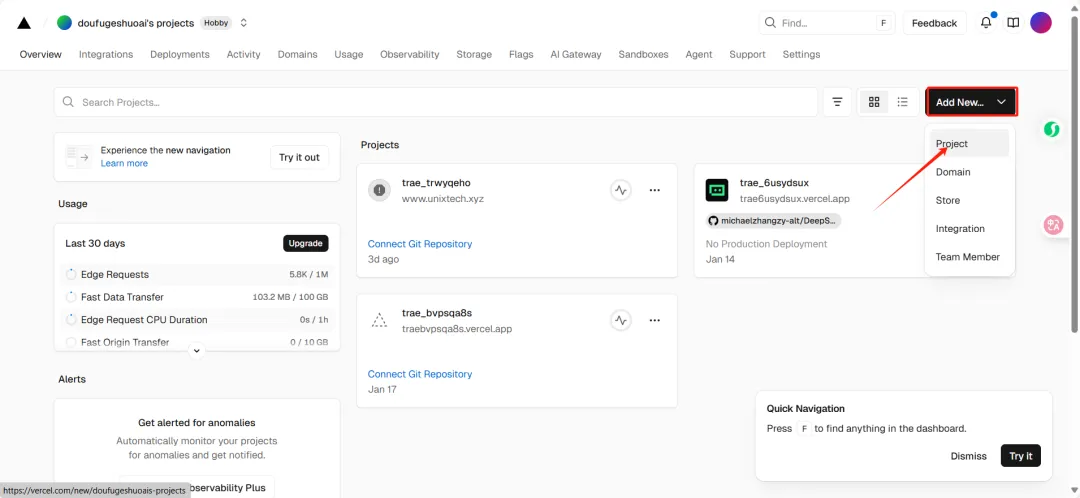
- 登录 Vercel,点击 Add New... → Project
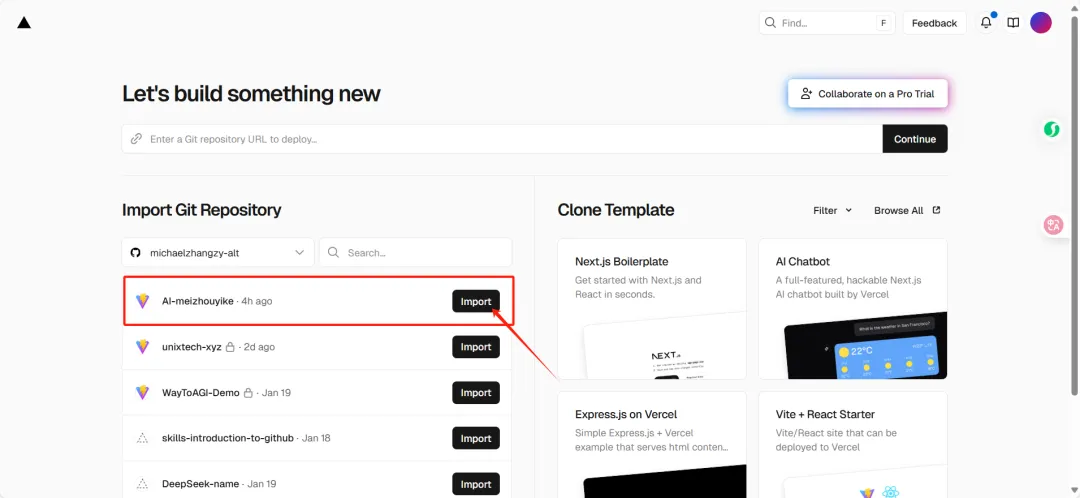
- 你会看到你的 GitHub 仓库列表,找到你刚才上传的项目,点击 Import
2️⃣ 配置项目(其实啥也不用配)
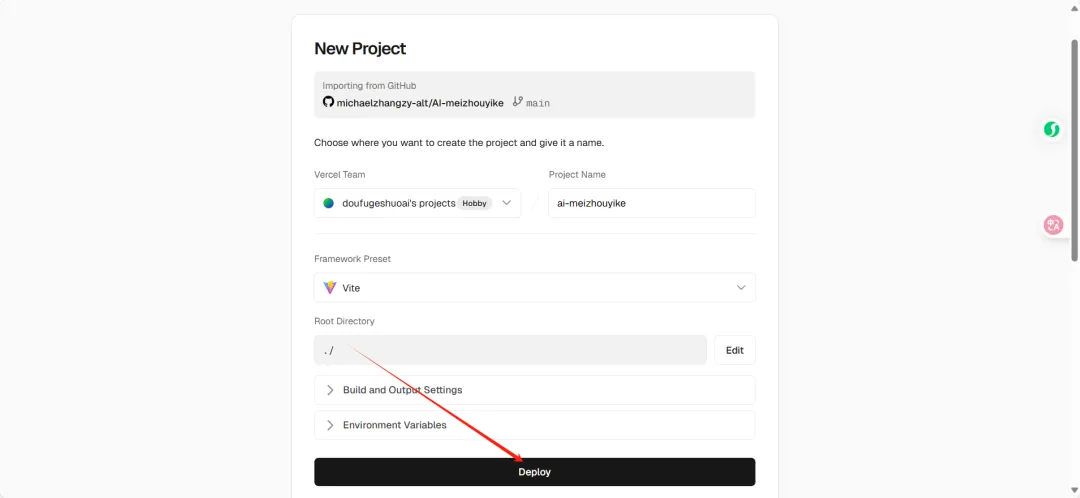
- 如果你的网站是纯 HTML、CSS、JavaScript 写的,直接按 Deploy 开始部署
- 如果用了 React、Vue 等框架,Vercel 会自动识别并配置好
3️⃣ 点击 Deploy,坐等成功!
- 点击黑色的 Deploy 按钮
- 等待 30 秒到 1 分钟
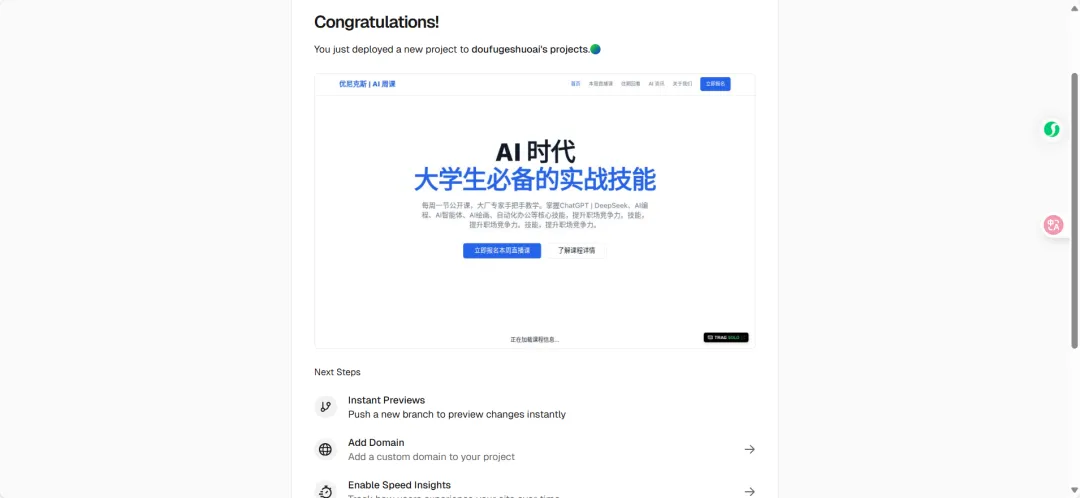
- 看到满屏彩色纸屑 🎉 = 部署成功!
💡 小贴士:处理可能出现的报错
- 如果报错: 部署一般都有报错,如果报错。
- 解决办法: 把错误内容发给TRAE修复就行了;或者复制错误信息,问问 豆包 或 DeepSeek,它们会告诉你怎么改!
4️⃣ 获取你的网站链接
https://ai-meizhouyike-ndo2.vercel.app/
六、自动更新的魔法(最爽的功能)
部署完成后,最神奇的事情来了:
你在 GitHub 上更新代码 → Vercel 自动部署新版本!
比如你想改个背景色或者添加个功能:
- 1.在 GitHub 上修改文件(或在本地改完重新上传)
- 2.Vercel 检测到变化,自动开始重新部署
- 3.1 分钟后,你的网站就更新了!
不需要重新部署,不需要手动操作,全自动!
七、进阶技巧(想变更强就看看)
🎨 绑定自定义域名
不满足 .vercel.app 的域名?可以绑定自己的域名!
- 1.在 Vercel 项目设置中,点击 Domains
- 2.输入你的域名(需要先购买域名)
- 3.按照提示在域名服务商那边添加 DNS 记录
- 4.等待生效,你就有自己的专属网址了!
🔄 多环境部署
- 主分支(main) → 自动部署到生产环境
- 其他分支(dev) → 自动部署到预览环境
- 可以先在预览环境测试,没问题再合并到主分支
📊 查看访问数据
Vercel 提供了简单的数据统计,可以看到:
八、写在最后
还记得第一次看到自己的网站上线的那一刻吗?
那种感觉,就像是把自己的作品从房间搬到了全世界的舞台!
从"闭门造车"到"开门见山",从"本地自嗨"到"世界可见",这一步,真的很重要。
你不再只是一个"练习者",而是一个真正的"创造者"。
现在,轮到你了!
拿出你的项目,跟着这篇教程,花 5 分钟,把它部署上线吧!
然后,把链接发到朋友圈,告诉大家:
九、快速检查清单 ✅
部署前,对照这个清单检查一遍:
- [ ] GitHub 账号已注册
- [ ] Vercel 账号已用 GitHub 登录
- [ ] 项目已上传到 GitHub
- [ ] 项目中有 index.html 或框架入口文件
- [ ] 所有文件路径引用正确
- [ ] 在 Vercel 点击了 Deploy
全部打勾?恭喜你,成功在望!🎉
💡 一句话总结
GitHub 存代码 + Vercel 一键部署 = 你的网站上线了!
就是这么简单!
现在,去创造你的第一个在线网站吧!💪
相关阅读推荐:
有问题? 欢迎在评论区留言,我们一起解决!
觉得有帮助? 点个赞👍,让更多小白看到这篇教程!


 10个月宝宝每天需要喝多少奶粉?