一、核心功能
将网管导出的数据,按19个基站为一批进行拆分处理,确保拆分后的数据规范可用,适配网优日常数据处理需求。
二、所需工具
1. 编辑器:Visual Studio Code(简称VS Code)
2.智能编码助手:阿里云旗下 通义灵码(Lingma)
三、详细操作步骤
步骤1:下载并安装VS Code
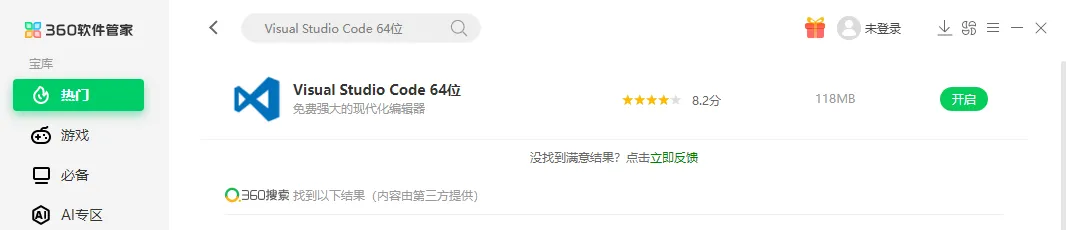
通过360软件管家或官网搜索“Visual Studio Code 64位”,下载并完成安装,该编辑器免费且功能强大,适配Python代码编写与运行。
步骤2:安装VS Code所需扩展
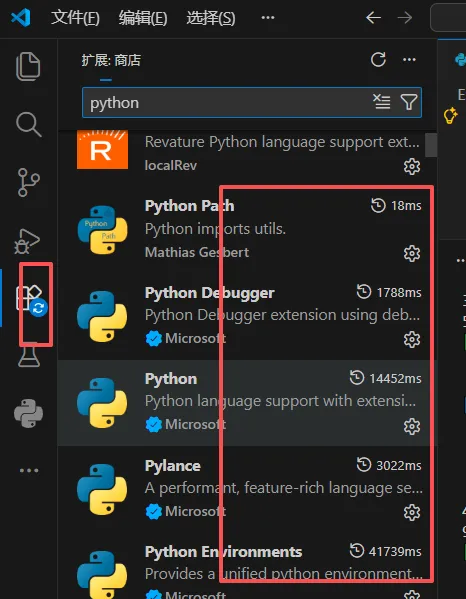
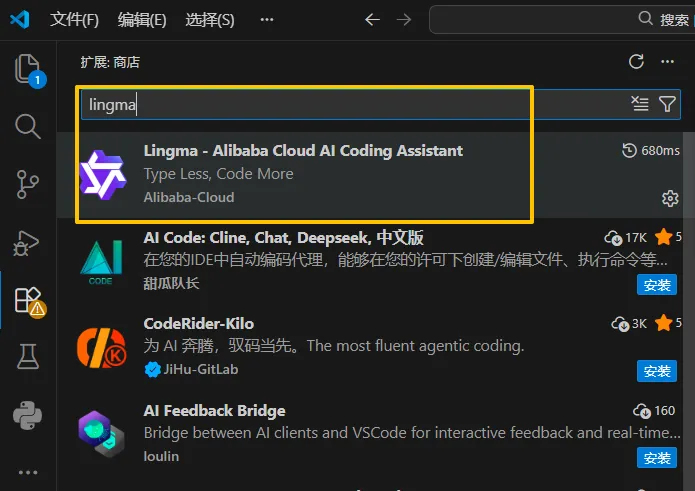
打开VS Code后,进入左侧“扩展”商店,分别搜索“Python”和“Lingma”(通义灵码扩展),找到对应扩展后点击“安装”,等待安装完成后重启VS Code生效(优先选择Microsoft官方发布的Python扩展,确保兼容性)。
步骤3:加载通义灵码
在VS Code中,按下快捷键 Ctrl+SHIFT+P,弹出命令输入框,输入“Lingma”,在搜索结果中点击“Lingma: 打开/关闭通义灵码智能问答”,启动通义灵码插件。

步骤4:阿里云账号注册与登录
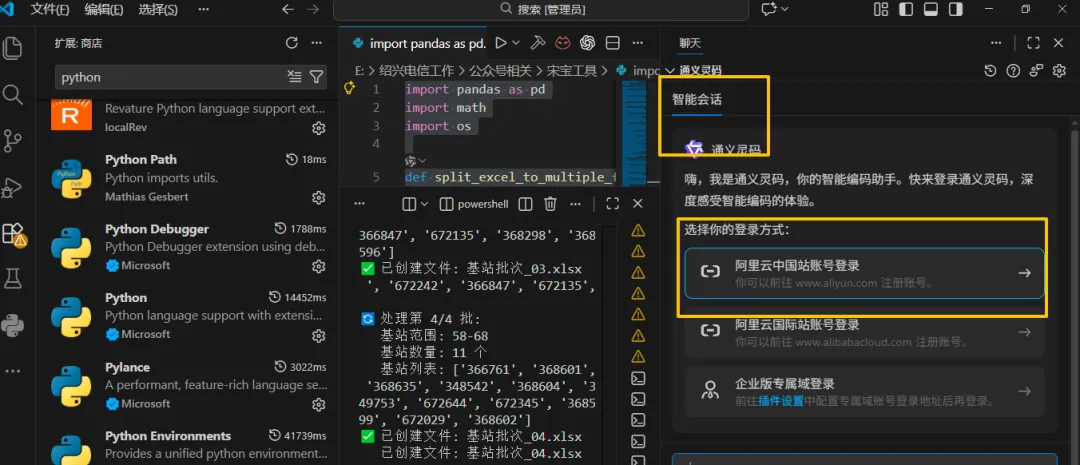
启动通义灵码后,点击插件界面的“登录”按钮,会自动跳转至通义灵码官方登录页面,按照提示完成阿里云账号的注册(已有账号可直接登录)。登录成功后,页面会提示“该账号拥有通义灵码使用权限,可返回IDE客户端体验”,此时返回VS Code即可。
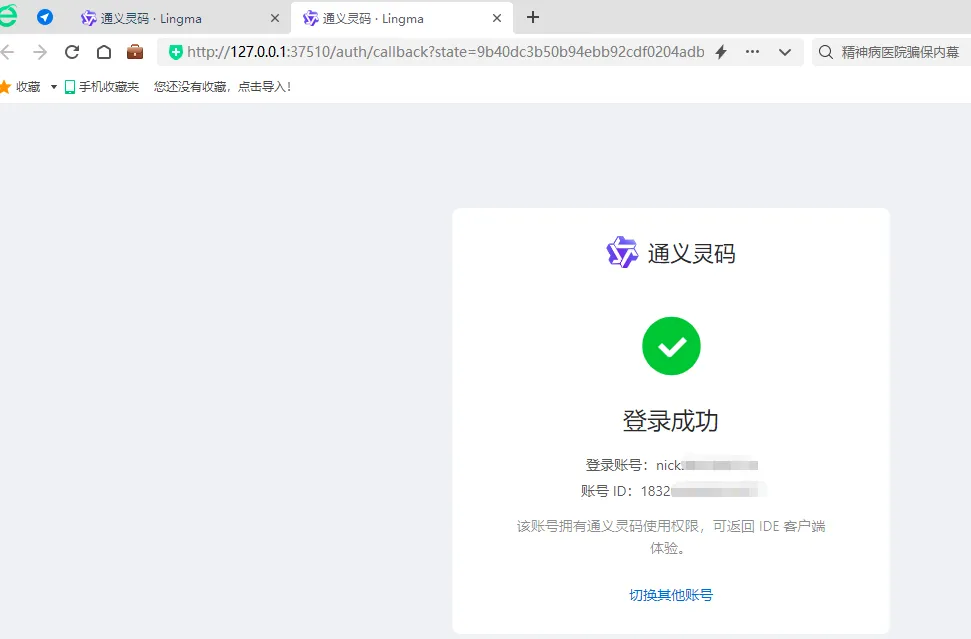
步骤5:输入需求,生成工具代码
在通义灵码的智能会话界面,清晰输入网优数据拆分的具体需求,确保需求无歧义,输入内容如下:
“写一个数据处理工具代码,需求如下:1. 拆分Excel中包含ManagedElement列的工作表,工作表前5行数据需保留,且顺序不能改变;2. 按ManagedElement列中的基站信息,每19个基站为一批进行拆分;3. 所有拆分后的工作表,仍保存在同一个Excel文件中,不生成多个独立文件。”
输入完成后点击“发送”,等待通义灵码生成对应Python代码。
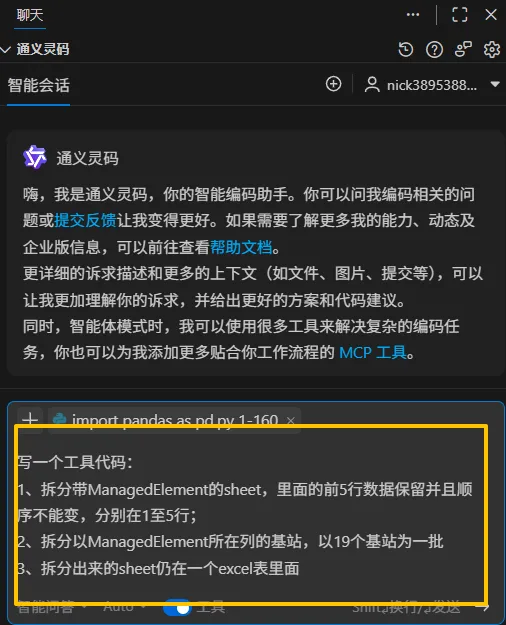
步骤6:复制生成的代码
代码生成完成后,核对代码是否贴合需求(重点确认前5行保留、19个基站一批、同一Excel保存三个核心点),确认无误后点击代码区域的“复制”按钮,将完整代码复制备用。
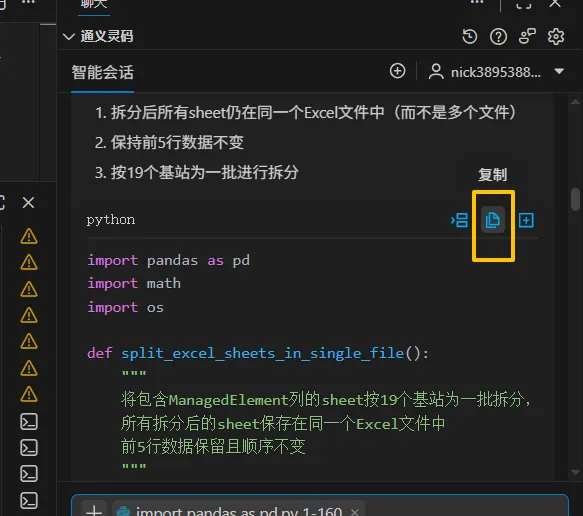
步骤7:在VS Code中粘贴代码并配置文件路径
1. 打开VS Code,新建一个空白文件(快捷键Ctrl+N),将复制的代码粘贴到空白文件中;
2. 代码中需配置数据文件路径,后续运行时,终端会提示输入文件路径,按提示输入网管导出数据的绝对路径即可(如:E:\网优数据\input.xlsx)。
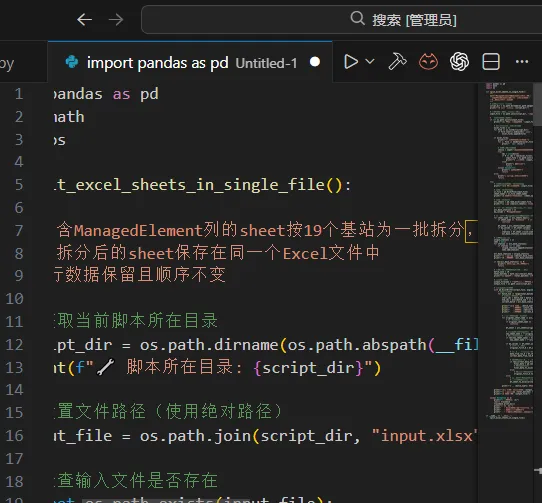
步骤8:运行代码并查看终端结果
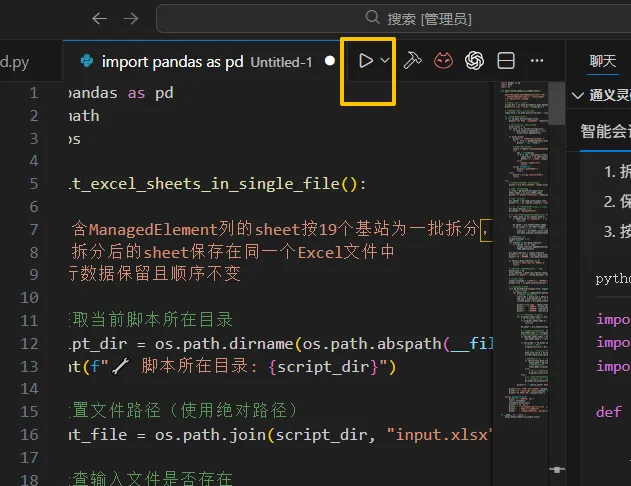
1. 点击VS Code界面中的“运行”按钮,启动代码运行;
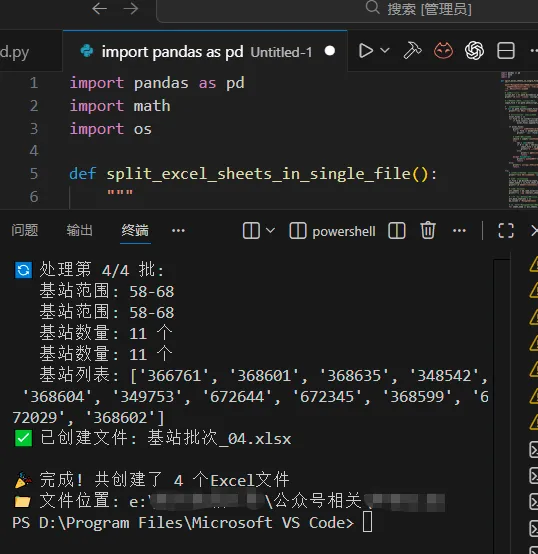
2. 启动终端:若终端未自动弹出,按下快捷键 Ctrl + Shift + `(反引号)或 Ctrl + ` 打开终端(推荐使用PowerShell终端);
3. 查看运行状态:终端中会实时显示拆分进度,包括当前处理批次、基站范围、基站数量、基站列表,以及生成文件的名称和保存路径,直至终端提示“完成”,即表示代码运行结束。
步骤9:查看拆分结果
根据终端提示的文件保存路径,找到生成的Excel文件,打开后可看到拆分后的多个工作表(按“基站批次_01、基站批次_02”依次命名),每个工作表对应一批基站数据,且前5行数据保持不变。

步骤10:导入网管验证
将拆分完成的Excel文件导入网管系统,验证数据完整性和规范性,确认拆分结果符合网优工作需求。
四、注意事项
1. 代码运行过程中,可能会因文件路径错误、数据格式异常等问题出现报错,此时无需重启工具,可将报错信息复制到通义灵码会话界面,请求灵码修改脚本;
2. 将修改后的新脚本复制到VS Code的文件中,覆盖原有代码后重新运行,重复此操作直至代码正常运行、拆分结果正确;
3. 整个功能实现过程可能需要多次尝试修改脚本,需保持耐心,确保每一次修改都贴合报错提示和实际需求,逐步解决问题。
 10个月宝宝每天需要喝多少奶粉?